# Google Sheet -integraatio
Vie varaukset Google Sheetsiin, jotta voit seurata ajanvarauksia, luoda raportteja ja jakaa tietoja tiimisi kanssa.
### 🔌 Yhdistä Tipo Google Sheetsiin
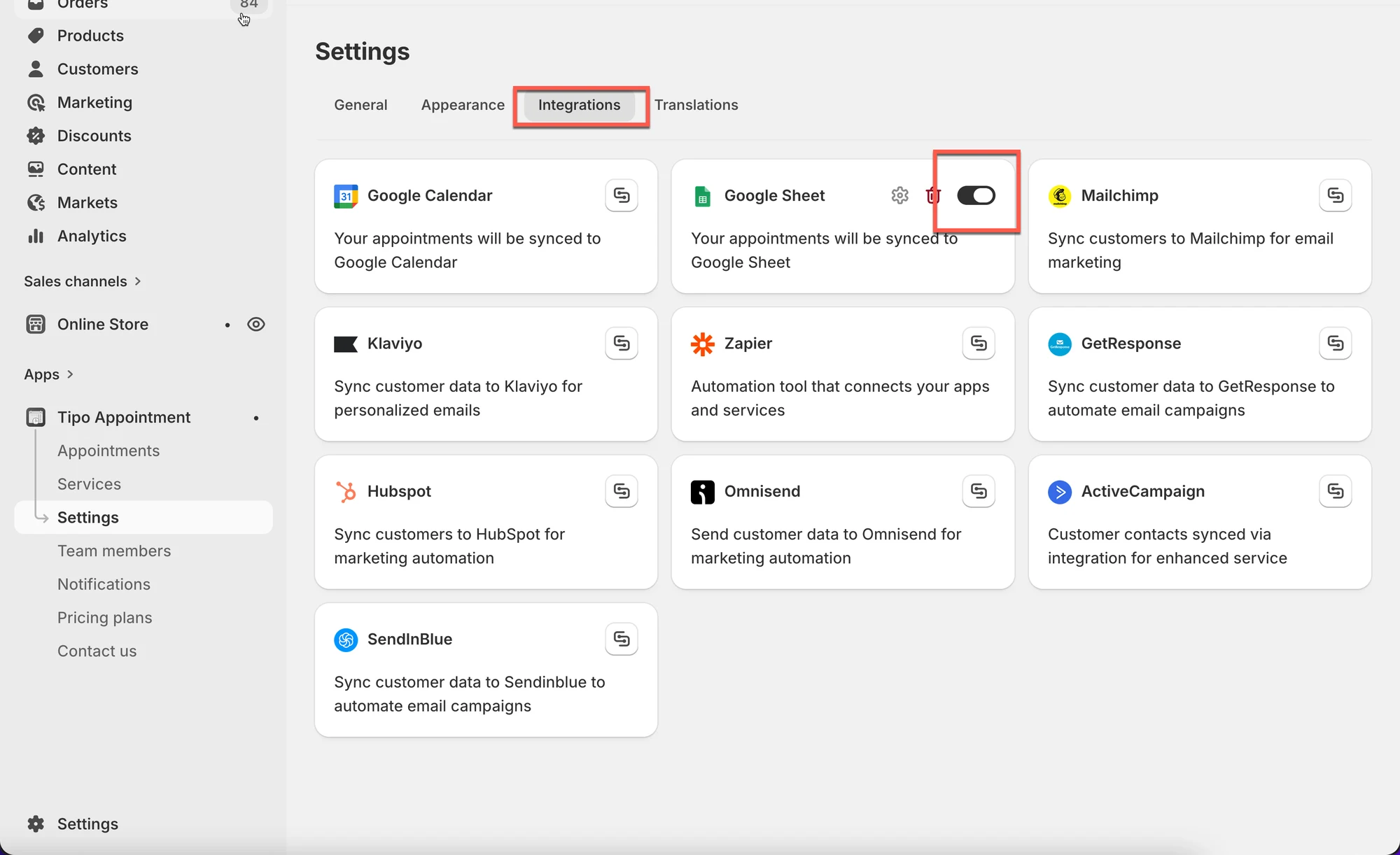
1\. Avaa sovellus > klikkaa **Settings** > **Integrations** > etsi **Google Sheets** -vaihtoehto
2. Käännä **Google Sheets** -vaihtoehto PÄÄLLE
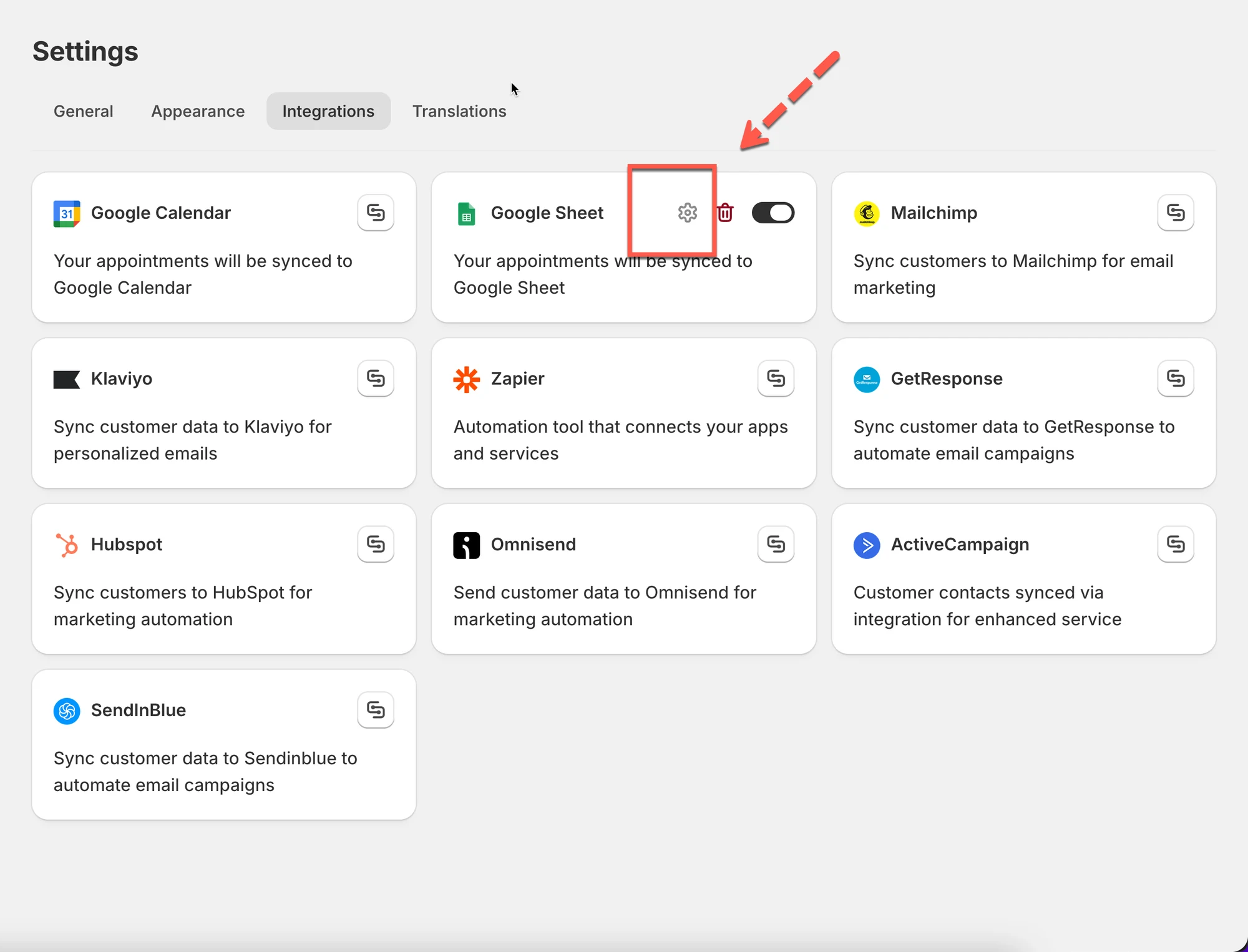
3. Klikkaa rattaankuvaketta määrittääksesi
3. Kirjaudu Google-tilillesi
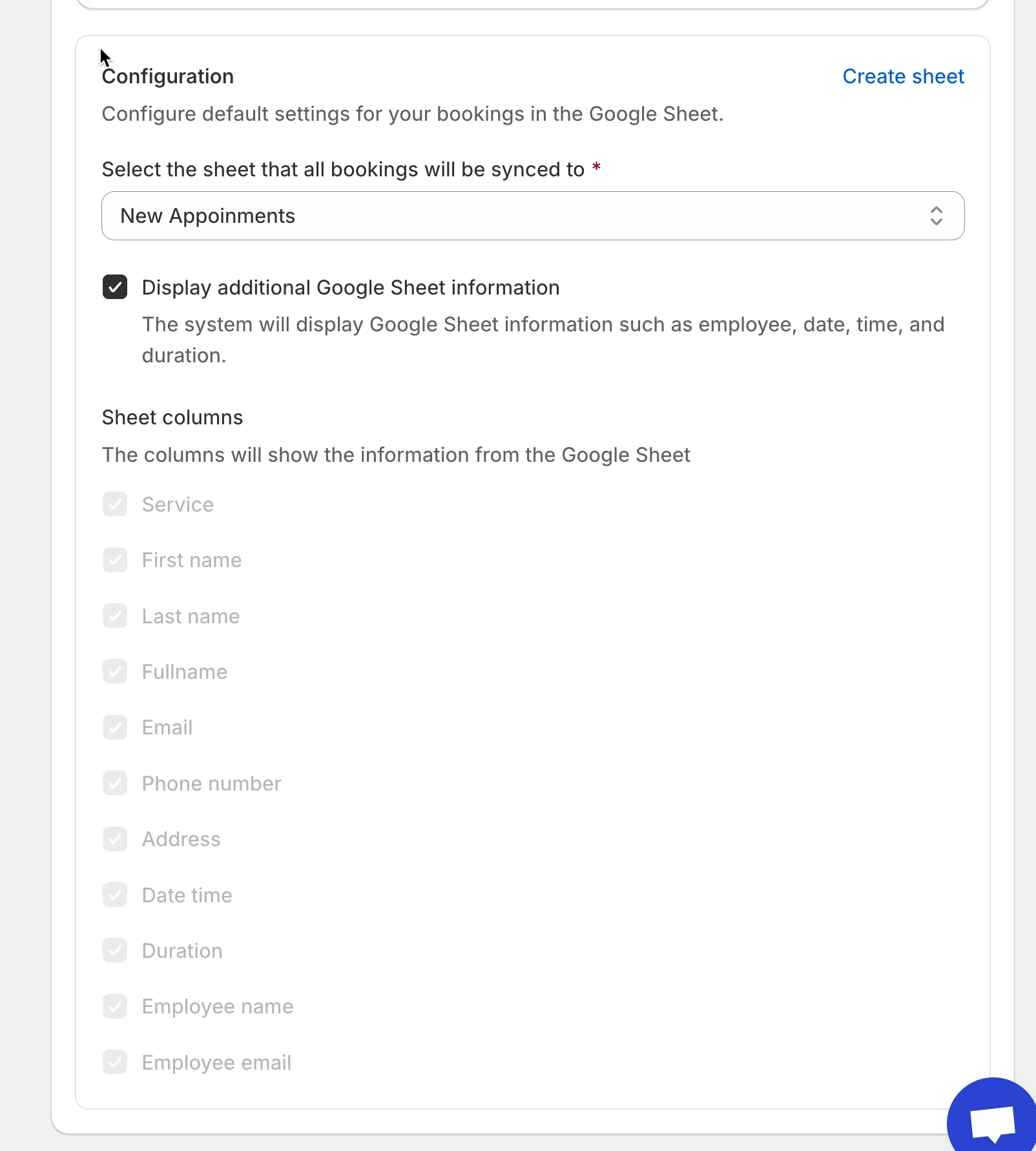
4. Valitse tililtäsi saatavilla oleva **sheet** tai klikkaa **Create sheet** luodaksesi uuden listan
5. Rastita valintaruutu **Show appointment booking information (service, employee, date time, duration, …)** (valinnainen)
6. Klikkaa **Save**
***
### ✅ **Miten se toimii**
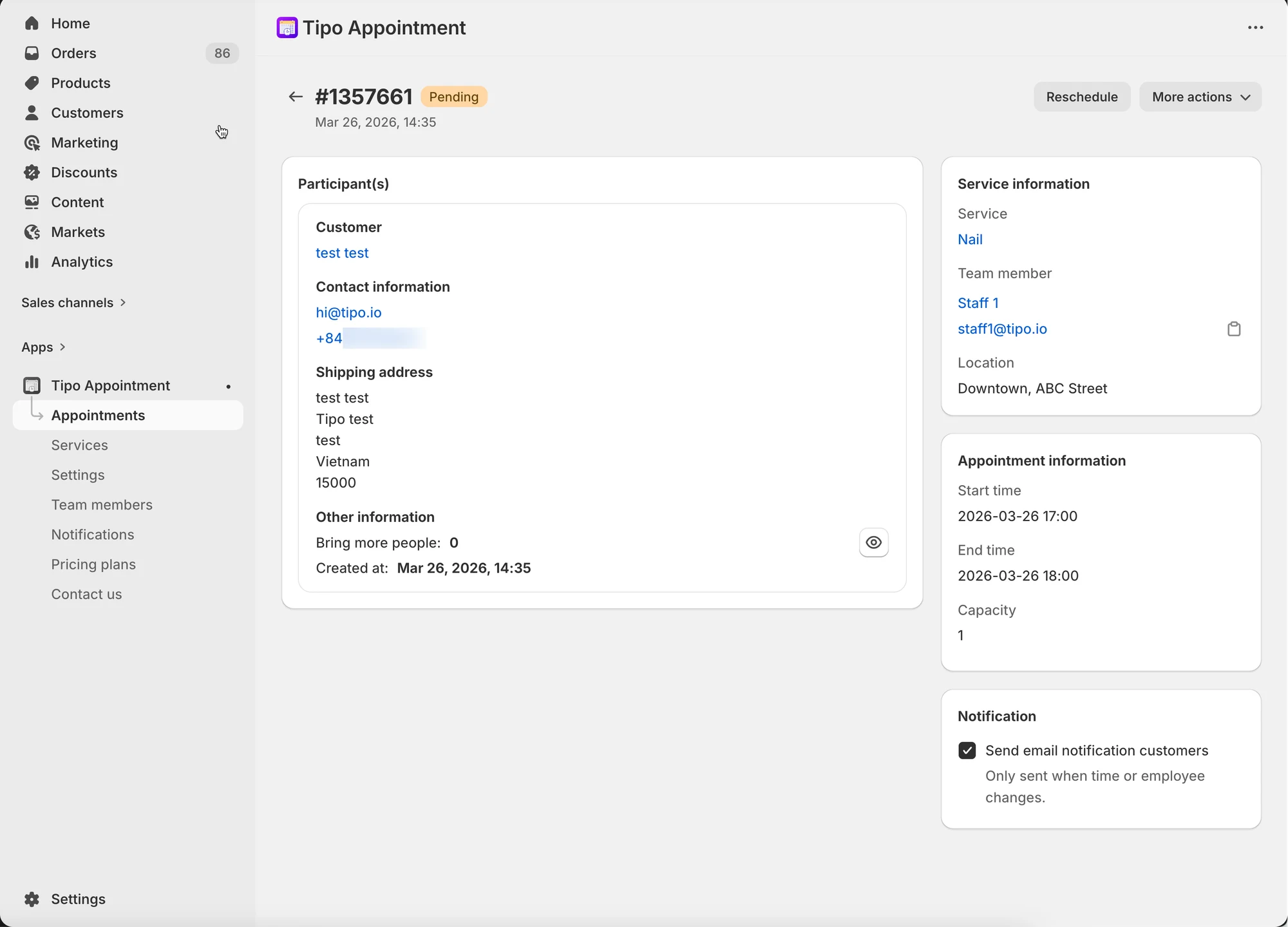
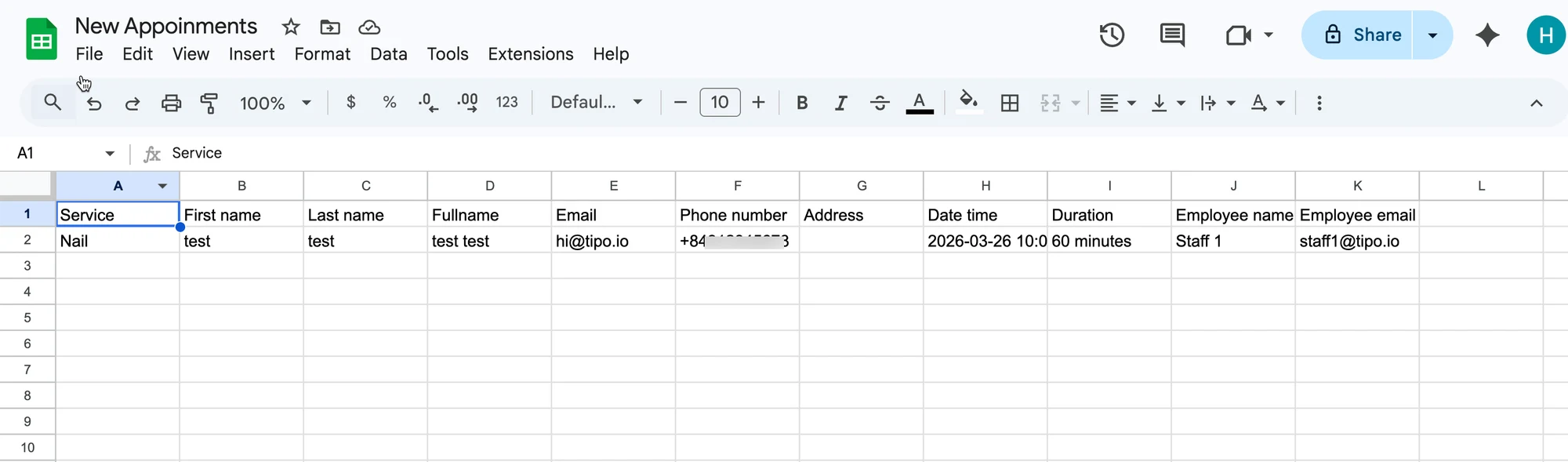
Kun ajanvaraus on tehty sovelluksessa, tiedot lisätään automaattisesti valittuun taulukkoon Google Sheetissäsi.
Ajanvaraus sovelluksessa:
Tiedot lisätään valittuun taulukkoon Google Sheetsissä:
Tämä kuvakaappaus ei ole saatavilla alkuperäisessä dokumentaatiossa.
***
**🙋 Tarvitsetko yhä tukea?**
Jos tarvitset edelleen apua, ota meihin rohkeasti yhteyttä osoitteeseen . Autamme mielellämme lisää.