# Sijaintien kartoitus varastosynkronointia varten
Tämä ohje näyttää, miten Shopify-sijainnit kartoitetaan Source- ja Destination-kauppojen välillä, jotta varastosynkronointi toimii oikein.
Jotta varastomäärät pysyvät aina oikeina, verkkotilaukset ja myymälämyynnit kohdistetaan [sijainneille](https://help.shopify.com/en/manual/locations).
### ✅ Miksi sijaintien kartoitus vaaditaan
Shopify seuraa varastoa **sijainnin** mukaan (varasto, myymälä, toimituskeskus).\
Jotta varasto synkronoituu oikein, Tipo Syncin on tiedettävä:
Mihin **Source-sijaintiin** kuuluu synkronoida mikin **Destination-sijainti**.
Ilman kartoitusta:
* varasto ei ehkä synkronoidu
* varasto voi synkronoitua väärään sijaintiin
* varastomäärät voivat näyttää virheellisiltä Destination storessa
### 🛠️ **Vaihe 1: Päätä, mitkä sijainnit synkronoidaan Source-kaupalle**
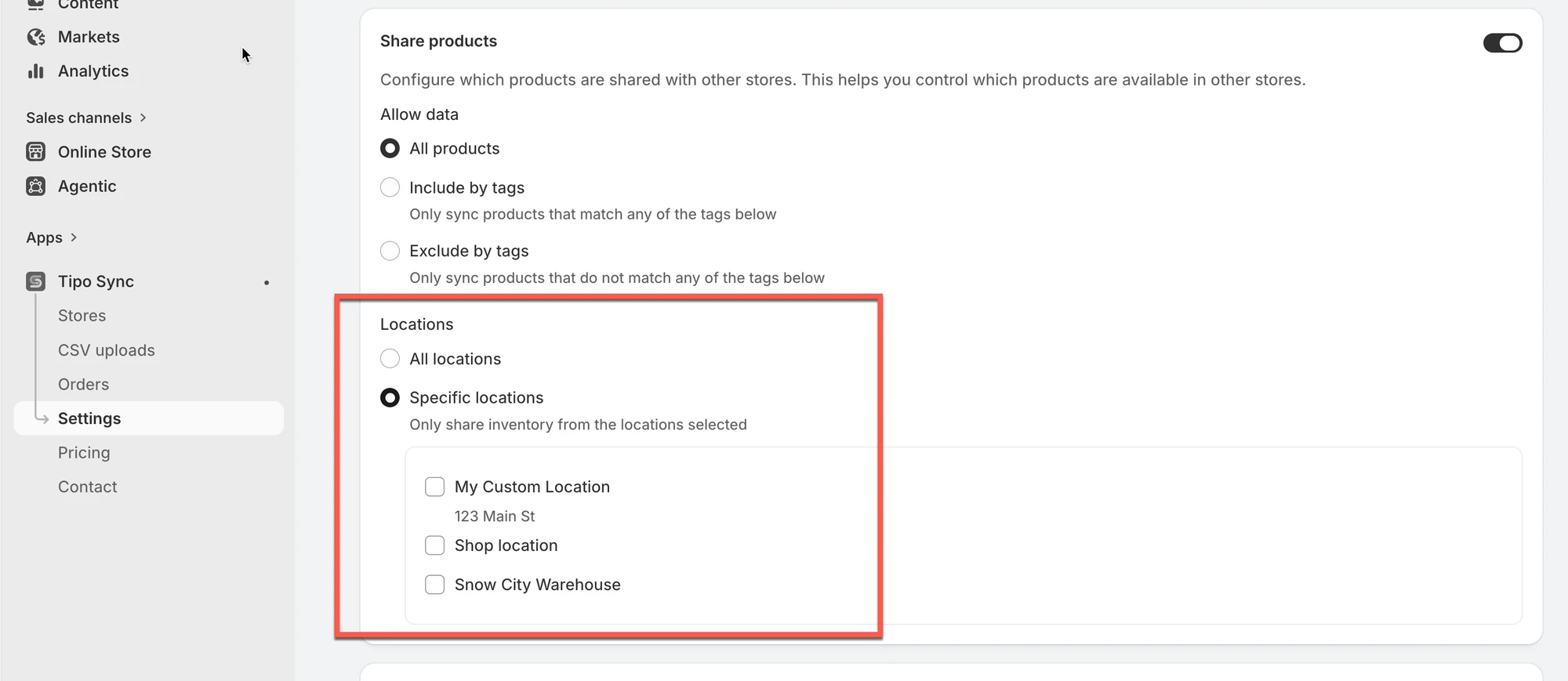
1\. Avaa sovellus **Source**-kaupassa > klikkaa **Settings**
2\. Vieritä alas kohtaan **Locations** ja valitse jompikumpi alla olevista vaihtoehdoista:
* **All locations**: kaikissa kaupan sijainneissa saatavilla olevat tuotteet synkronoidaan Destination storen kanssa
* **Specific locations**: päivitetään vain valittujen sijaintien tuotteet, kun Destination storessa tapahtuu muutoksia
3\. Klikkaa **Save**
***
### 🛠️ Vaihe 2: Kartoita sijainnit kahden kaupan yhdistämisen yhteydessä
1\. Avaa sovellus Source-kaupassa > klikkaa **Stores** > klikkaa **Get connect code** -painiketta > kopioi yhdistämiskoodi ponnahdusikkunasta
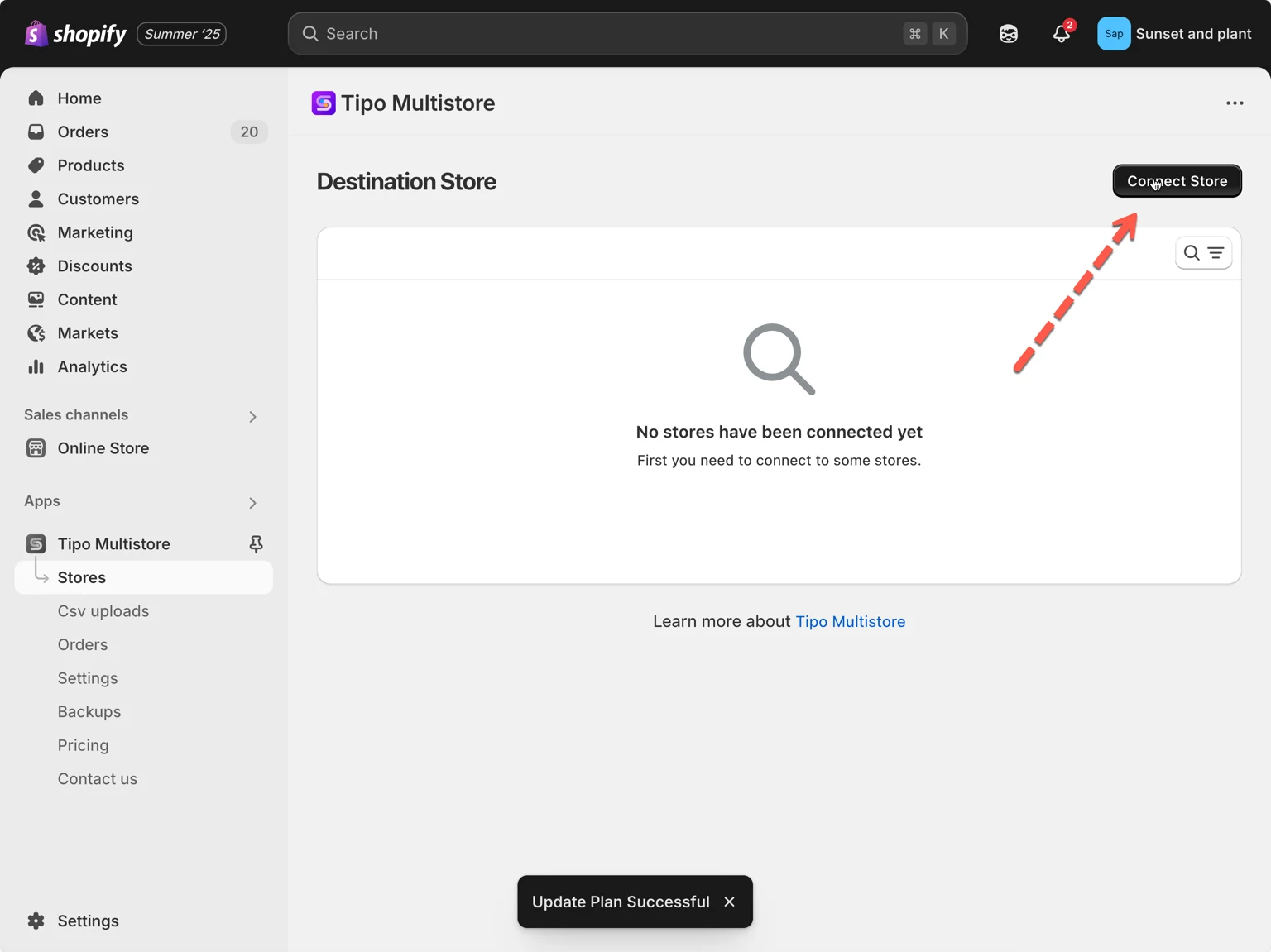
2\. Siirry **Destination**-kauppaan, avaa Tipo Multi-store -sovellus > klikkaa **Stores** > klikkaa **Connect** **Store** -painiketta
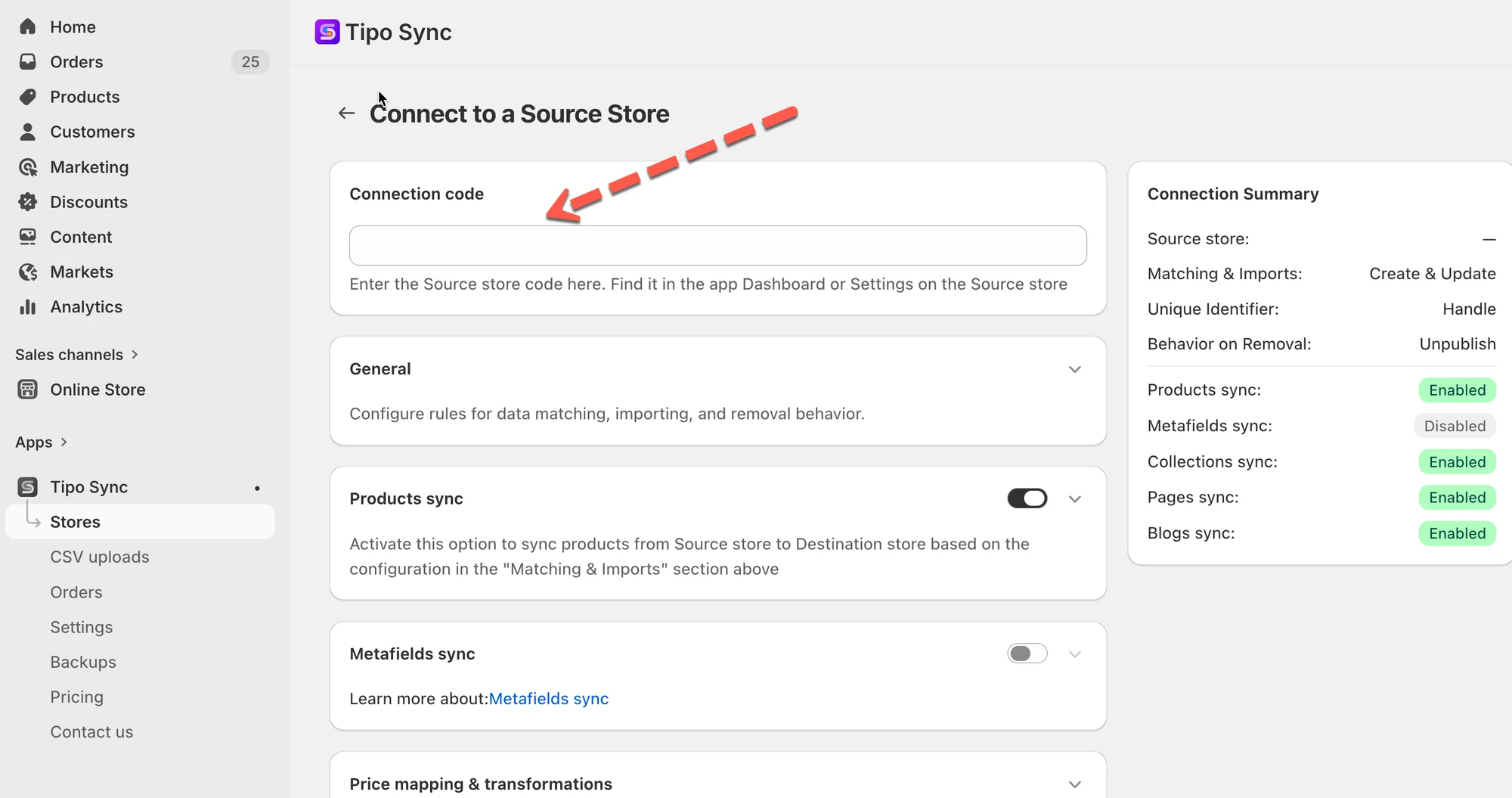
3\. Anna yhdistämisavain (hae avain Source-kaupan sovelluksen Dashboardista)
4. Valitse synkronoitavat tuotteet ja viimeistele asetukset yhteyden tiedoissa
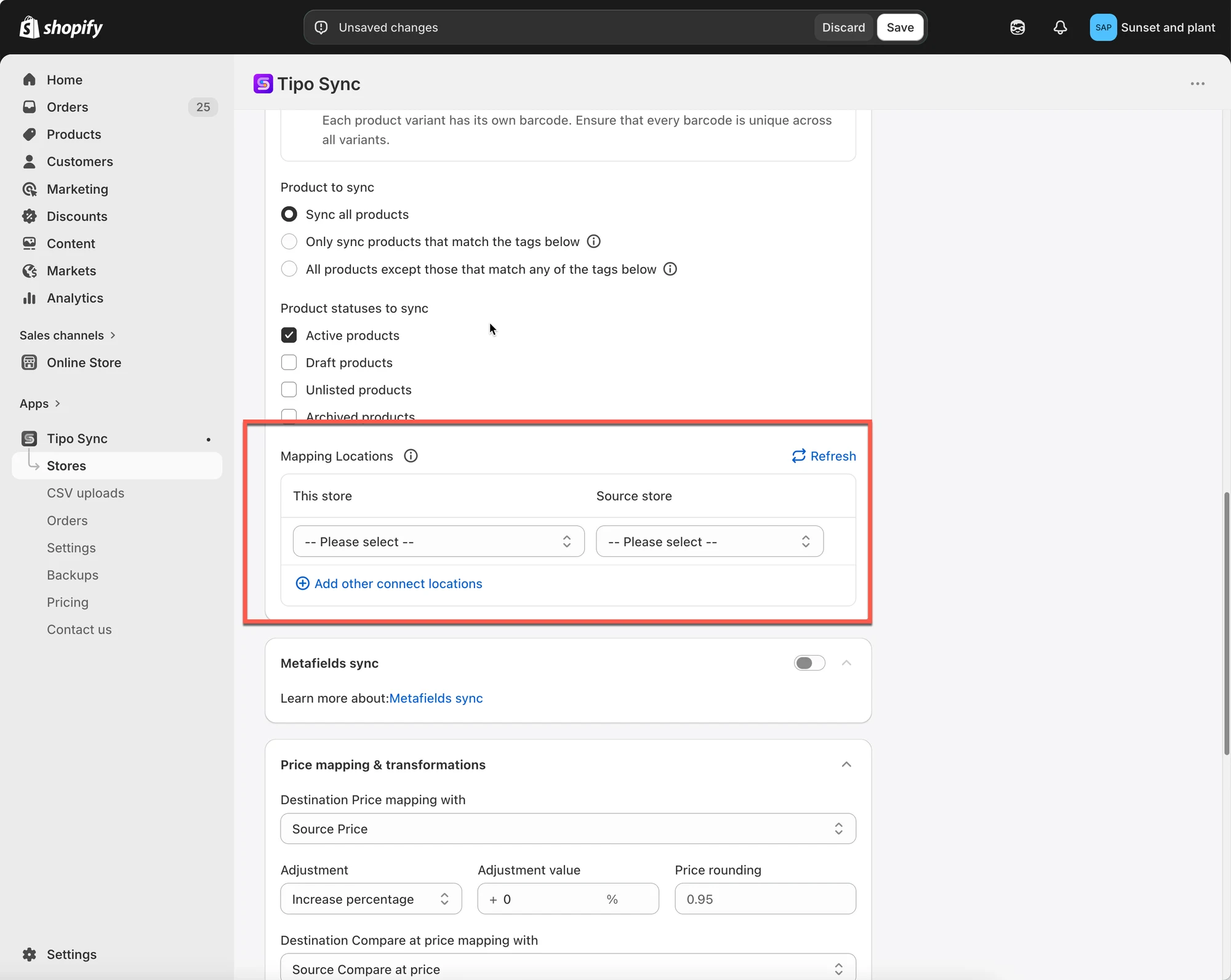
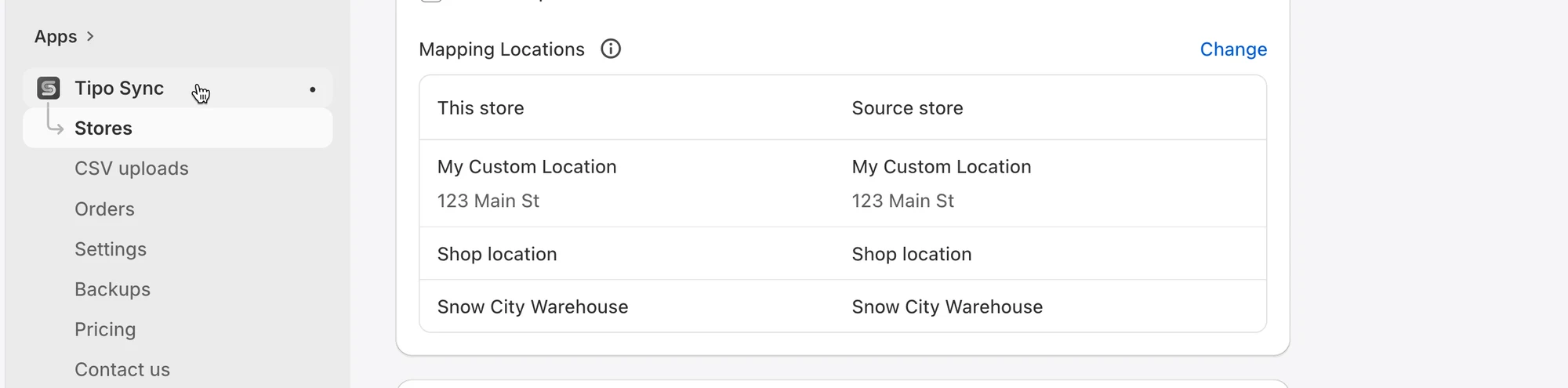
5. Vieritä alas **locations**-kartoitusosioon ja valitse kauppojen väliset sijainnit
Kartoitusnäkymässä näet:
* Source-kaupan sijainnit (vasemmalla)
* Destination-kaupan sijainnit (oikealla)
**Huomio**: Sovellus synkronoi tällä hetkellä vain yhden sijainnin Source-kaupasta yhteen sijaintiin Destination-kaupassa. Yhtä Source-sijaintia ei voi kartoittaa kahteen Destination-sijaintiin.
5. Klikkaa **Save**
Synkronointi suoritetaan heti. Sen valmistuminen voi kestää hetken.
***
### ✅ Mitä tapahtuu kartoituksen jälkeen
Kun kartoitus on tallennettu, sovellus
* päivittää varastoa vain yhteydessä kartoittamillasi sijainneilla
* jättää huomiotta kartoittamattomat sijainnit
> **Tärkeää: Yksi-yhteen -kartoitus**
>
> Kukin sijainti voidaan kartoittaa vain yhteen vastaavaan sijaintiin.
✅ Tuettu:
| Source store | Destination store |
| ------------ | ----------------- |
| Warehouse A | Warehouse A |
❌ Ei tuettu:
| Source store | Destination store |
| ------------ | ----------------- |
| Warehouse A | Warehouse A |
| Warehouse A | Warehouse B |
Yksi Source-sijainti ei voi synkronoida varastoa useisiin Destination-sijainteihin.
### **🧪** Esimerkki
Oletetaan, että molemmilla kaupoilla on seuraavat sijainnit:
| Source Store | Destination Store |
| ------------------ | ------------------ |
| My Custom Location | My Custom Location |
| Shop location | Shop location |
Ja kartoitus on määritetty näin:
| Destination Store | Source Store |
| ------------------ | ------------------ |
| My Custom Location | My Custom Location |
| Shop location | Shop location |
#### Esimerkki 1: Yksisuuntainen varastosynkronointi
Synkronointisuunta: Source Store → Destination Store
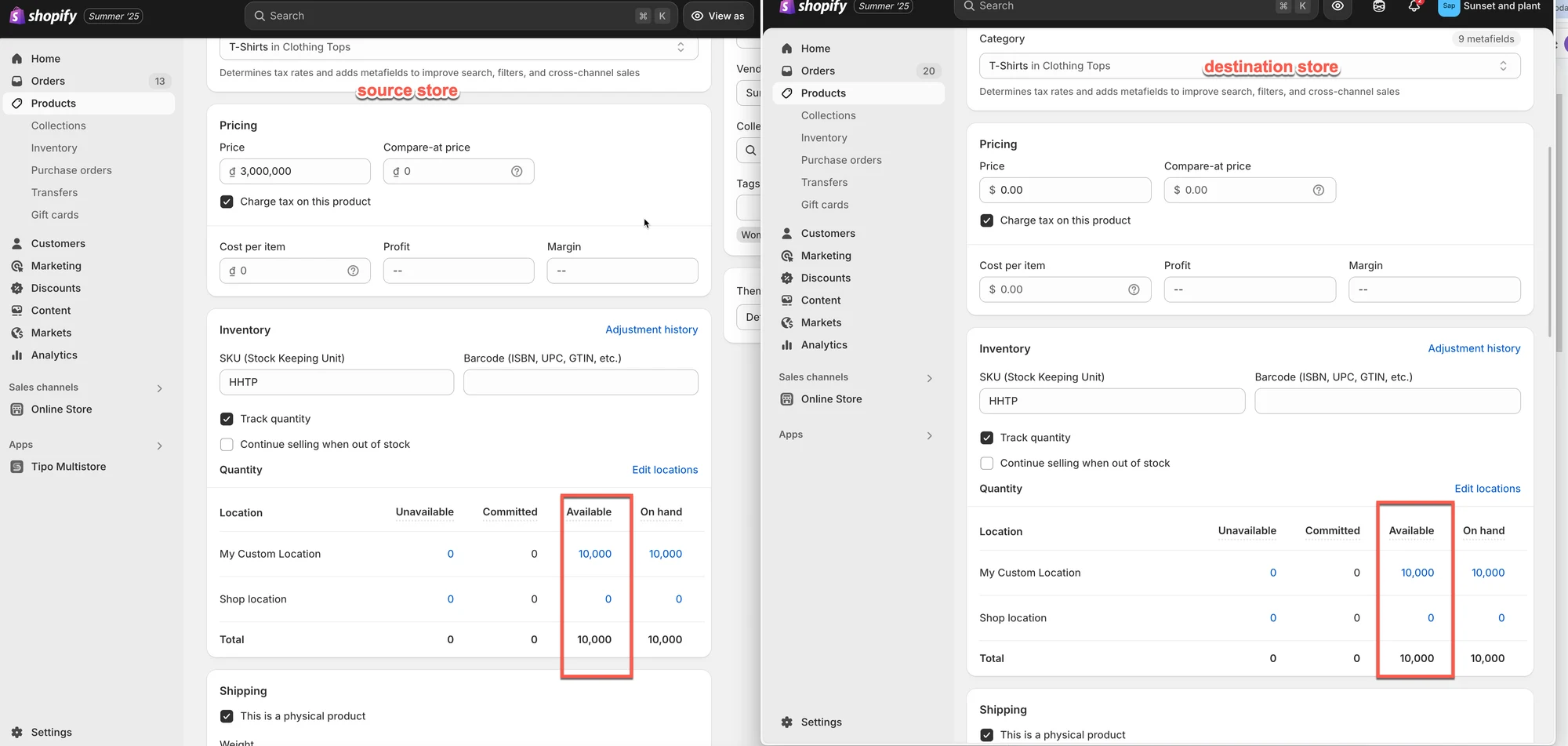
Ennen synkronointia
**Source Store**
| Location | Available |
| ------------------ | --------- |
| My Custom Location | 10,000 |
| Shop location | 0 |
**Destination Store**
| Location | Available |
| ------------------ | --------- |
| My Custom Location | 5 |
| Shop location | 100 |
Synkronoinnin jälkeen
**Destination Store**
| Location | Available |
| ------------------ | --------- |
| My Custom Location | 10,000 |
| Shop location | 0 |
Koska varasto synkronoidaan Source Storesta Destination Storeen, Destination-kaupan varasto päivittyy vastaamaan kartoitettuja Source-sijainteja.
***
#### Esimerkki 2: Kaksisuuntainen varastosynkronointi
Synkronointisuunta: Source Store ↔ Destination Store
Oletetaan, että sijainnit on kartoitettu seuraavasti:
| Destination Store | Source Store |
| ------------------ | ------------------ |
| My Custom Location | My Custom Location |
| Shop location | Shop location |
**Skenaario A: Myynti Source-kaupassa**
Ennen myyntiä:
| Location | Source Store | Destination Store |
| ------------------ | ------------ | ----------------- |
| My Custom Location | 10,000 | 10,000 |
Asiakas ostaa 1 tuotteen Source Storesta.
Kun Shopify päivittää varaston:
| Location | Source Store |
| ------------------ | ------------ |
| My Custom Location | 9,999 |
Tipo Sync päivittää sitten kartoitetun sijainnin Destination Storessa:
| Location | Destination Store |
| ------------------ | ----------------- |
| My Custom Location | 9,999 |
Tulos: Molemmat kaupat pysyvät synkronoituina.
***
**Skenaario B: Myynti Destination-kaupassa**
Ennen myyntiä:
| Location | Source Store | Destination Store |
| ------------------ | ------------ | ----------------- |
| My Custom Location | 10,000 | 10,000 |
Asiakas ostaa 1 tuotteen Destination Storesta.
Kun Shopify päivittää varaston:
| Location | Destination Store |
| ------------------ | ----------------- |
| My Custom Location | 9,999 |
Tipo Sync päivittää sitten kartoitetun sijainnin Source Storessa:
| Location | Source Store |
| ------------------ | ------------ |
| My Custom Location | 9,999 |
Tulos: Molemmat kaupat pysyvät synkronoituina.
***
#### Esimerkki 3: Kartoittamattomat sijainnit jätetään huomiotta
Oletetaan, että vain **My Custom Location** on kartoitettu.
| Destination Store | Source Store |
| ------------------ | ------------------ |
| My Custom Location | My Custom Location |
**Shop location** ei ole kartoitettu.
#### Source Store
| Location | Available |
| ------------------ | --------- |
| My Custom Location | 10,000 |
| Shop location | 500 |
#### Destination Store
| Location | Available |
| ------------------ | --------- |
| My Custom Location | 10,000 |
| Shop location | 100 |
Varastosynkronoinnin jälkeen:
| Location | Result |
| ------------------ | ---------- |
| My Custom Location | Synced |
| Shop location | Not synced |
**Shop location** -sijainnin varasto pysyy ennallaan, koska sitä ei ole mukana sijaintikartoituksessa.
***
### ▶️ Opetusvideo
***
**🙋 Tarvitsetko yhä tukea?**
Jos tarvitset edelleen apua, ota meihin rohkeasti yhteyttä osoitteeseen . Autamme mielellämme lisää.