# Primeros pasos
¡Le damos la bienvenida a **Tipo Product Auction**!
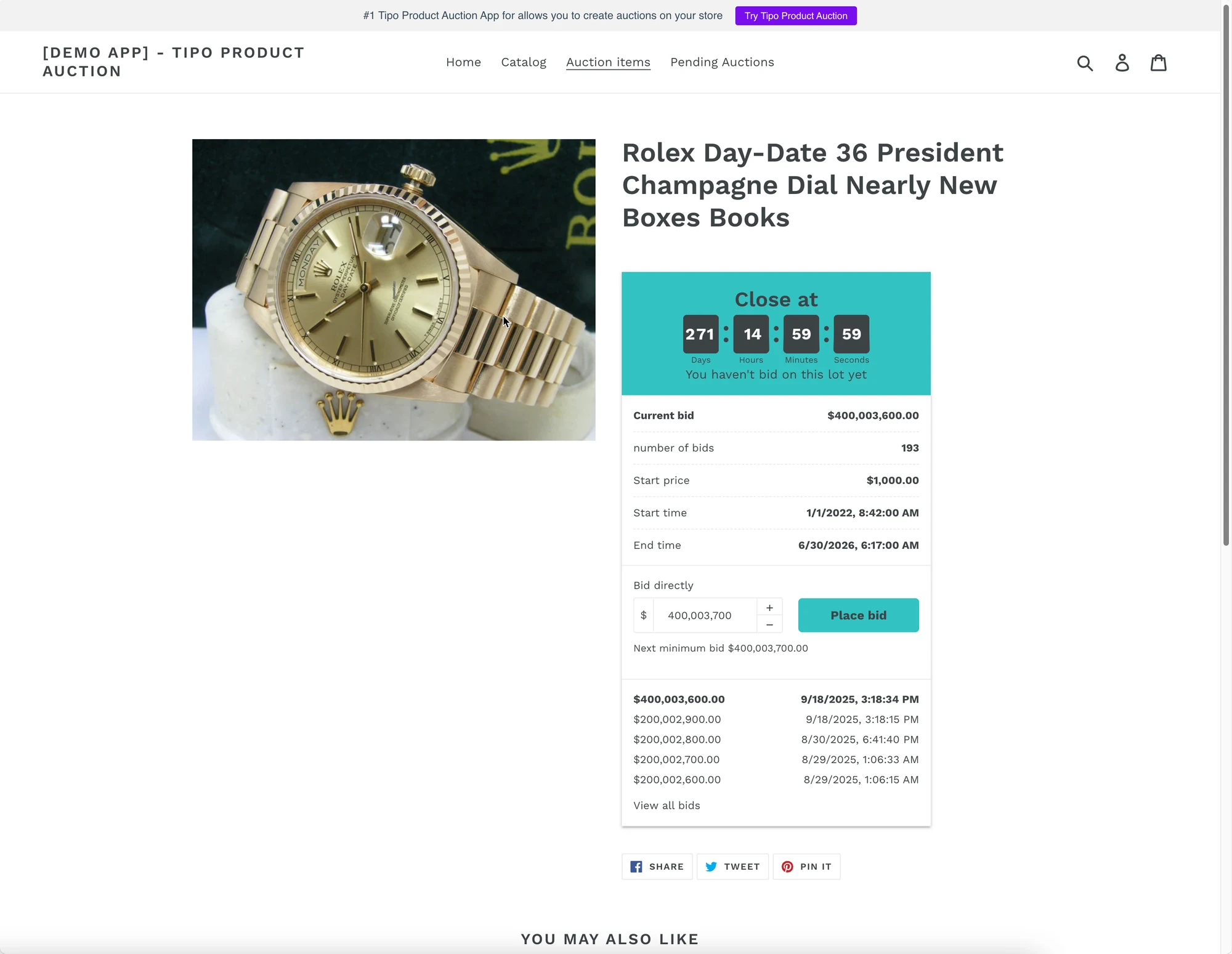
Tipo Auction le permite convertir productos normales de Shopify en subastas. Los clientes pueden pujar directamente en la página del producto y, cuando termina la subasta, el ganador puede completar su compra automáticamente.
Puede realizar distintos tipos de subasta, personalizar cómo se muestra la subasta en su tienda y controlar cómo se gestionan los ganadores. Todo desde un solo panel.
### 🔑 Funciones principales
* **Cree subastas en minutos:** lance subastas con reglas personalizadas, precios de reserva y opciones de compra directa.
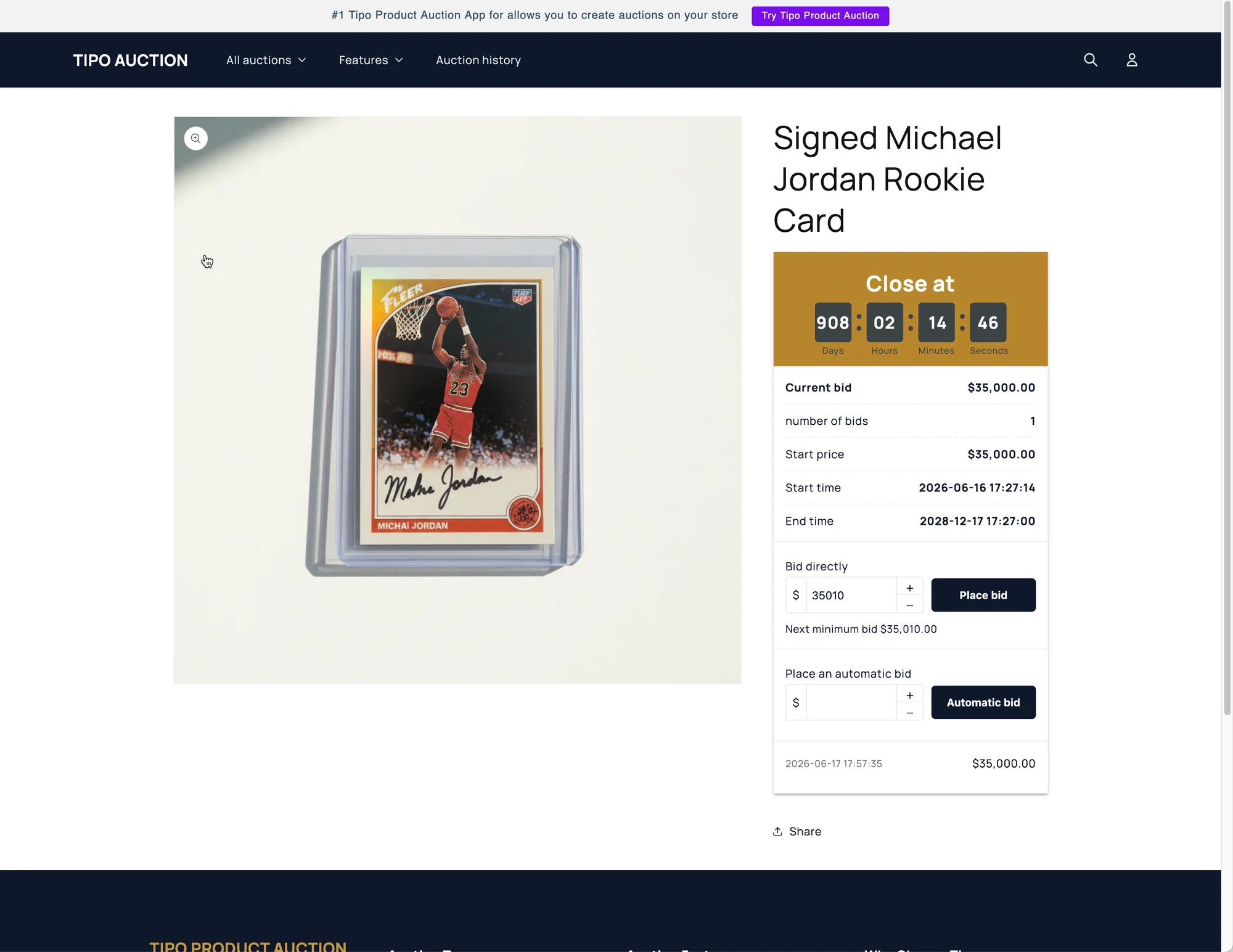
* **Widget de subasta en vivo:** muestra las subastas directamente en las páginas de producto y de colección.
* **Pujas en tiempo real:** pujas en vivo, actualizaciones automáticas y temporizadores de cuenta regresiva.
* **Subastas por colección:** aplique la configuración de subasta a colecciones completas.
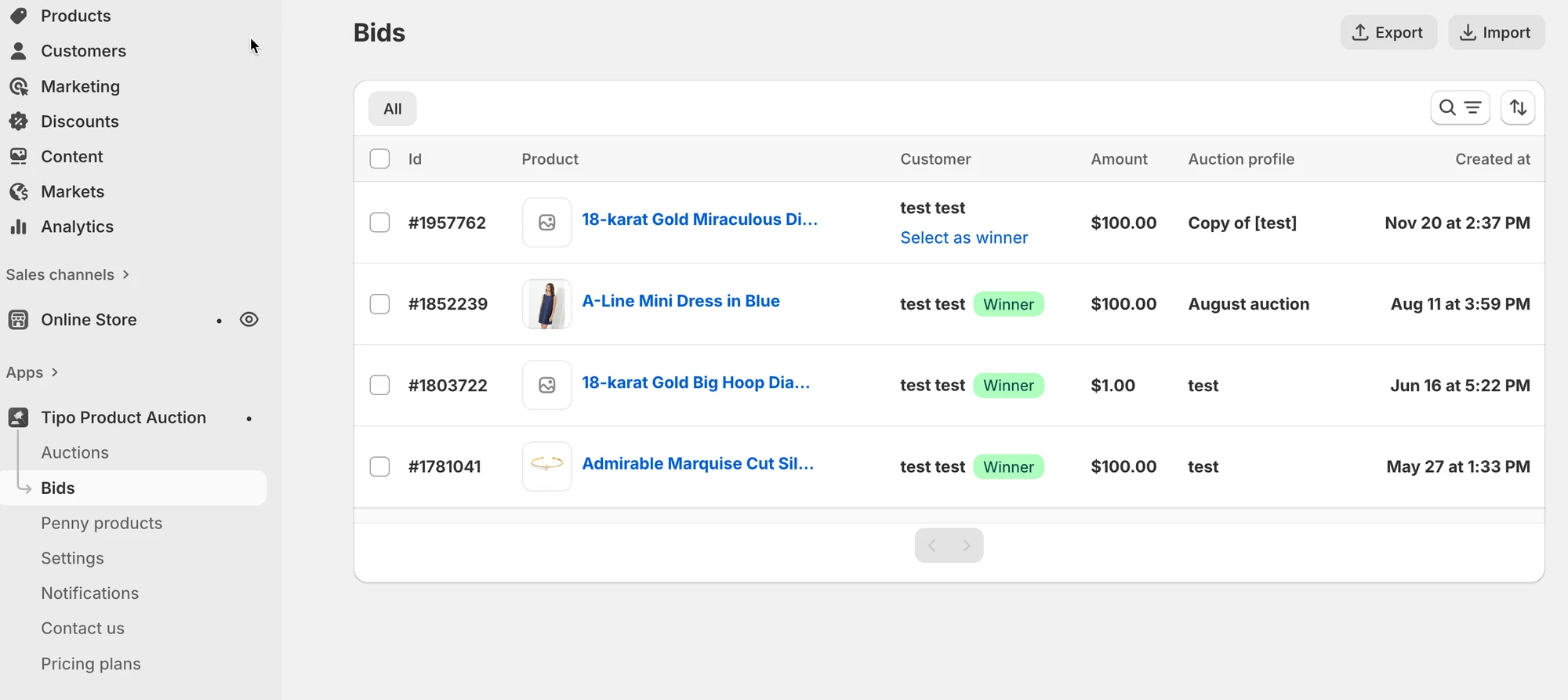
* **Gestión de pujas:** supervise y administre las pujas desde un solo panel.
* **Protección del pago (Checkout Protection):** evita que los clientes compren directamente productos de subastas activas.
* **Archivar subastas finalizadas:** oculta automáticamente las subastas completadas y restablece la compra normal.
* **Importar y exportar:** cargue o exporte datos de subastas de forma masiva mediante CSV.
* **Cargo por puja:** realice campañas de subastas de tipo penny con alta participación.
* **Notificaciones por correo electrónico:** mantenga informados a los postores y a los administradores sobre la actividad de las subastas.
* **Widget personalizable:** adapta la experiencia de la subasta al diseño de su tienda.
***
### 🛠️ Pasos para empezar rápidamente
#### Paso 1: instalar la aplicación Tipo Product Auction
1. Instale **Tipo Auction** desde la Shopify App Store. Instale [aquí](https://apps.shopify.com/tipo-product-auction)
2. Abra la aplicación desde su Shopify admin
Será dirigido al panel de Tipo Auction.
#### Paso 2: crear una nueva subasta
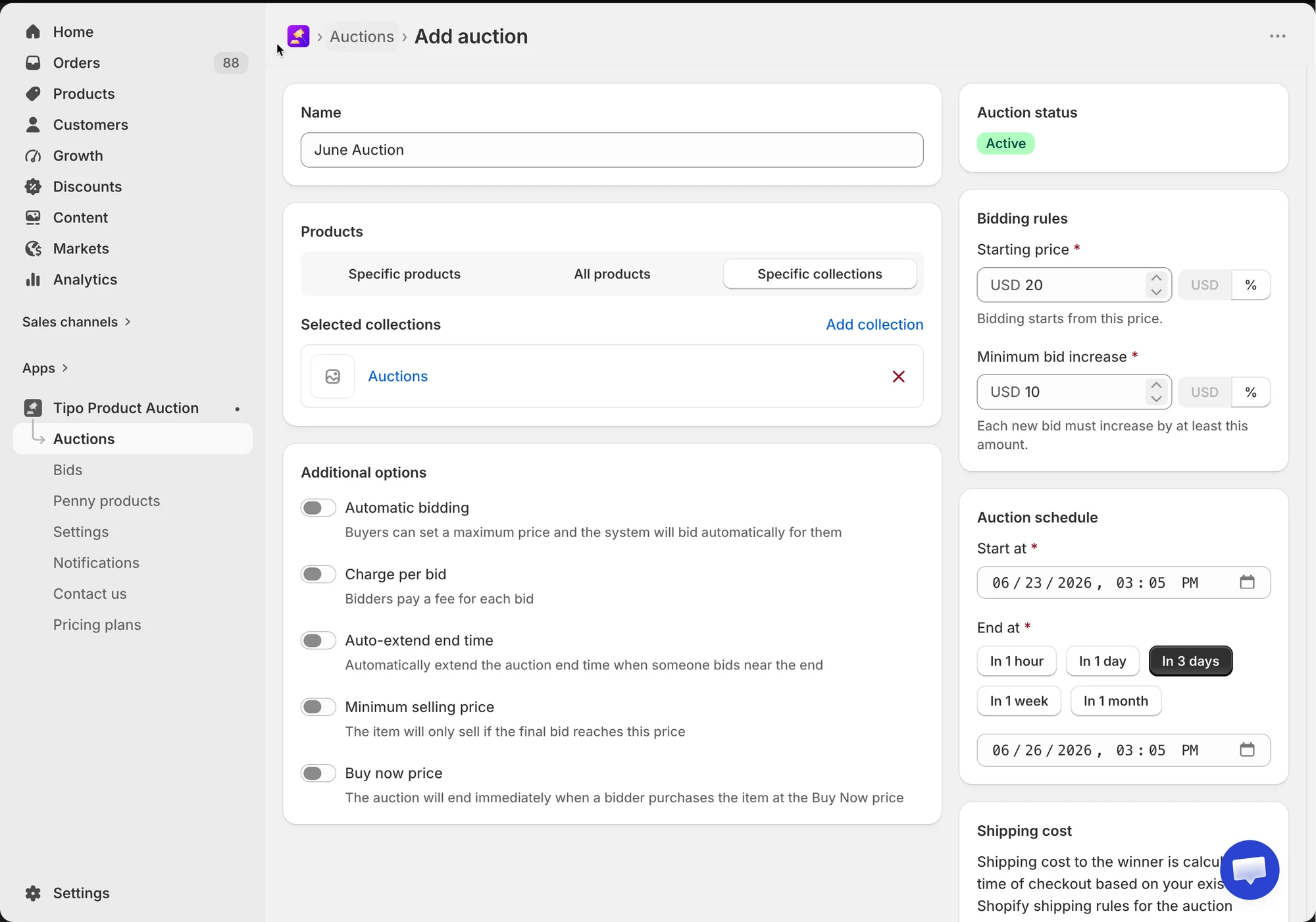
* Vaya al panel de la aplicación y haga clic en **Crear subasta (Create Auction)**.
* Introduzca un nombre para la subasta
* Seleccione los productos que quiere subastar
* Establezca la hora de inicio y de finalización de la subasta
* Configure las reglas básicas de la subasta:
* Precio inicial
* Incremento de puja
* Precio de compra directa (opcional)
* Precio de reserva (opcional)
#### Paso 3: mostrar la subasta en su tienda
De forma predeterminada, el widget de la subasta aparece en la página del producto.
Para asegurarse de que esté habilitado, compruebe y active la incrustación de la aplicación (app embed) en el tema [aquí](/tipo-auction/auction-widget-and-storefront-display/theme-integration#activar-la-integración-con-el-tema)
#### **Paso 4: supervisar y controlar las pujas**
Consulte todas las pujas en tiempo real, elimine las pujas no deseadas o detenga las subastas manualmente cuando sea necesario.
### 📚 Recursos adicionales
[Crear una nueva subasta](/tipo-auction/auction-rules-and-bidding-features/create-a-new-auction)
[Administrar productos de subasta](/tipo-auction/auction-rules-and-bidding-features/manage-auction-products)
[Habilitar la incrustación de la aplicación en su tema](/tipo-auction/auction-widget-and-storefront-display/theme-integration#activar-la-integración-con-el-tema)
Soporte**:** escriba a nuestro equipo a
***
**🙋 ¿Necesita más ayuda?**
Si todavía necesita ayuda, escríbanos a . Estaremos encantados de ayudarle.