# Cómo ocultar los botones de compra y el precio del producto
Cuando un producto se vende mediante una subasta, puede que quiera ocultar el botón habitual **Añadir al carrito (Add to Cart)** y el precio del producto para evitar que los clientes compren el artículo directamente a su precio original.
> La aplicación oculta el botón Añadir al carrito y el precio del producto mediante JavaScript después de que se carga la página. Por ello, estos elementos pueden aparecer brevemente un instante antes de ocultarse.
### ⭐ Solución recomendada
Para obtener el resultado más fiable, le recomendamos crear una plantilla de producto específica para los productos de subasta y eliminar el precio y el botón de compra directamente en su tema de Shopify.
### 🛠️ **Pasos a seguir**
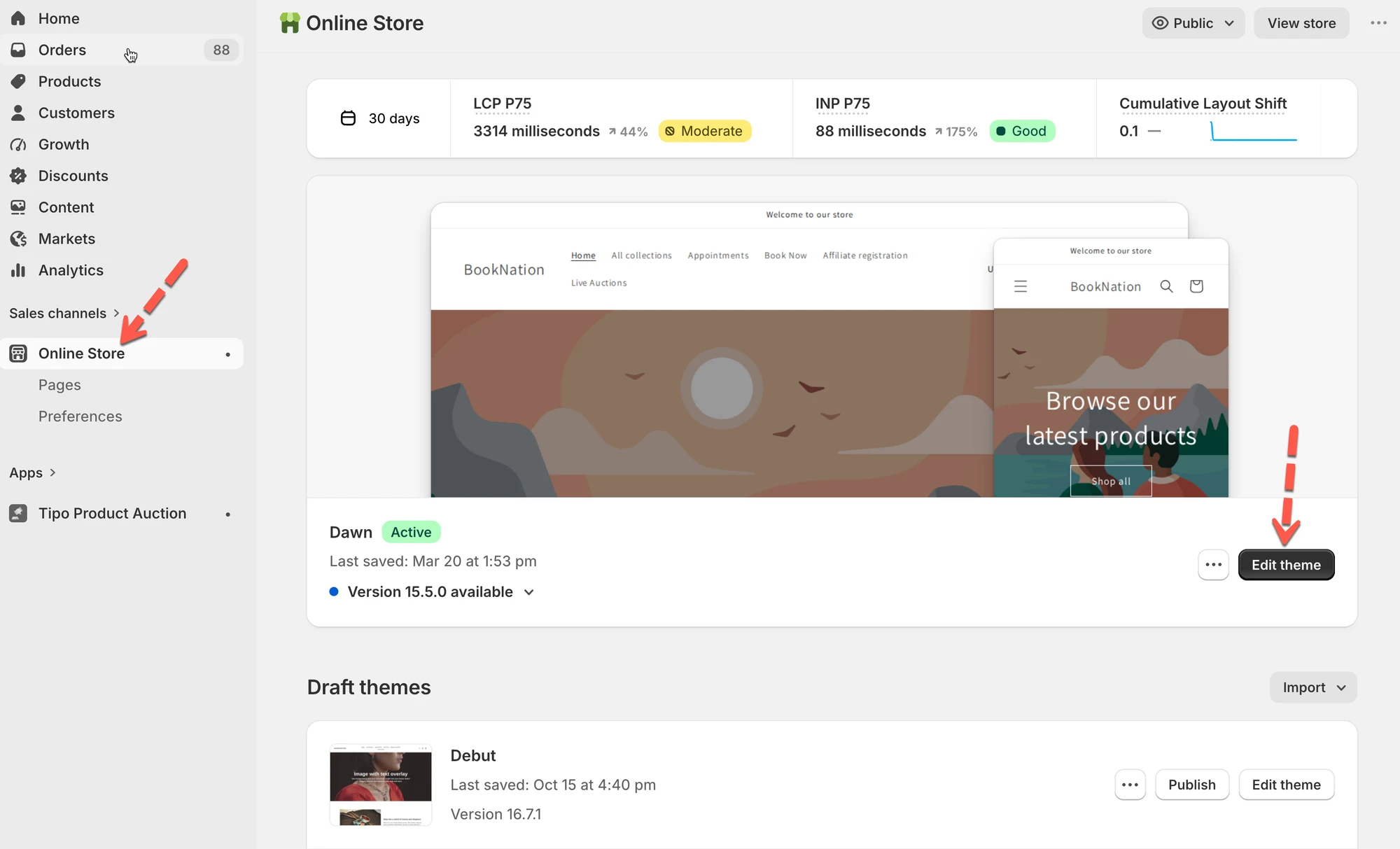
* Abra el editor de temas > cree una nueva plantilla de producto
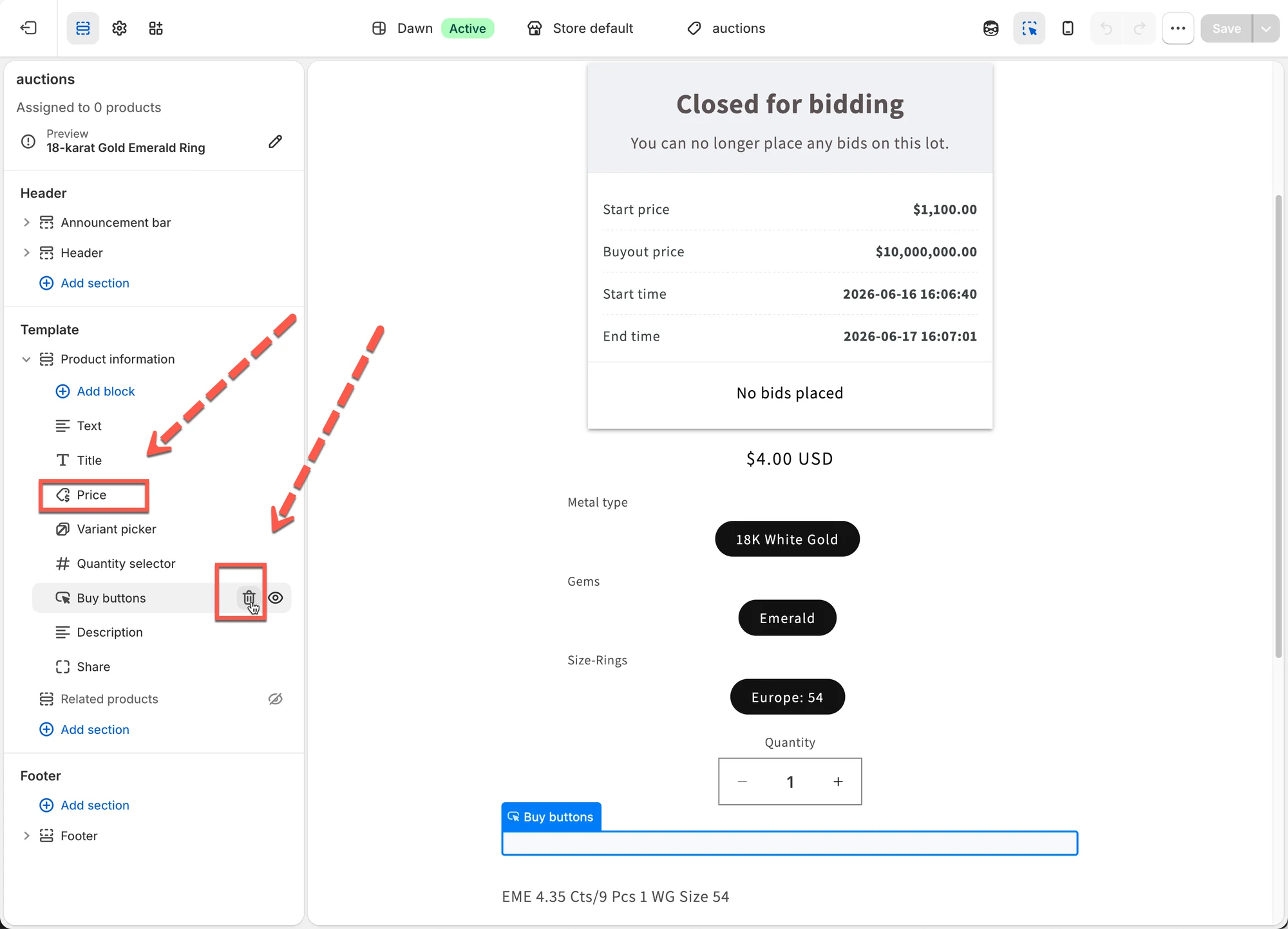
* En la nueva plantilla de producto, oculta el precio y el botón de compra
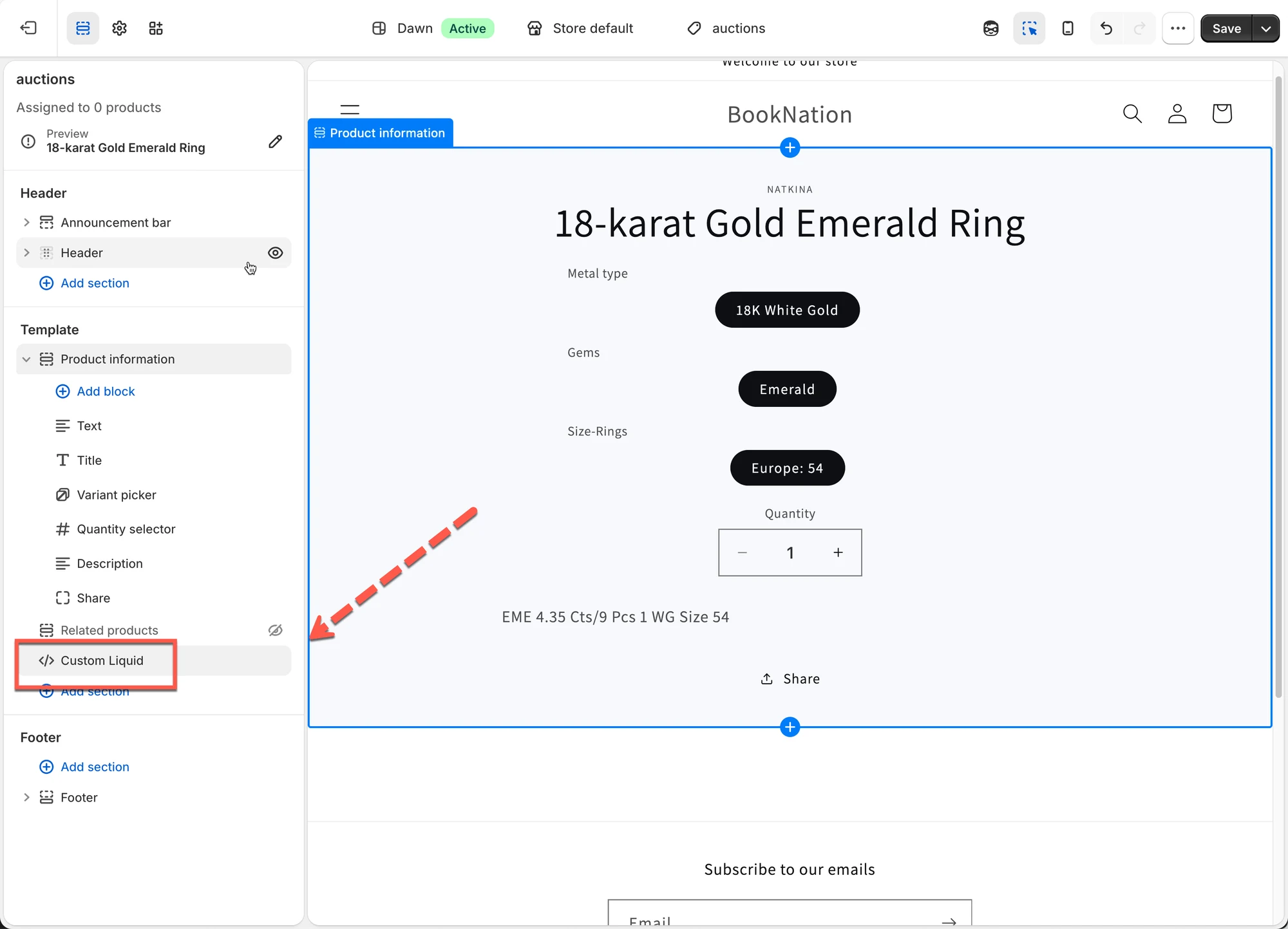
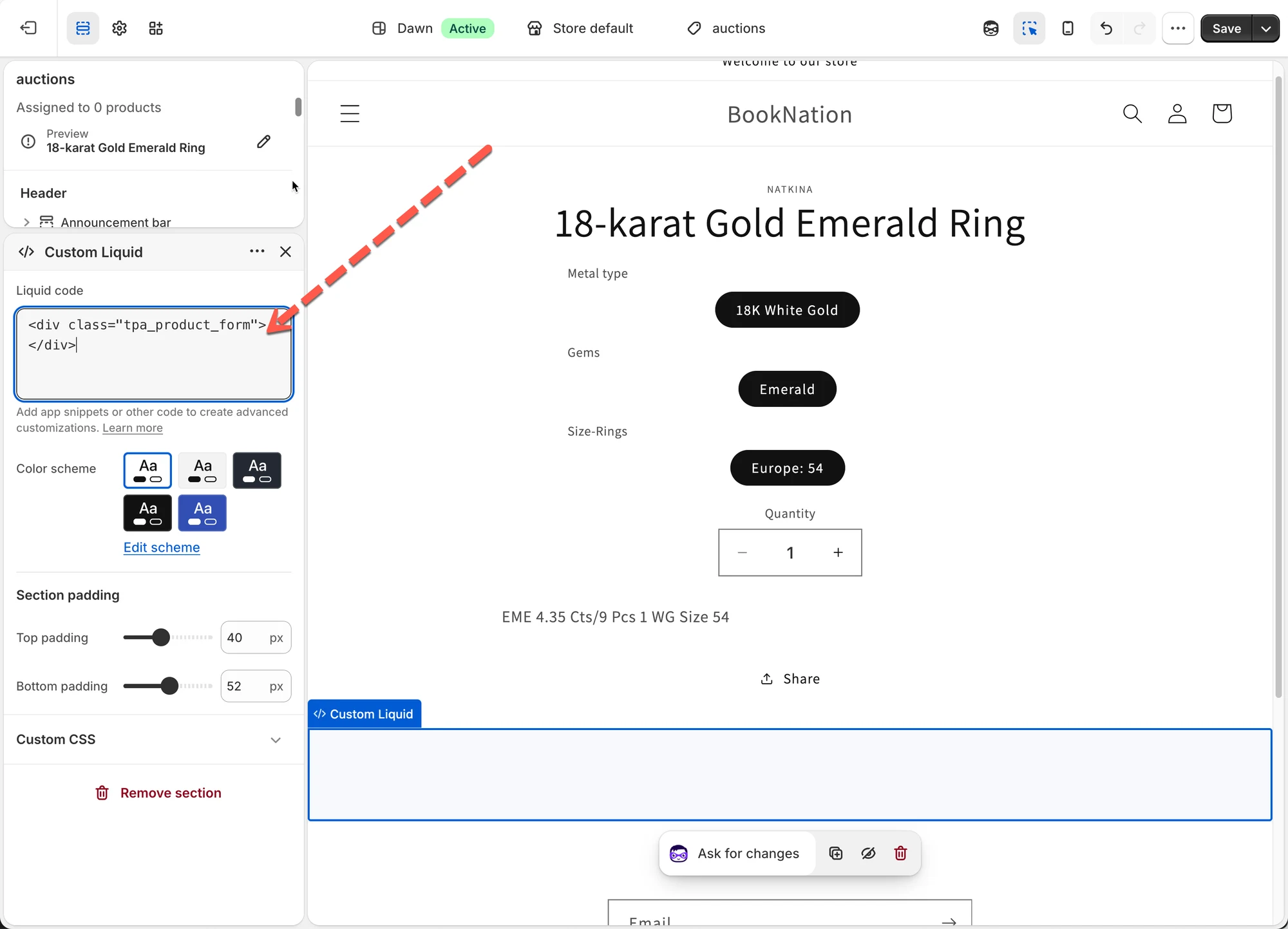
* Haga clic en **Añadir bloque (Add block)** > añada un bloque de **Liquid personalizado (custom liquid)** > pegue el código siguiente > guarde
```
```
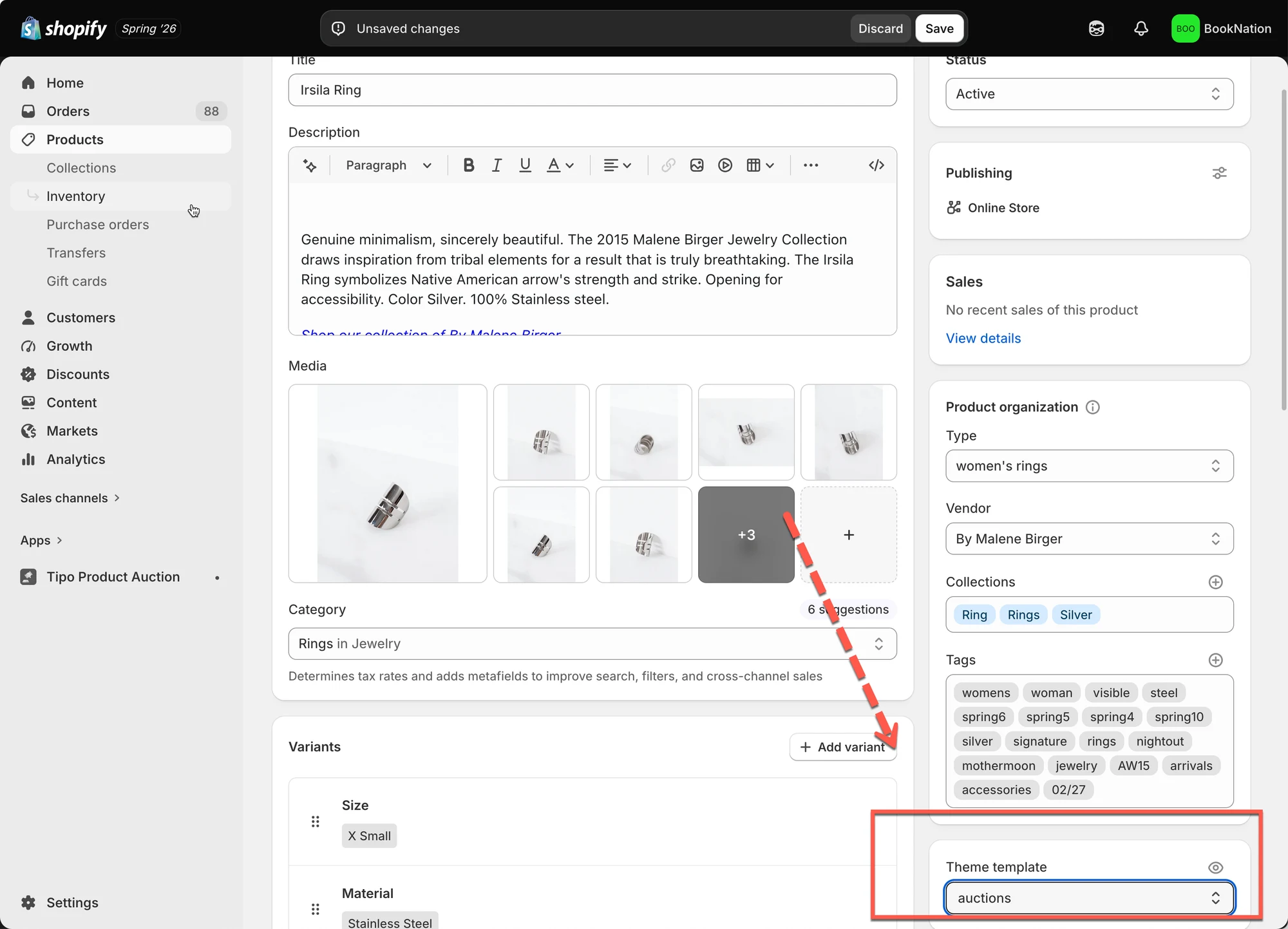
* Si quiere aplicar la subasta a productos, asigna los productos a la nueva plantilla
* Luego compruebe cómo funciona en la página del producto
***
**🙋 ¿Necesita más ayuda?**
Si todavía necesita ayuda, escríbanos a . Estaremos encantados de ayudarle.