# Mostrar subastas por colección
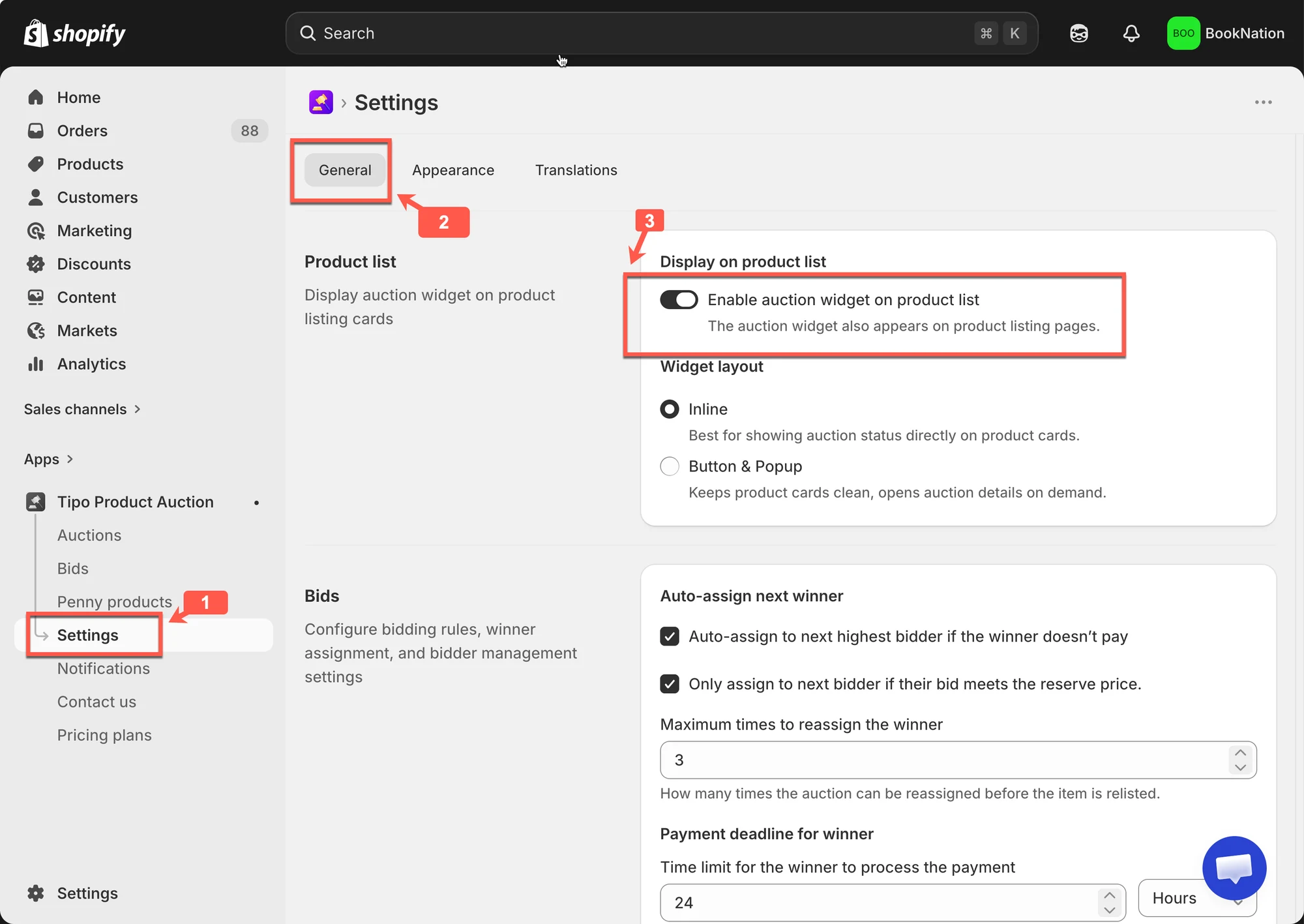
La aplicación ofrece una opción integrada para mostrar el widget de la subasta en su página de colección. Puede activarla directamente en [**Configuración (Settings)**](/tipo-auction/auction-widget-and-storefront-display/add-auction-collection-to-the-main-menu) de la aplicación.
Sin embargo, si el widget sigue sin aparecer después de activarlo, deberá seguir estos pasos adicionales para asegurarse de que funcione correctamente.
El paso necesario es crear un nuevo archivo en su tema para habilitar esta condición.
#### 🛠️ Paso a paso: habilitar la condición de colección
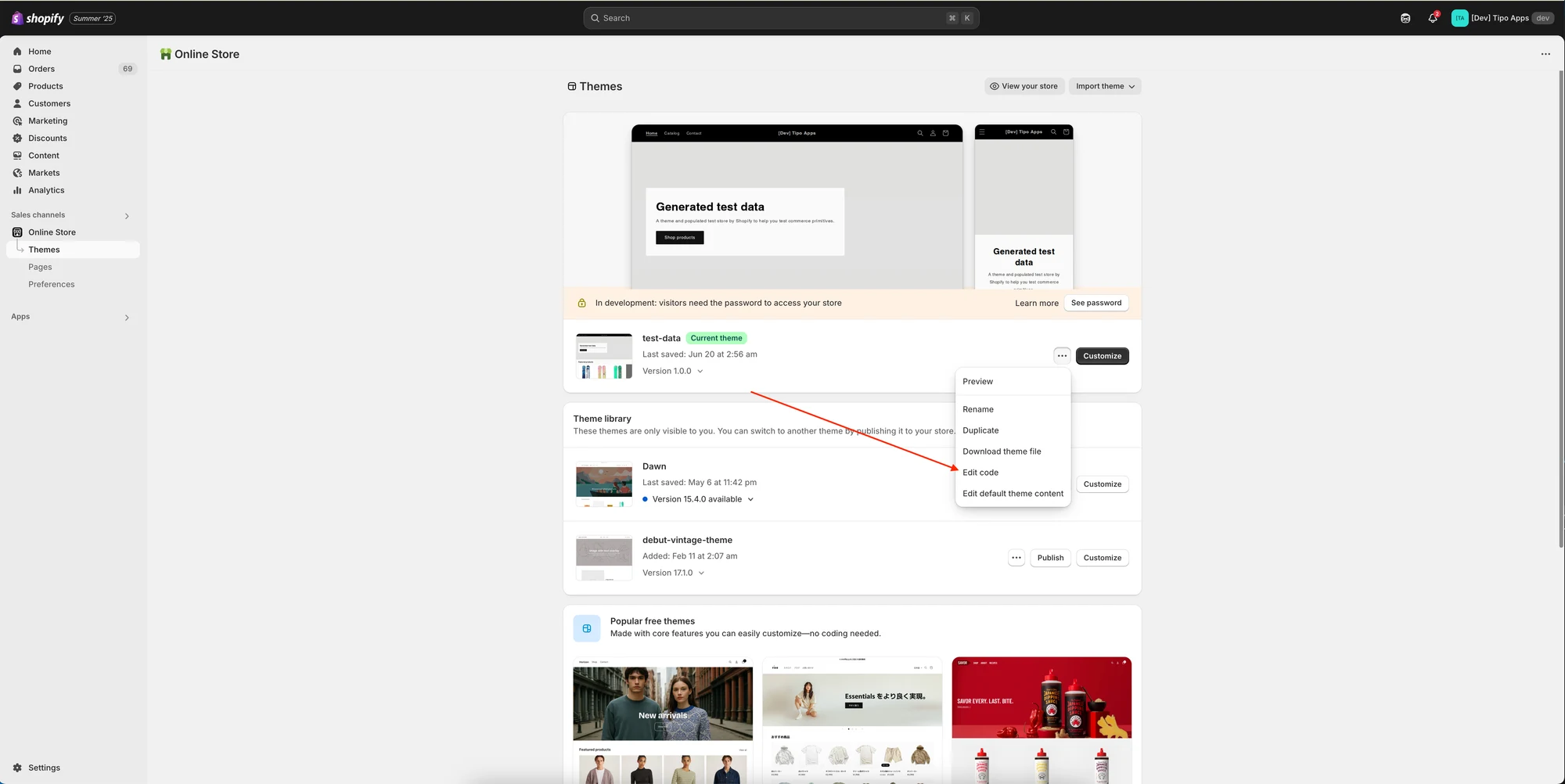
1\. Desde el panel de administración de la tienda > **Tienda online (Online store)** > haga clic en **Temas (Themes)** > haga clic en **Editar código (Edit code)**
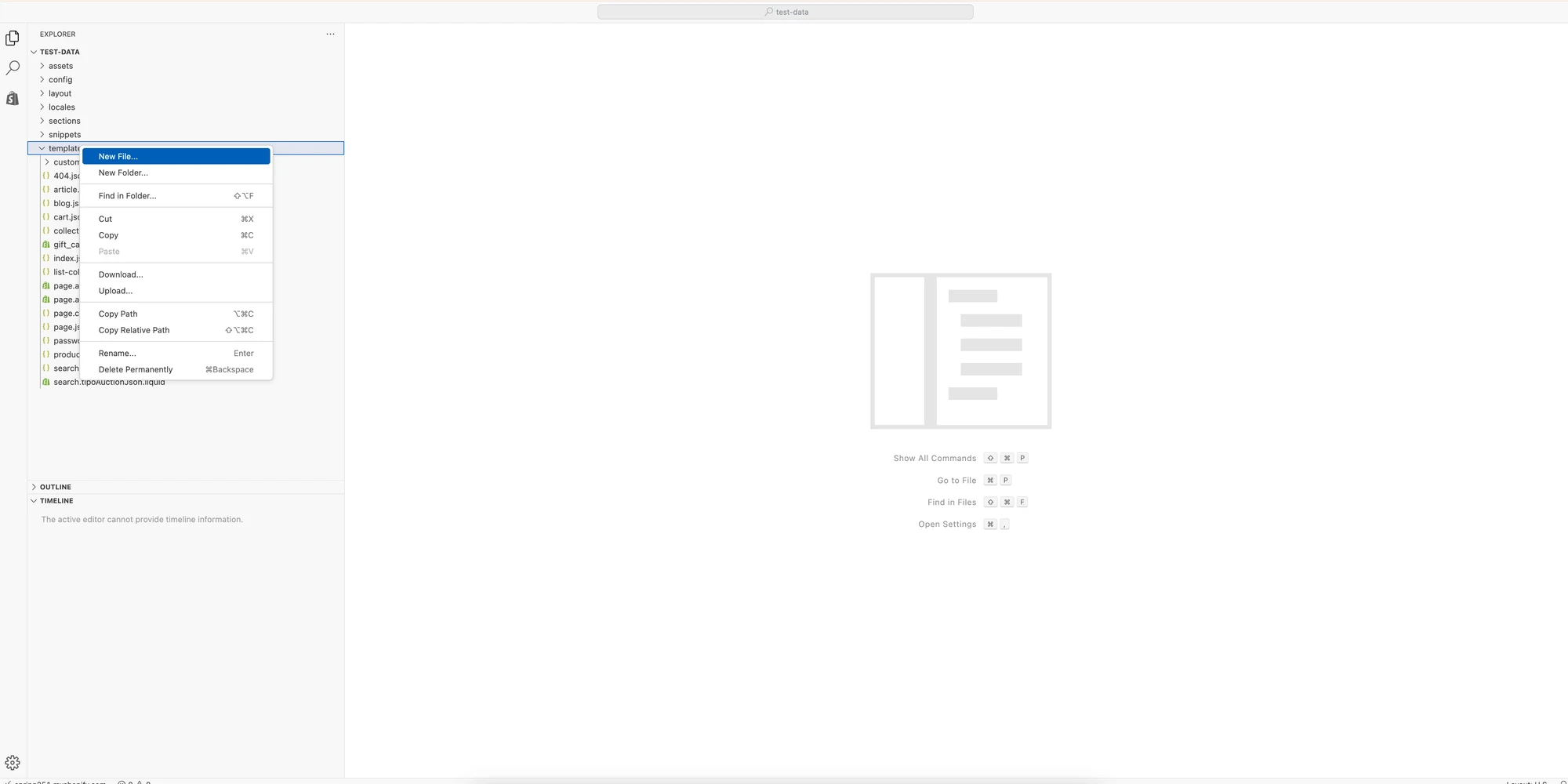
2\. En la carpeta **Plantillas (Template)**, cree un nuevo archivo con la plantilla **Búsqueda (Search)**
3\. Cree un nuevo archivo Liquid > introduzca el nombre **tipoAuctionsJson** para que el nombre completo del archivo sea **search.tipoAuctionsJson.liquid**
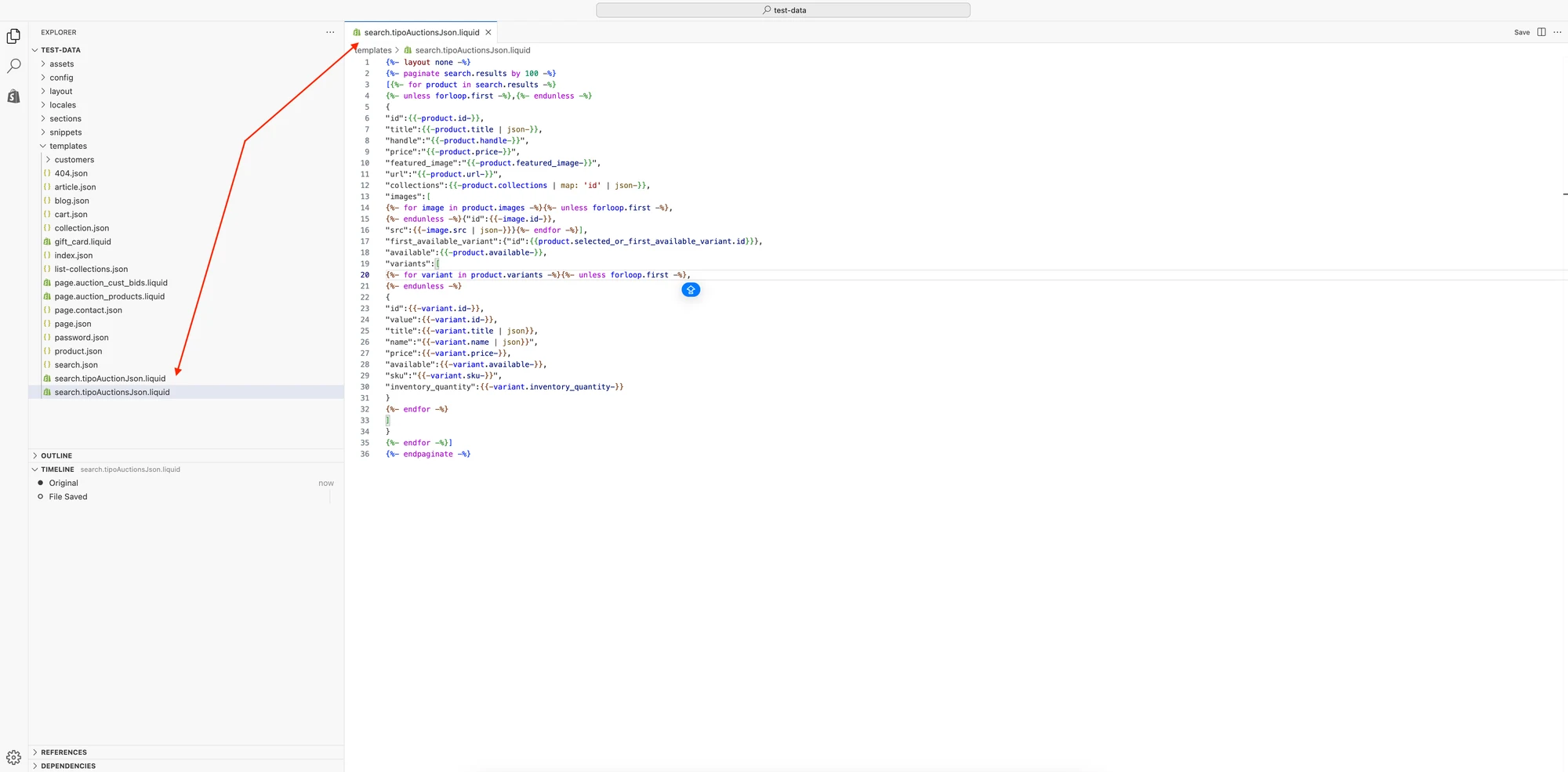
4\. Copie el código siguiente y péguelo en el archivo **search.tipoAuctionsJson.liquid**
```
{%- layout none -%}
{%- paginate search.results by 100 -%}
[{%- for product in search.results -%}
{%- unless forloop.first -%},{%- endunless -%}
{
"id":{{-product.id-}},
"title":{{-product.title | json-}},
"handle":"{{-product.handle-}}",
"price":"{{-product.price-}}",
"featured_image":"{{-product.featured_image-}}",
"url":"{{-product.url-}}",
"collections":{{-product.collections | map: 'id' | json-}},
"images":[
{%- for image in product.images -%}{%- unless forloop.first -%},
{%- endunless -%}{"id":{{-image.id-}},
"src":{{-image.src | json-}}}{%- endfor -%}],
"first_available_variant":{"id":{{product.selected_or_first_available_variant.id}}},
"available":{{-product.available-}},
"variants":[
{%- for variant in product.variants -%}{%- unless forloop.first -%},
{%- endunless -%}
{
"id":{{-variant.id-}},
"value":{{-variant.id-}},
"title":{{-variant.title | json}},
"name":"{{-variant.name | json}}",
"price":{{-variant.price-}},
"available":{{-variant.available-}},
"sku":"{{-variant.sku-}}",
"inventory_quantity":{{-variant.inventory_quantity-}}
}
{%- endfor -%}
]
}
{%- endfor -%}]
{%- endpaginate -%}
```
5\. Haga clic en **Guardar (Save)** para terminar de crear este nuevo archivo
Si sigue sin funcionar después de seguir la guía, escríbanos a . Estaremos encantados de ayudarle a solucionarlo y a asegurarnos de que todo funcione como se espera.
***
**🙋 ¿Necesita más ayuda?**
Si todavía necesita ayuda, escríbanos a . Estaremos encantados de ayudarle.