# Crear una nueva subasta
Esta guía explica cómo crear y configurar un producto de subasta con Tipo Auction.
### ✅ Antes de empezar
* Asegúrese de que **Tipo Product Auction** esté instalado en su tienda de Shopify.
* Prepare los productos que quiere subastar (título, imágenes, inventario, etc.).
***
### 🛠️ Paso a paso: cree su primera subasta
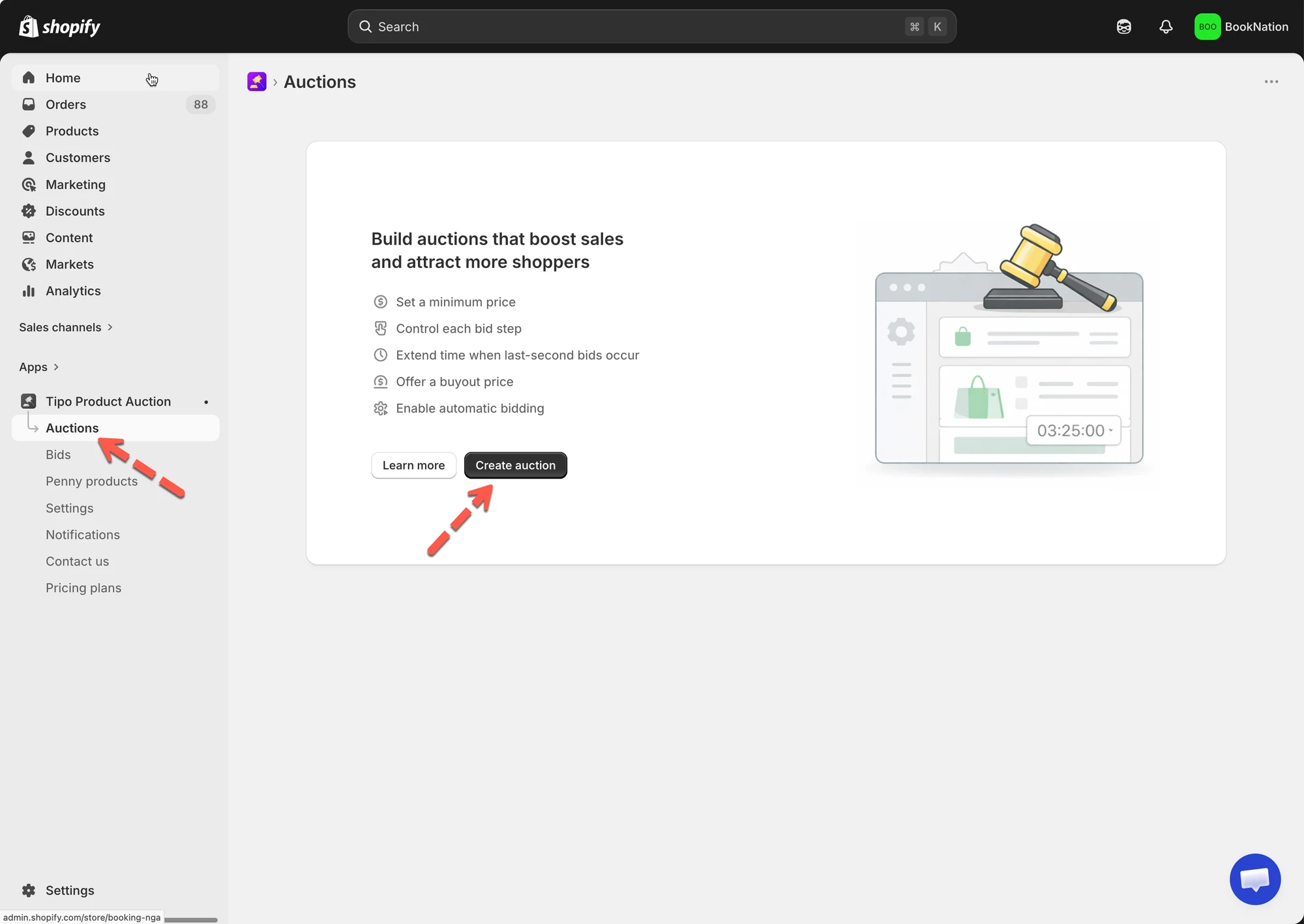
1. Abra la aplicación > haga clic en **Subastas (Auctions)** > haga clic en el botón **Crear subasta (Create auction)**
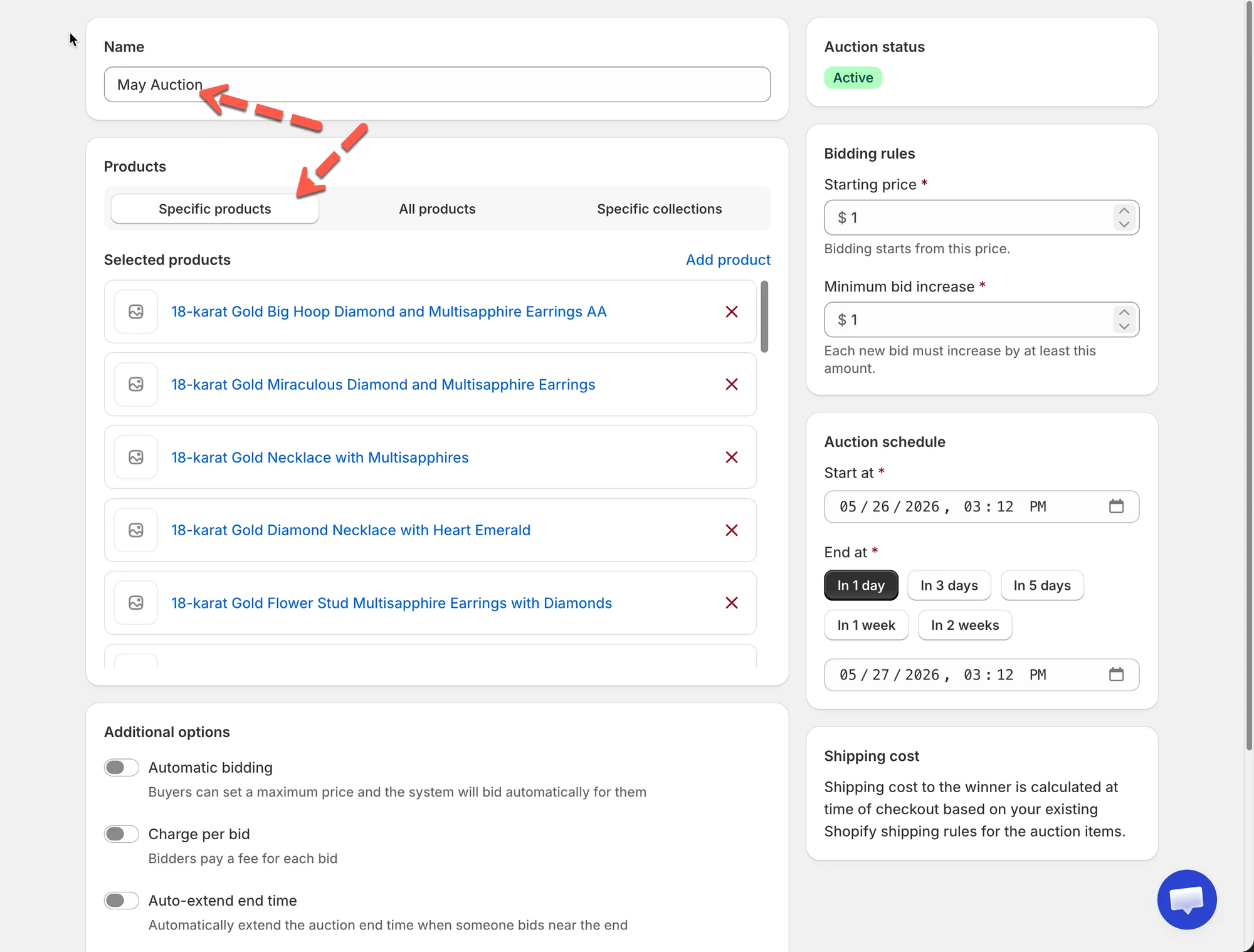
2. Introduzca el **Nombre (Name)** de la subasta
Ejemplo: `Nueva subasta, Subasta de diciembre`
3. Elija el o los productos de esta subasta
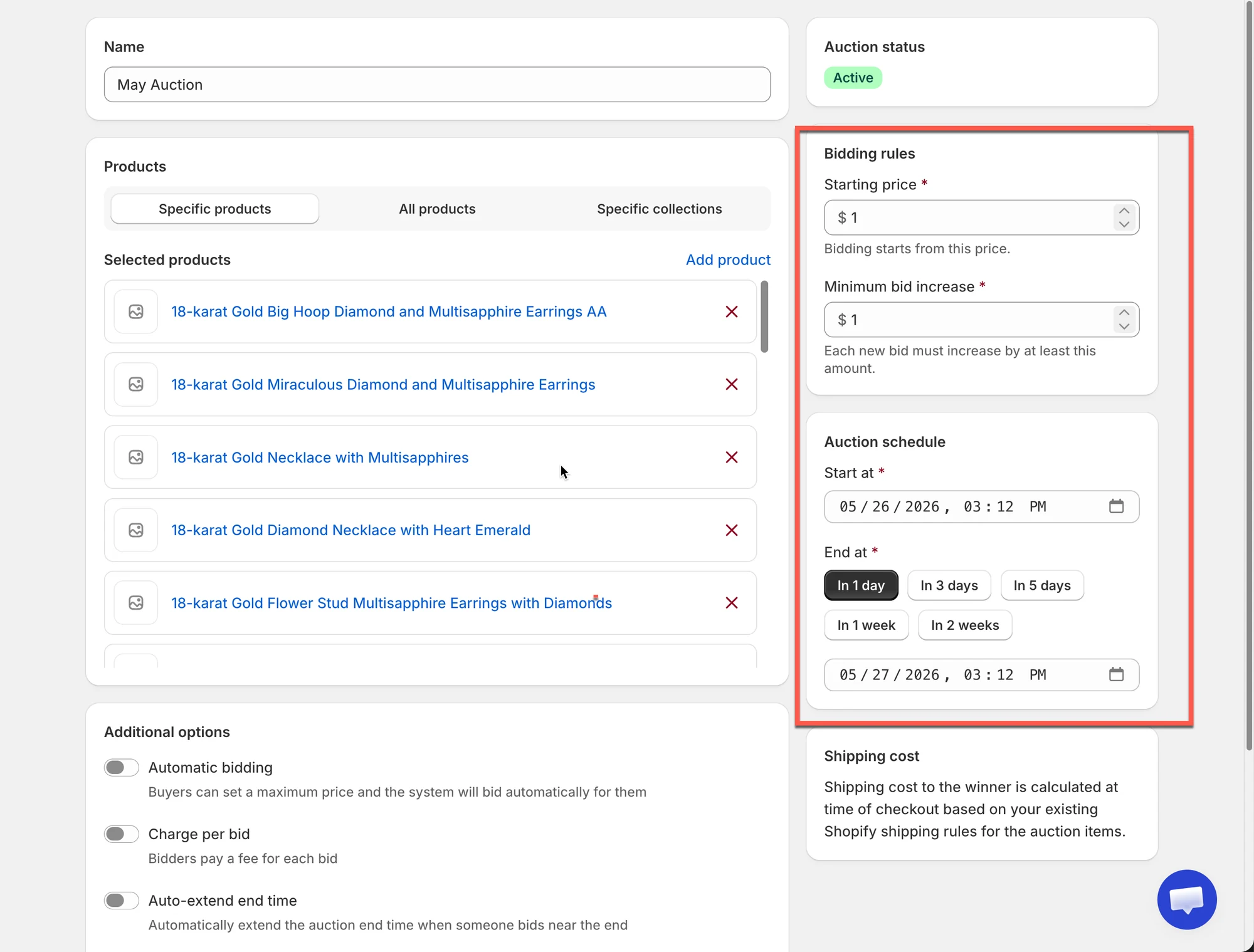
4. Defina las reglas básicas de puja
* **Precio inicial (Starting price)**: el precio inicial del producto de la subasta
* **Incremento mínimo de puja (Minimum bid increase)**: cuánto debe aumentar cada nueva puja
5. Establezca la duración de la subasta (inicio y fin)
* Elija la **Hora de inicio (Start time)**
* Elija la **Hora de finalización (End time)**
Cuando se alcance la hora de finalización, el widget de la subasta se cerrará automáticamente.
***
6\. Haga clic en **Guardar (Save)**
Ya se ha creado una nueva subasta.
***
### ✅ Cómo funciona el widget de la subasta en su tienda
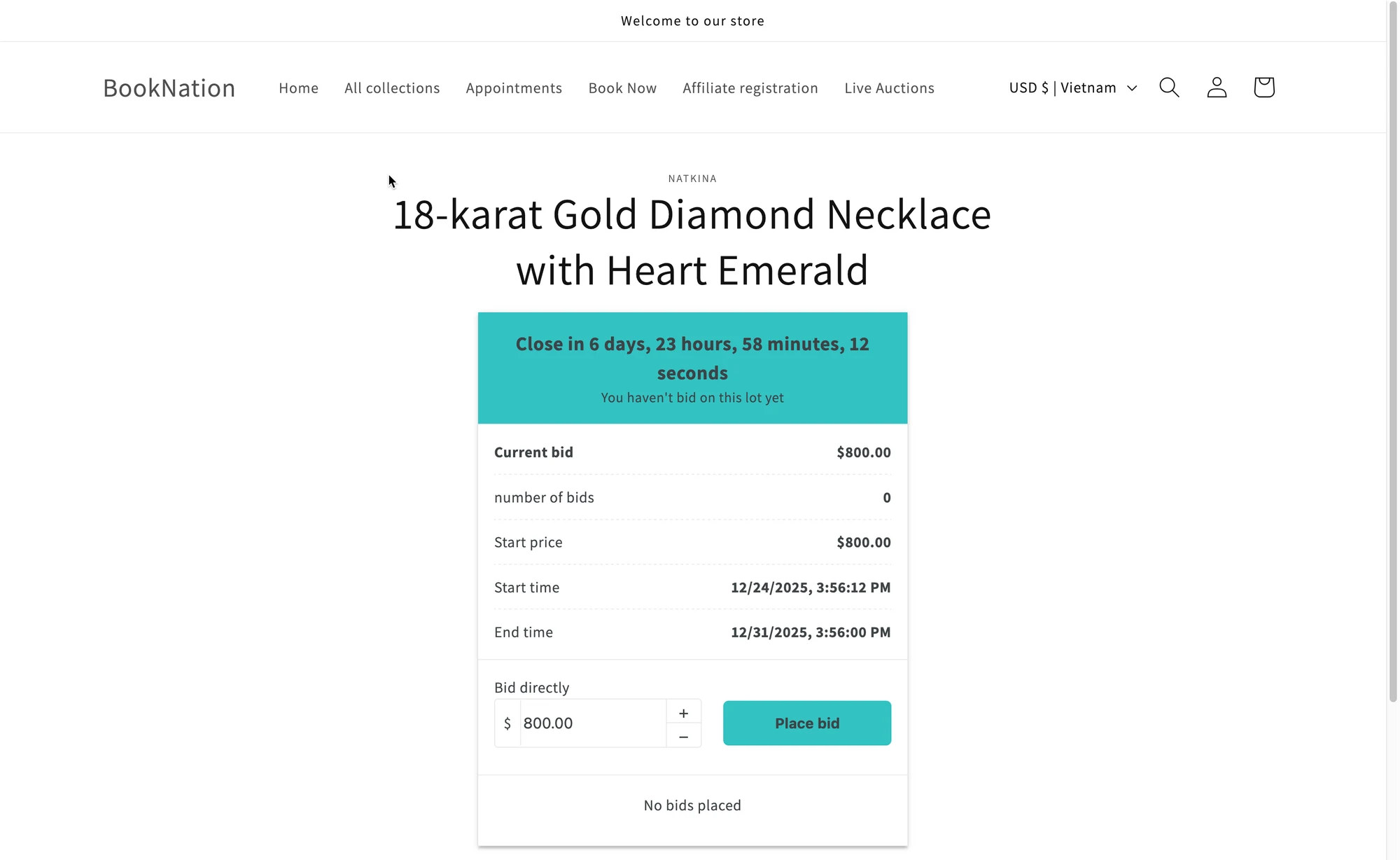
Una vez que se crea y se publica una subasta, el widget de la subasta aparece directamente en la página del producto. Este widget sustituye el flujo de compra normal y guía a los clientes durante el proceso de puja.
#### 1. El widget de la subasta aparece en la página del producto
En la página del producto, los clientes verán el widget de la subasta en lugar del precio habitual del producto (o junto a él).
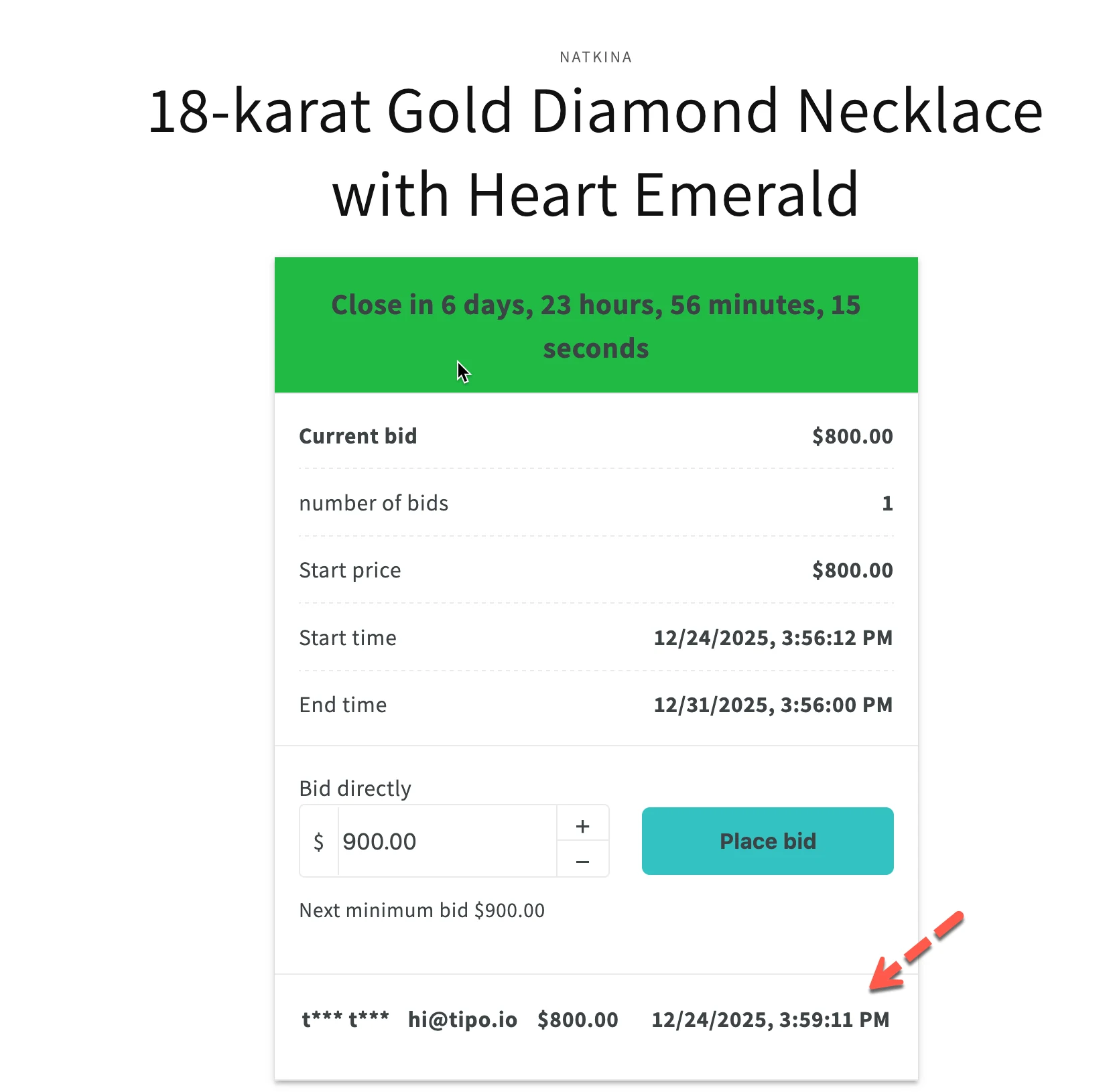
El widget normalmente muestra:
* Temporizador de cuenta regresiva (tiempo restante hasta que termine la subasta)
* Precio de la puja actual
* Número de pujas
* Precio inicial
* Hora de inicio y de finalización
* Campo de puja y botón **Pujar (Place bid)**
Esto permite a los clientes entender el estado de la subasta de un vistazo.
> 💡 Puede personalizar lo que se muestra (precio, botón Añadir al carrito, colores, texto) en **Configuración del widget de subasta (Auction Widget Settings)**.
***
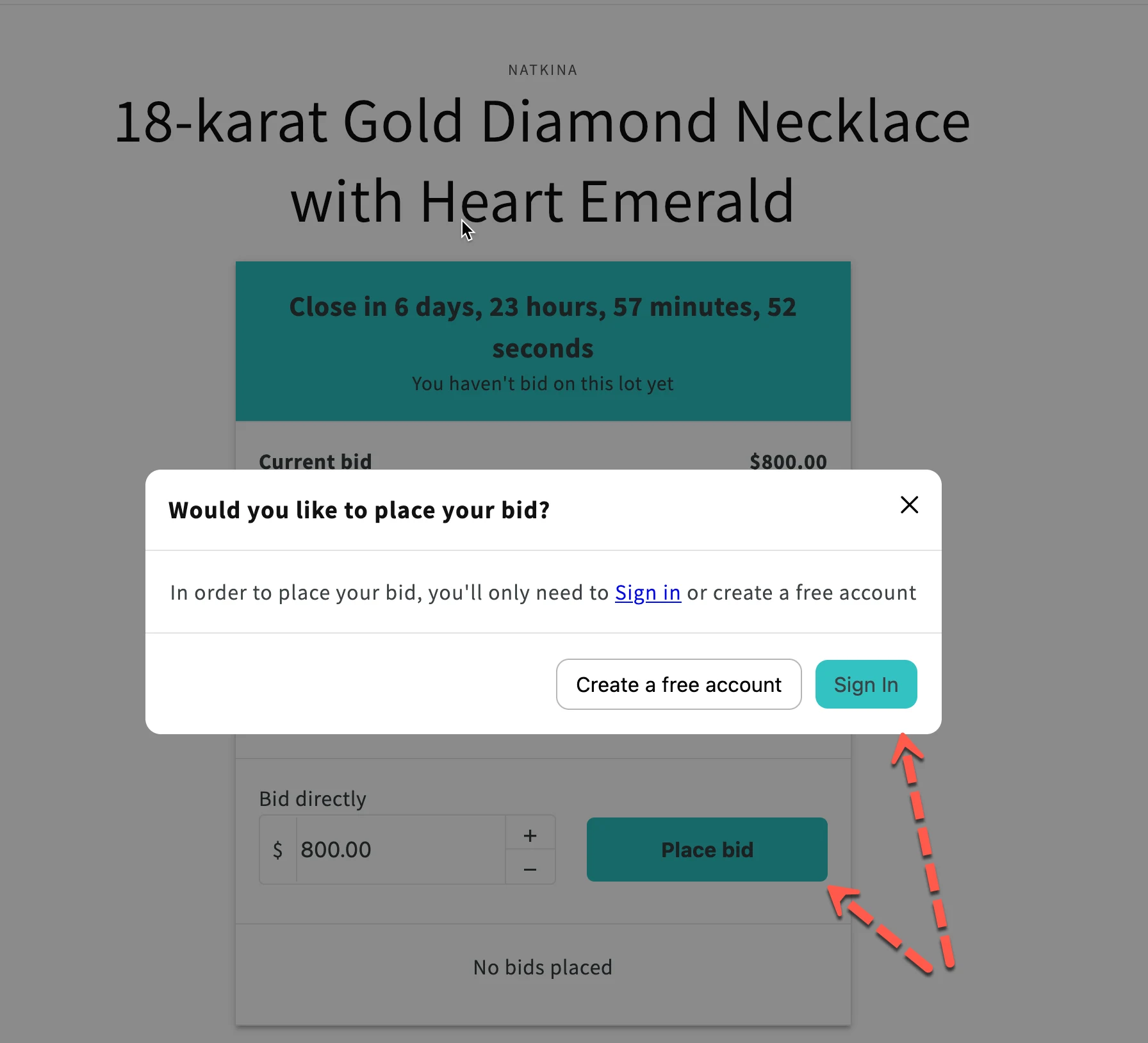
#### 2. Se requiere iniciar sesión para pujar
Antes de pujar:
* Los clientes deben iniciar sesión en su cuenta de la tienda
* Si no han iniciado sesión, se les pedirá que inicien sesión o creen una cuenta
Esto ayuda a garantizar que las pujas estén vinculadas a un cliente real y evita las pujas anónimas.
***
#### 3. El cliente realiza una puja
Para pujar, el cliente:
1. Introduce un importe de puja (o utiliza los botones + / –)
2. Hace clic en **Pujar**
Reglas que se aplican automáticamente:
* La puja debe ser mayor que la puja actual
* La puja debe respetar el **incremento de puja** que haya establecido
* Si se usa un **precio de compra inmediata**, las pujas pueden detenerse una vez alcanzado
Después de pujar:
* La puja actual se actualiza al instante
* El postor ve una confirmación de que su puja se ha realizado
***
#### 4. Cuenta regresiva de la subasta y actualizaciones en vivo
Mientras la subasta está activa:
* El temporizador de cuenta regresiva se actualiza en tiempo real
* Las nuevas pujas se actualizan automáticamente
* Los clientes pueden volver a la página del producto para realizar pujas más altas antes de que termine la subasta
Esto genera urgencia y fomenta la competencia entre postores.
***
#### 5. La subasta termina y el widget se cierra automáticamente
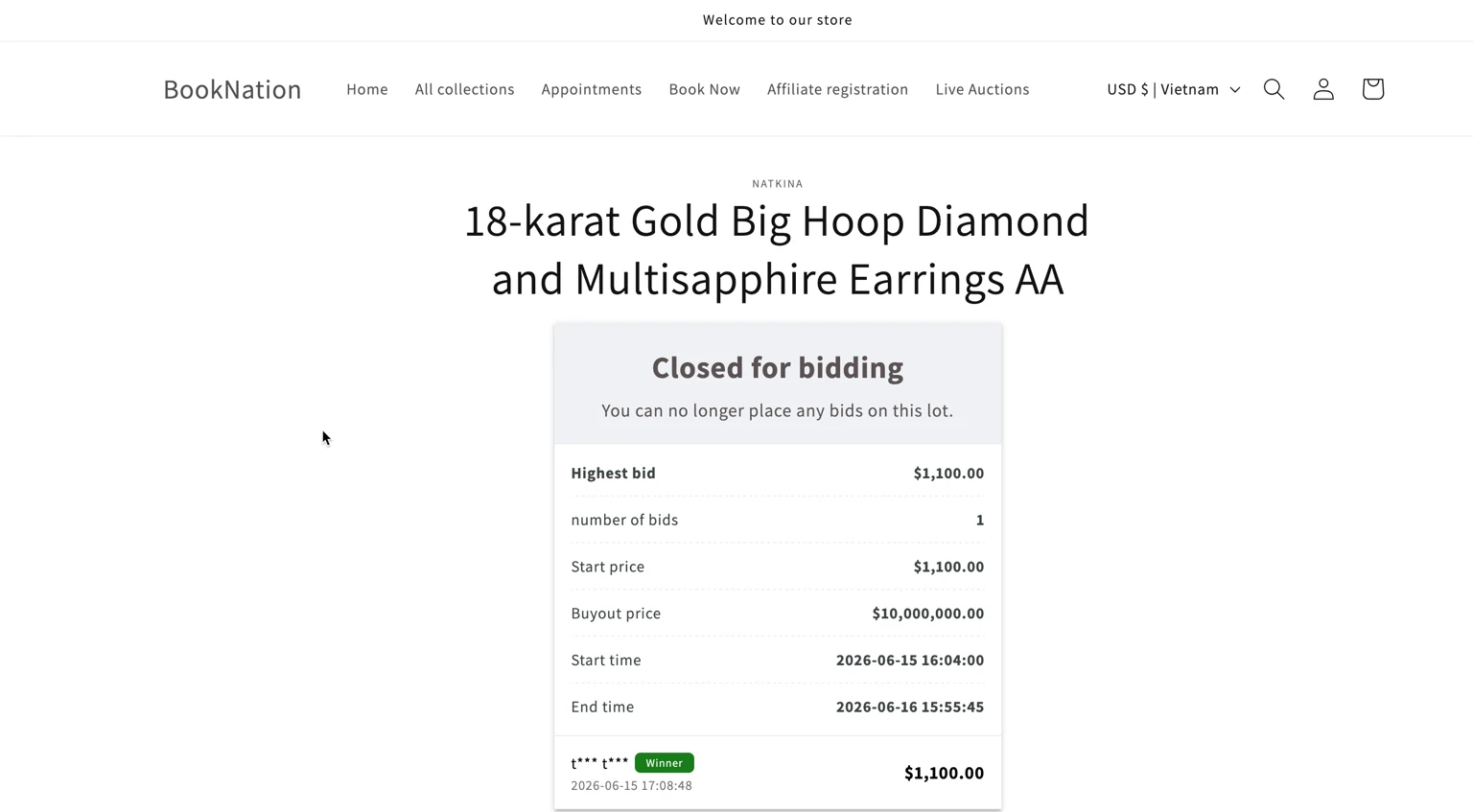
Cuando se alcanza la hora de finalización:
* La subasta termina automáticamente
* El widget de la subasta se muestra con el resultado de la subasta. Puede archivarla [aquí](/tipo-auction/auction-widget-and-storefront-display/archive-ended-auctions) si lo necesita.
* El postor válido con la puja más alta se convierte en el ganador
* Se genera un enlace de pago para que el ganador complete el pago dentro del plazo permitido. [Más información](/tipo-auction/winner-and-checkout-flow/order-for-the-auction-winner)
***
### ▶️ Video tutorial
***
**🙋 ¿Necesita más ayuda?**
Si todavía necesita ayuda, escríbanos a . Estaremos encantados de ayudarle.