# Cargo por puja (Penny Bidding)
### ℹ️ ¿Cómo funciona?
Un **producto penny (Penny product)** (también conocido como **tarifa de puja**, bidding fee) es un producto no reembolsable que los clientes deben comprar para poder pujar en una subasta de tipo penny.
En lugar de pujar gratis, los clientes usan turnos de puja.\
Cada puja consume un turno.
En pocas palabras:
* Los clientes compran productos penny
* Los productos penny les dan un número de turnos de puja
* Cada puja = 1 turno
* Cuando se agotan los turnos, los clientes deben comprar más para seguir pujando
#### ¿Por qué usar productos penny?
Usar productos penny le ayuda a:
* Evitar pujas falsas o spam
* Asegurar que los postores son serios y están comprometidos
* Obtener ingresos de:
* las tarifas de puja y
* la puja ganadora final
En muchos casos, los ingresos totales por tarifas de puja + puja ganadora pueden superar el precio original del producto.
***
### 🛠️ Administrador: configurar productos penny
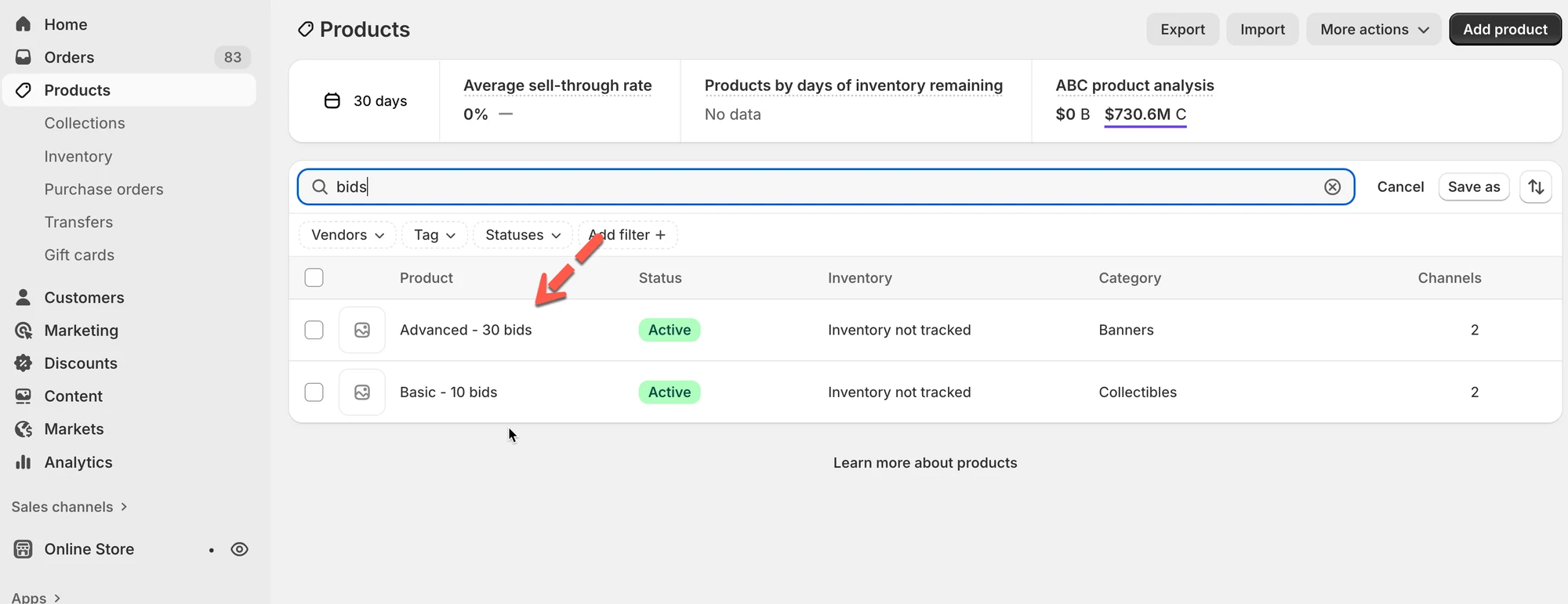
#### Paso 1: crear productos penny en los productos de Shopify
Cree los productos penny en **Productos (Products)** de Shopify
Ejemplo:
Producto penny
Pujas incluidas
Precio
Básico
10 pujas
$5
Avanzado
30 pujas
$10
#### Paso 2: añadir productos penny en la aplicación Tipo
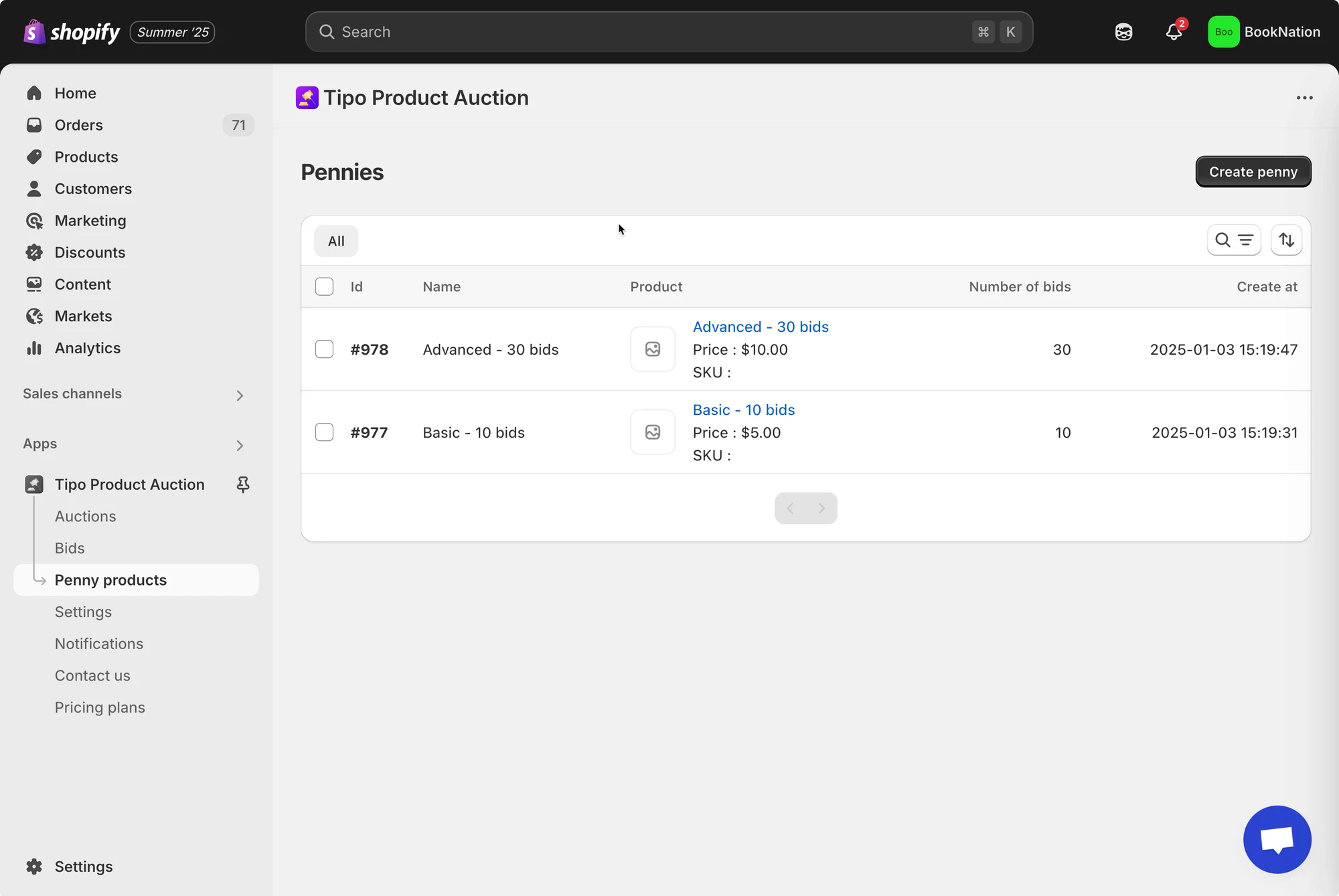
1. Vaya a la aplicación > haga clic en **Productos penny (Penny products)** > haga clic en el botón **Crear nuevo penny (Create new penny)**
2. Introduzca los detalles del producto
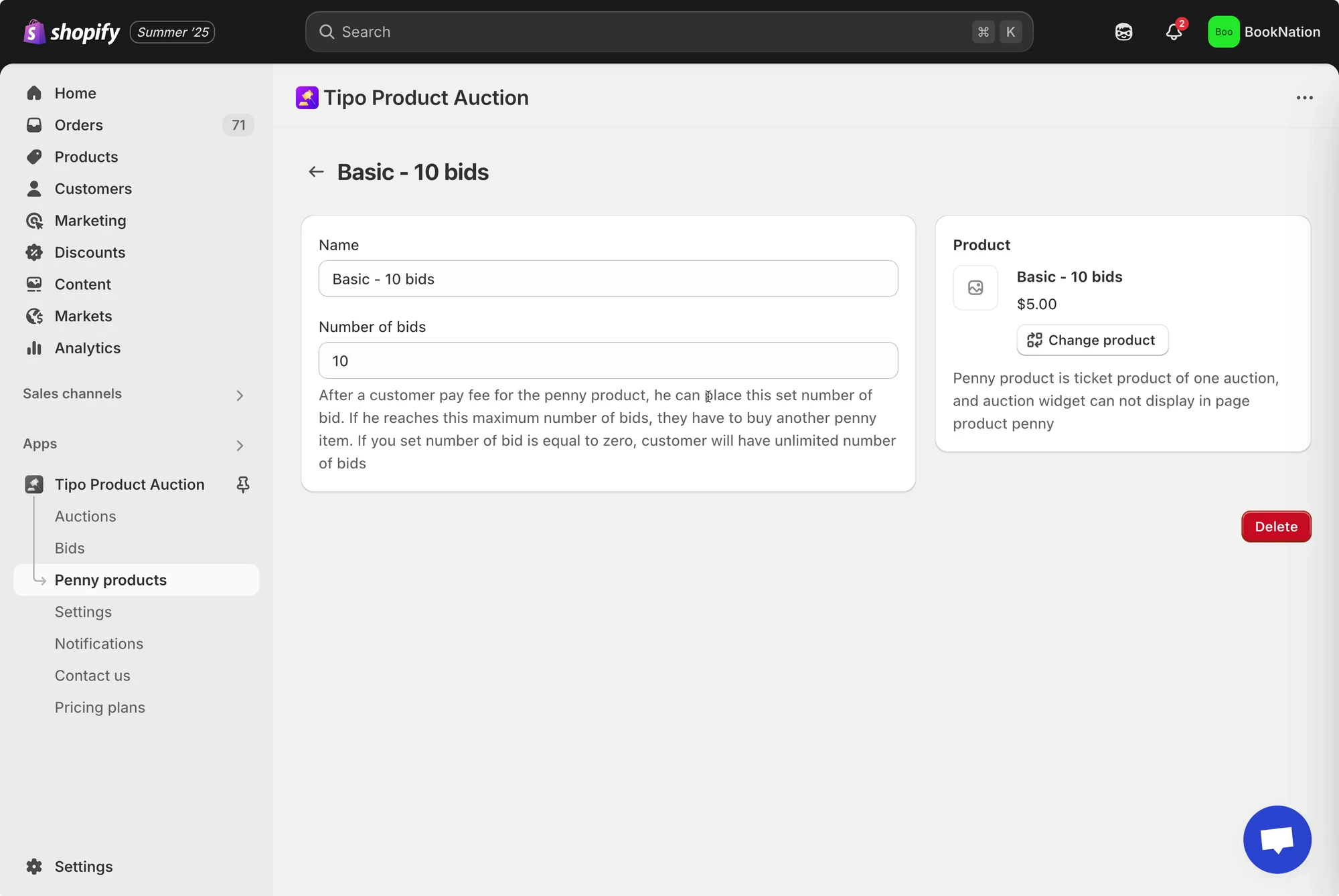
En la sección **General**, introduzca el **Nombre (Name)** y el **Número de pujas (Number of bid)** del producto penny
3. En la sección **Producto (Product)**, haga clic en el botón **Seleccionar producto para vincular (Select product to link)** para vincular el producto penny creado en el paso anterior
Por ejemplo: vincule el producto penny "Básico - 10 pujas" con el producto de Shopify "Básico - 10 pujas"
4. Haga clic en **Guardar**
El administrador puede crear varios productos penny, y cada uno cuesta una cantidad determinada de dinero y ofrece un número determinado de turnos de puja.
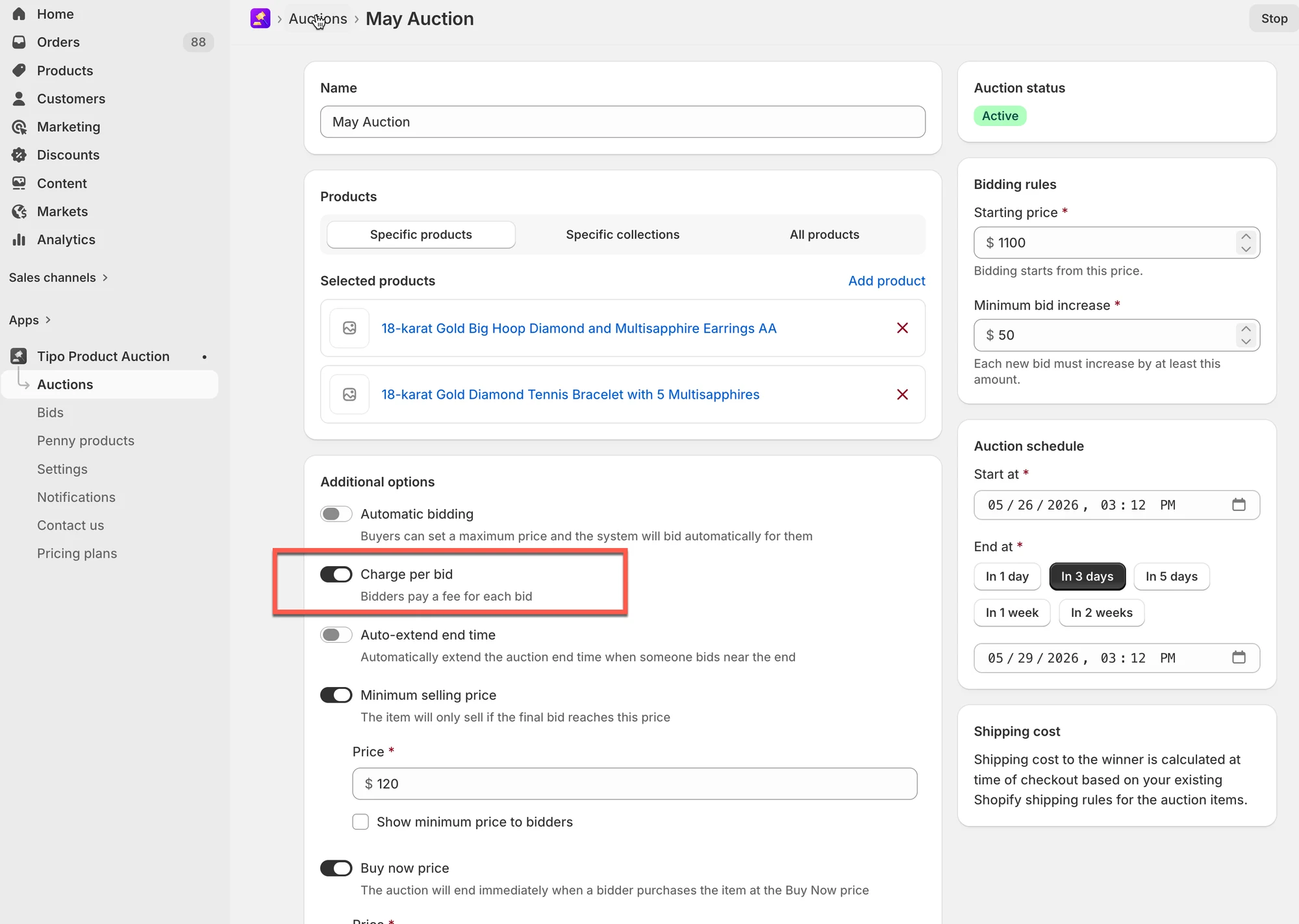
#### Paso 3: activar la opción "**Cargo por puja (Charge per bid)**"
1. Vaya a la aplicación > haga clic en **Subastas (Auctions)** > abra la subasta que quiere configurar
2. Busque **Opciones adicionales (Additional options)** > active la opción **Cargo por puja**
3. Haga clic en **Guardar**
***
### ✅ **¿Cómo funcionan los productos penny?**
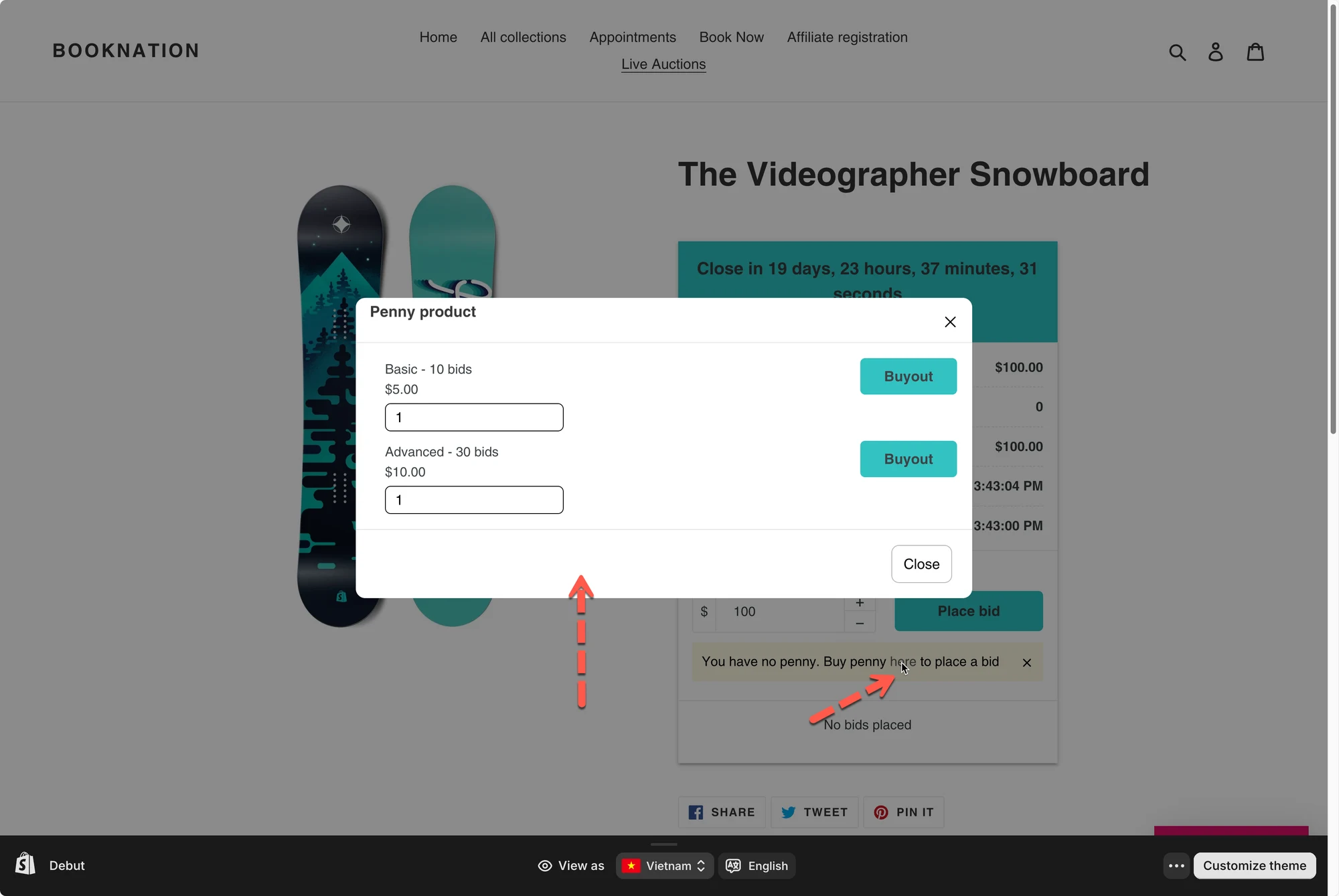
Cuando un cliente intenta pujar sin tener suficientes turnos:
* Aparece un mensaje que le pide comprar productos penny
* Una ventana emergente muestra las opciones de productos penny disponibles
* El cliente selecciona un producto y hace clic en **Comprar ahora (Buyout)**
Ejemplo:
**Escenario:**
* El cliente compra **Básico – 5 pujas – $5**
**Qué sucede:**
* El cliente ahora tiene **5 turnos de puja**
* Cada vez que hace clic en **Pujar (Place bid)**, se usa 1 turno
* Después de 5 pujas → turnos = 0
* El cliente debe comprar otro producto penny para seguir pujando
***
**🙋 ¿Necesita más ayuda?**
Si todavía necesita ayuda, escríbanos a . Estaremos encantados de ayudarle.