# Traducir el texto del widget de reservas
Si gestiona una tienda Shopify multilingüe, puede personalizar el idioma del calendario de Tipo Appointment Booking para que coincida con el idioma de su tienda. Así sus clientes disfrutan de una experiencia fluida.
### 🛠️ **Pasos**
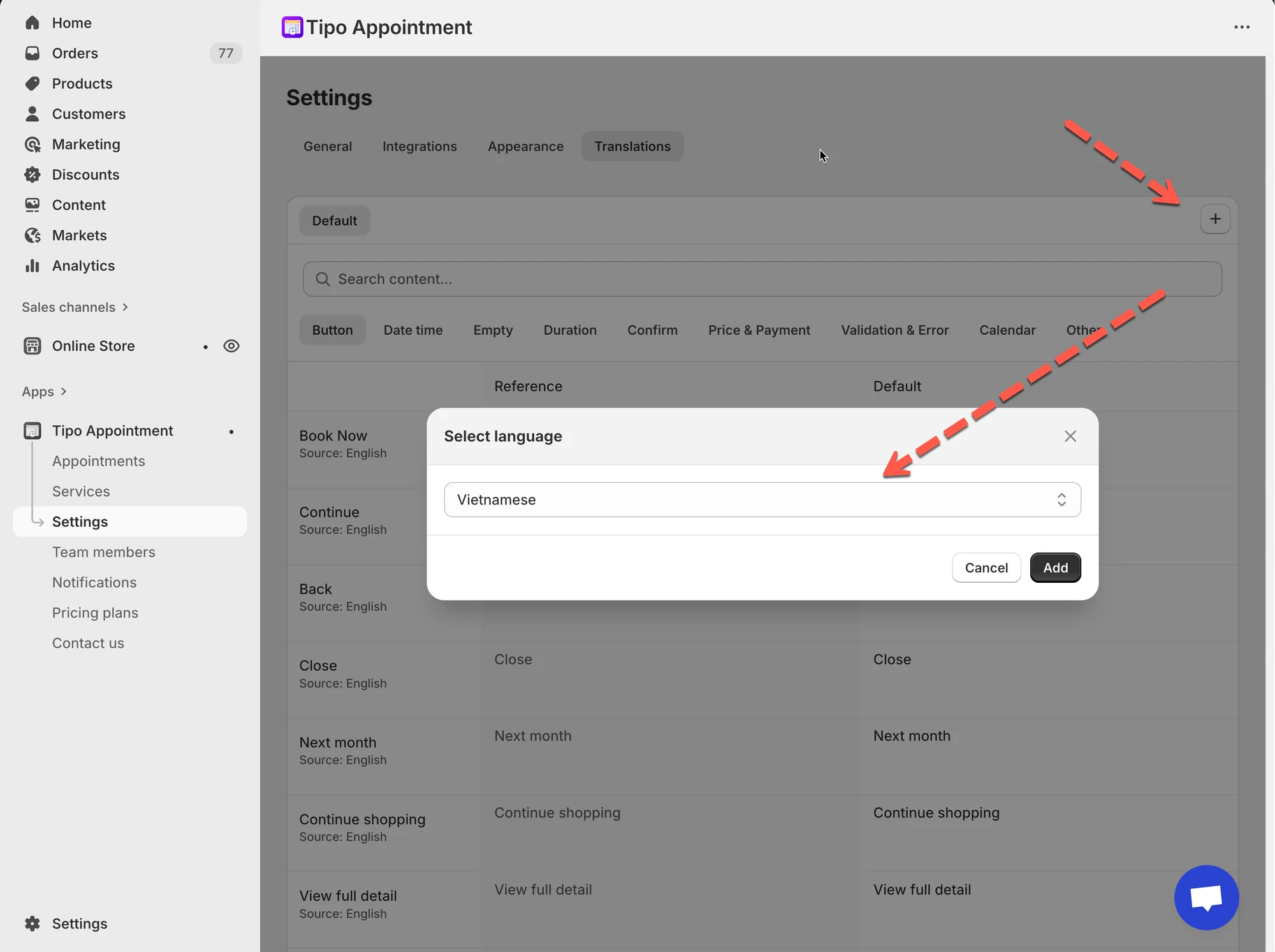
1. Abra la aplicación > haga clic en **Configuración (Settings)** > **Traducciones (Translations)**
2. Haga clic en el botón **➕** (arriba a la derecha) > seleccione un idioma (ejemplo: **Vietnamese**) > haga clic en **Agregar (Add)**
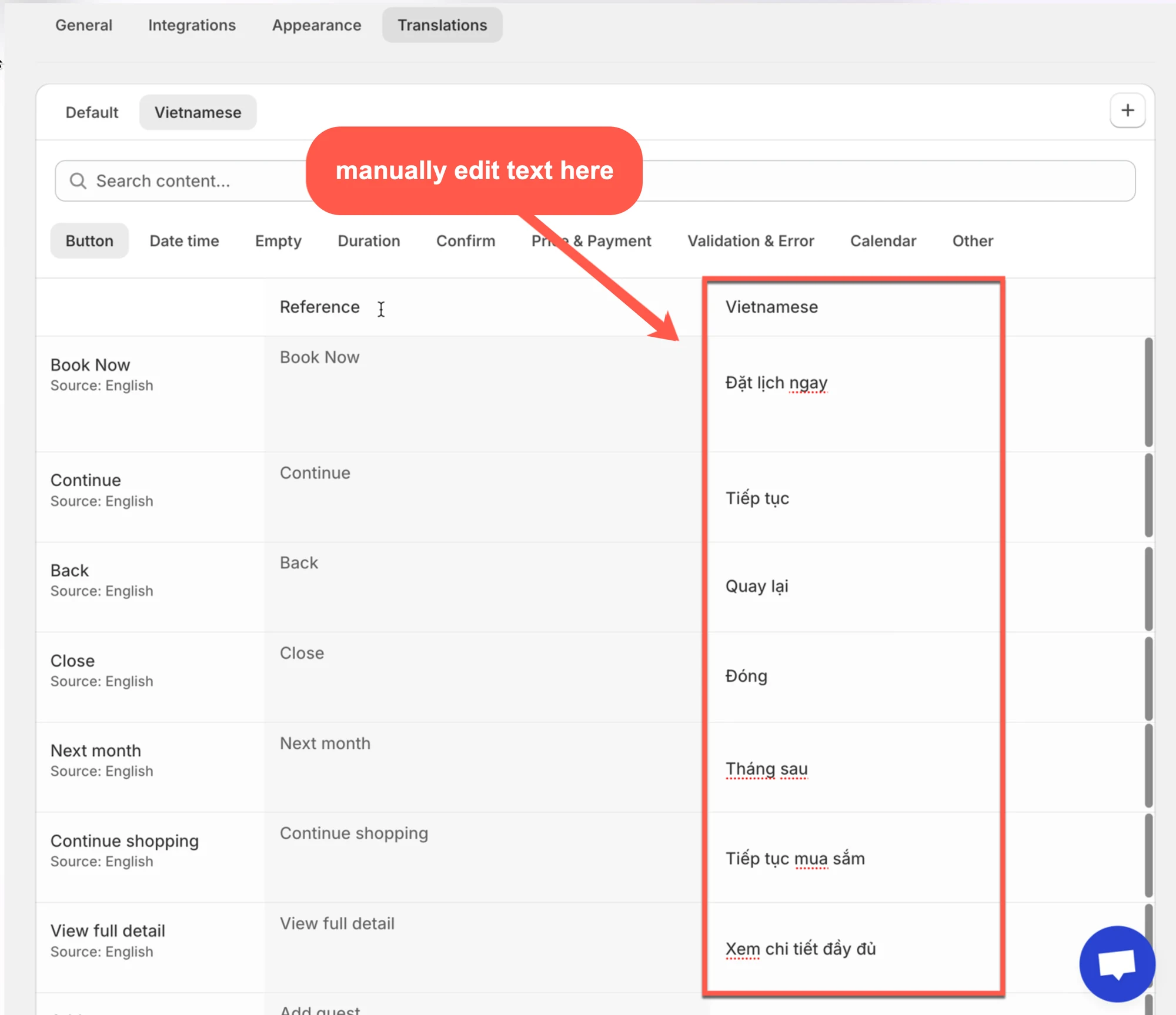
3. Haga clic en el idioma que acaba de agregar (ejemplo: **Vietnamese**) > use las pestañas de categorías para localizar el texto:
* **Botón (Button)** (Book Now, Continue, Back…)
* **Confirmación (Confirm)** (mensajes de confirmación)
* **Calendario (Calendar)** (Next month, días, etiquetas…)
* **Validación y error (Validation & Error)** (mensajes de error)
* **Otros (Other)** (texto diverso)
* Edite el texto en la **columna del idioma** (lado derecho)
Nota: use el campo **Buscar contenido… (Search content…)** para localizar rápidamente una palabra como:
* “Book”
* “Confirm”
* “Next month”
5. Haga clic en **Guardar** para actualizar los cambios
6. Revise su widget en la tienda en línea
En la tienda en línea, cuando los clientes seleccionan un nuevo idioma, el texto de la aplicación de reservas también cambia según el idioma seleccionado.
***
### 💡 Consejos y mejores prácticas
**Icono:** 💡
* Mantenga un estilo de traducción coherente (formal o cercano).
* Evite cambiar las variables o marcadores especiales (si su texto incluye alguno como `{{ ... }}`).
* Traduzca primero los elementos más visibles: **botones + calendario + confirmación**.\\
***
### 🌐 Cómo se muestra el texto en su tienda
Cuando un cliente selecciona un idioma distinto en su tienda, el calendario de reservas mostrará automáticamente el texto traducido según el idioma seleccionado, siempre que lo haya configurado en la aplicación.
***
**🙋 ¿Necesita más ayuda?**
Si todavía necesita ayuda, escríbanos a . Estaremos encantados de ayudarle.