# Integración con Google Sheets
Exporte las reservas a Google Sheets para hacer el seguimiento de las citas, crear informes y compartir datos con su equipo.
### 🔌 Conectar Tipo con Google Sheets
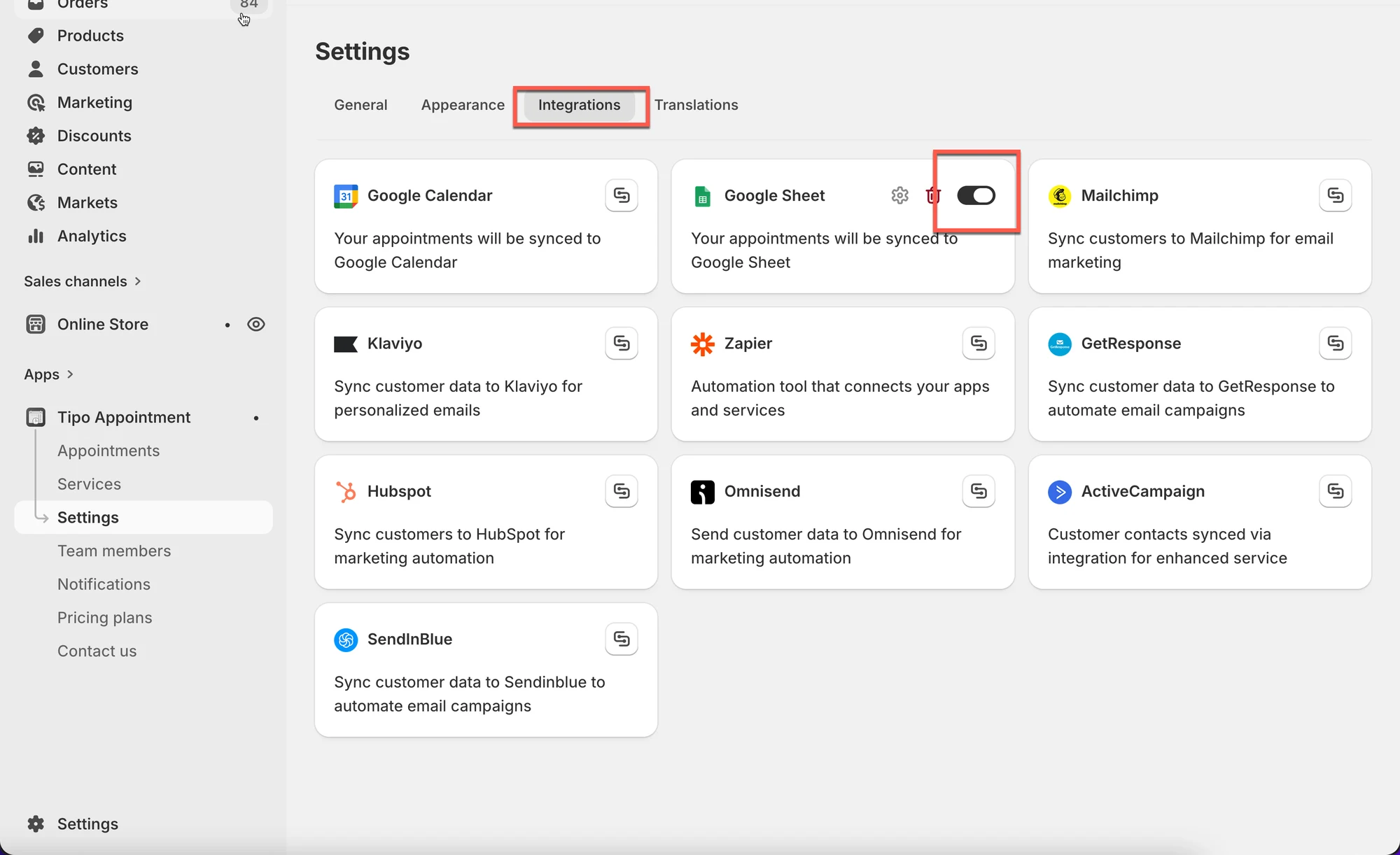
1\. Abra la aplicación > haga clic en **Configuración (Settings)** > **Integraciones (Integrations)** > busque la opción **Google Sheets**
2. Active la opción **Google Sheets**
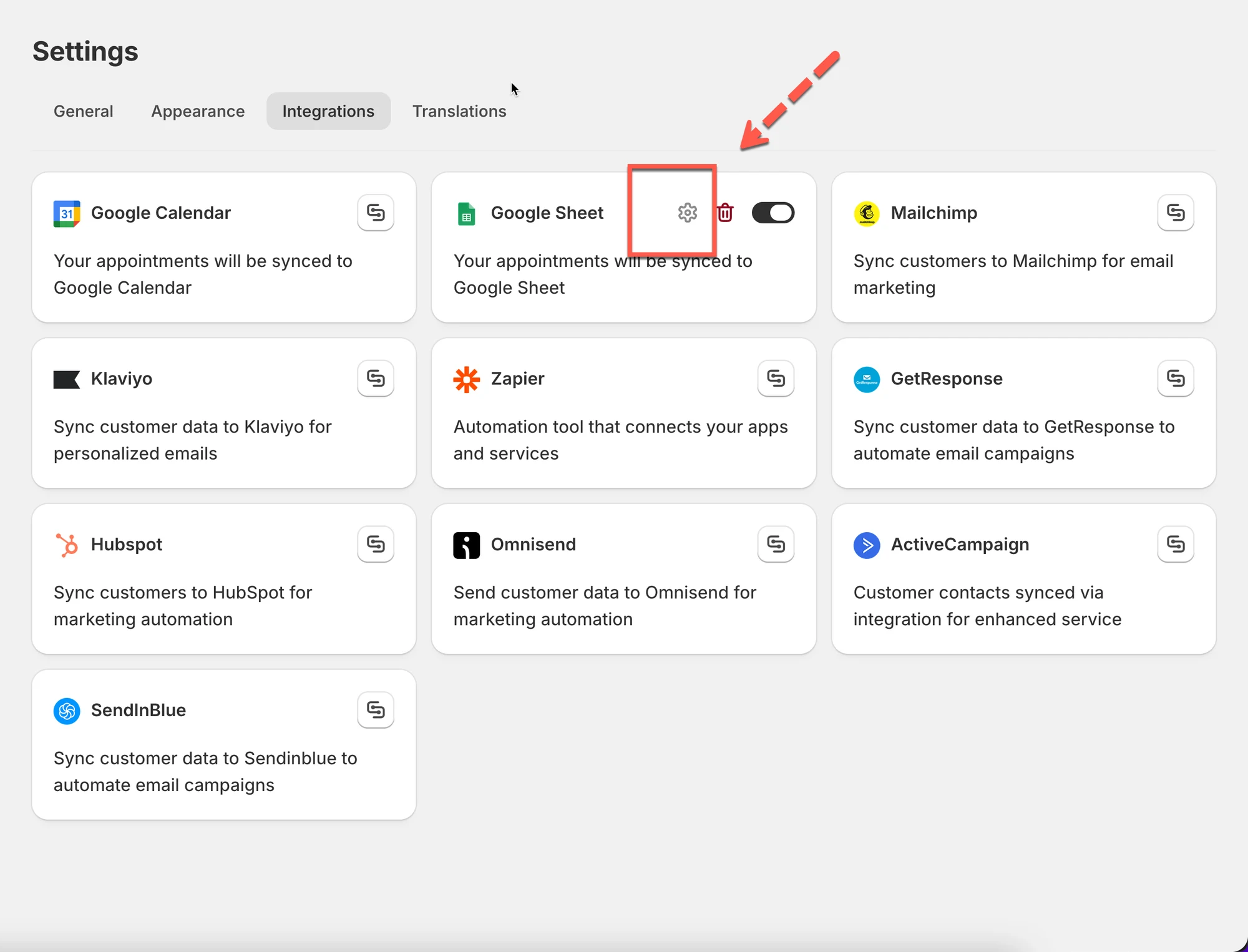
3. Haga clic en el ícono de engranaje para configurar
3. Inicie sesión en su cuenta de Google
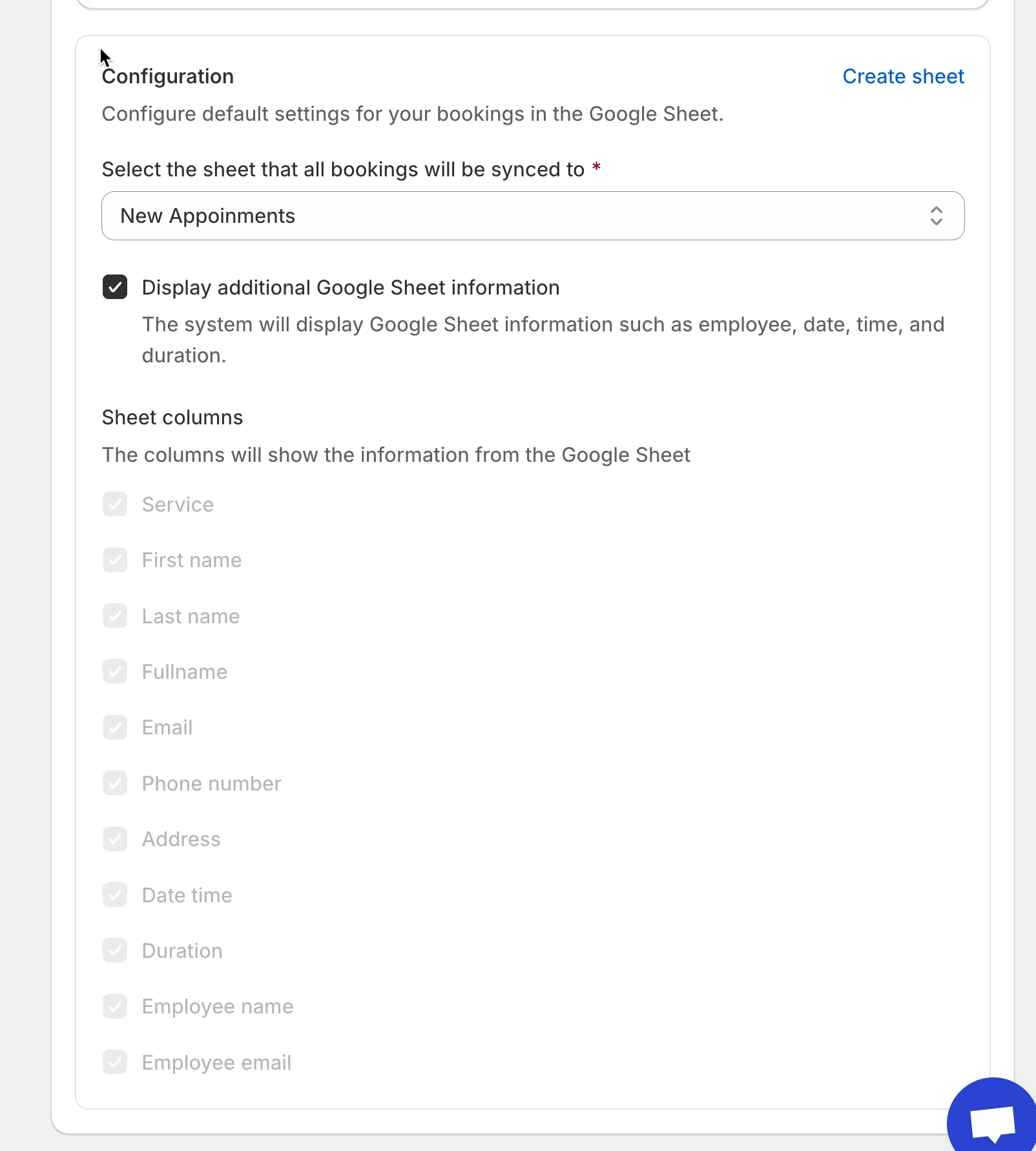
4. Seleccione una **hoja (sheet)** disponible en su cuenta o haga clic en **Crear hoja (Create sheet)** para generar una lista nueva
5. Marque la casilla **Mostrar la información de la reserva de la cita (servicio, empleado, fecha y hora, duración, …) (Show appointment booking information (service, employee, date time, duration, …))** (opcional)
6. Haga clic en **Guardar**
***
### ✅ **Cómo funciona**
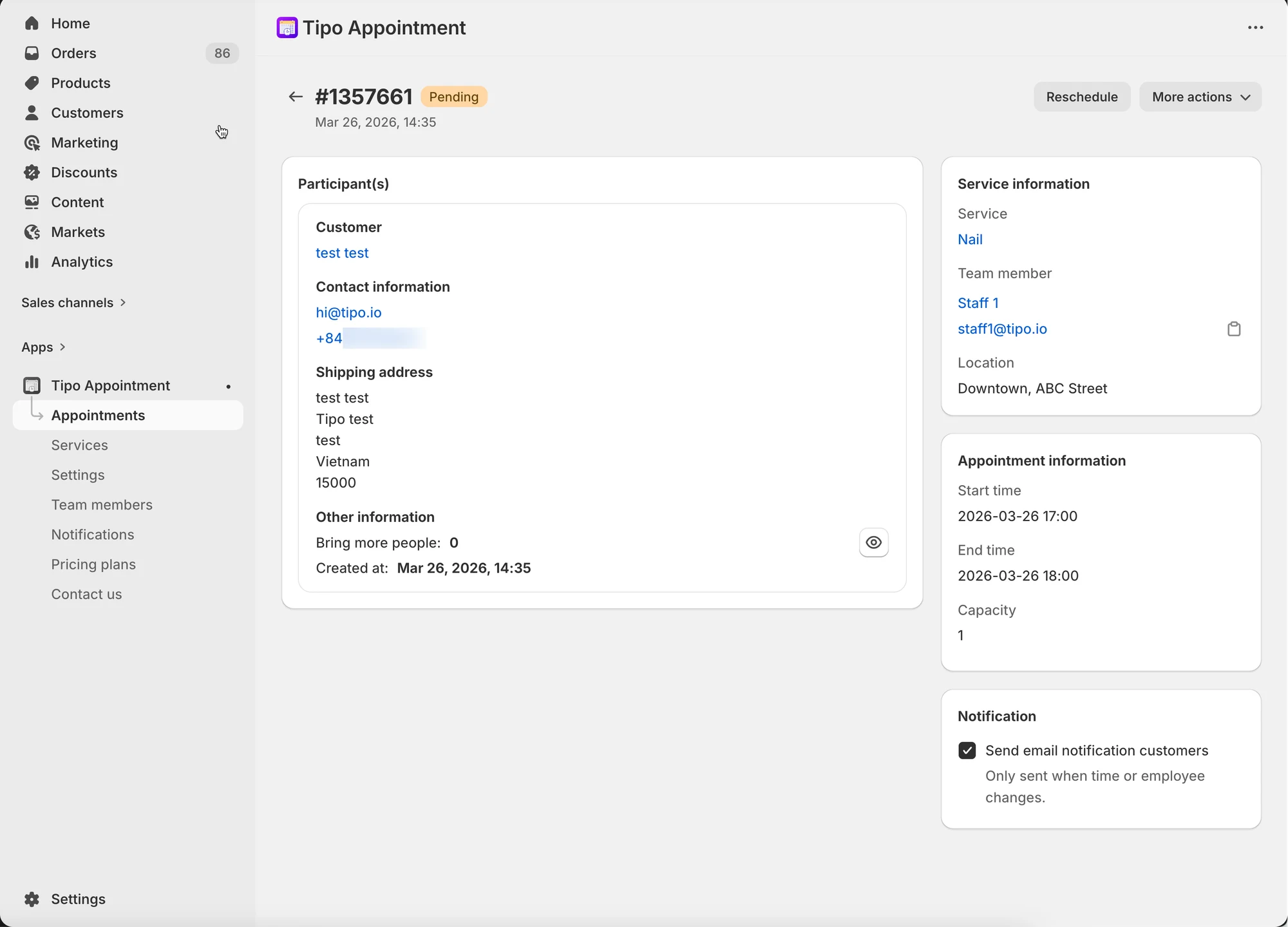
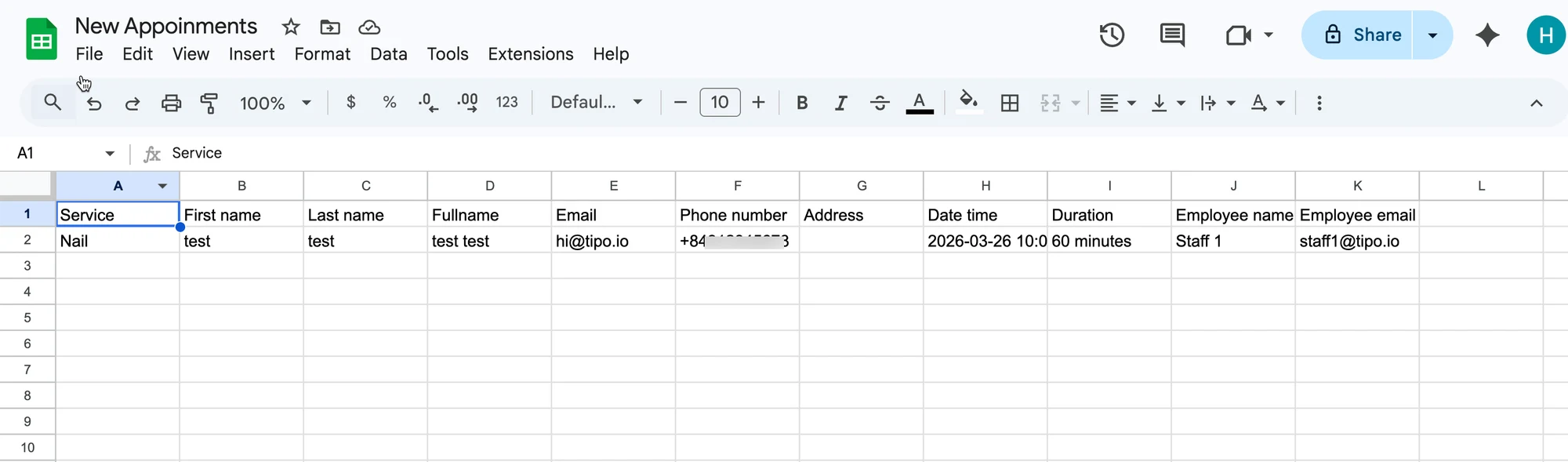
Después de reservar la cita en la aplicación, los datos se agregarán automáticamente a la tabla seleccionada de su Google Sheet.
Cita en la aplicación:
Los datos se agregan a la hoja seleccionada en Google Sheets:
Esta captura de pantalla no está disponible en la documentación original.
***
**🙋 ¿Necesita más ayuda?**
Si todavía necesita ayuda, escríbanos a . Estaremos encantados de ayudarle.