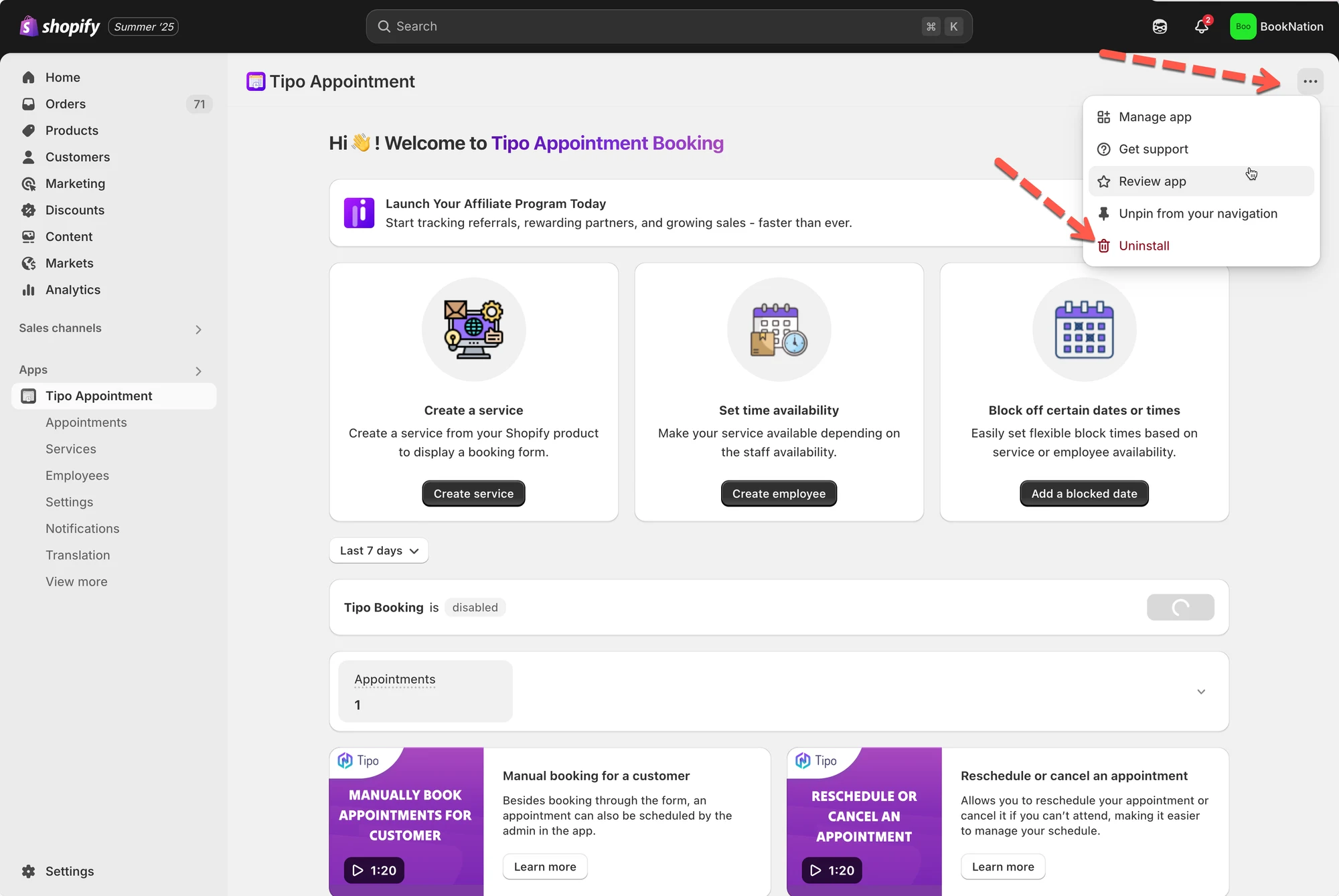
# Desinstalar la aplicación
Esta guía muestra la forma más limpia de eliminar **Tipo Appointment Booking** de su tienda de Shopify, incluida la eliminación de los archivos de tema que agregó la aplicación.
### 🧹 Desinstalación automática
Use esta opción si desea la desinstalación más rápida y segura.
1. Abra la aplicación
2. Haga clic en **Desinstalar (Uninstall)** para eliminar la aplicación del tema integrado
3. Elimine la aplicación de su lista de aplicaciones de Shopify
### 🧰 Desinstalación manual
Use esta opción si desea eliminar por completo los archivos y fragmentos de la aplicación de su tema (avanzado).
#### 1) Elimine estos archivos del tema
En **Shopify Admin → Tienda online (Online Store) → Temas (Themes) → Editar código (Edit code)**, elimine:
* `Assets/Tipo.booking.js`
* `Assets/Tipo.booking.scss.liquid`
* `Snippets/Tipo.booking.script.liquid`
* `Sections/Tipo-booking-form.liquid`
#### 2) Elimine la inclusión del fragmento en `theme.liquid`
Vaya a **Layout/theme.liquid** y elimine:
`{% include 'tipo.booking.script' %}`
#### 3) Elimine el bloque del historial de reservas en la plantilla de la cuenta del cliente
Vaya a **Templates/customers/account.liquid** y elimine:
``
#### 4) Elimine el contenedor del formulario de reservas (si lo agregó)
Si agregó manualmente código de reservas a alguna página, elimine:
``
***
### ✉️ Opcional: comparta sus comentarios
Tipo también le invita a enviar sus comentarios por correo electrónico a