# Bloquear la selección de zona horaria del cliente
#### ✅ Qué hace este ajuste
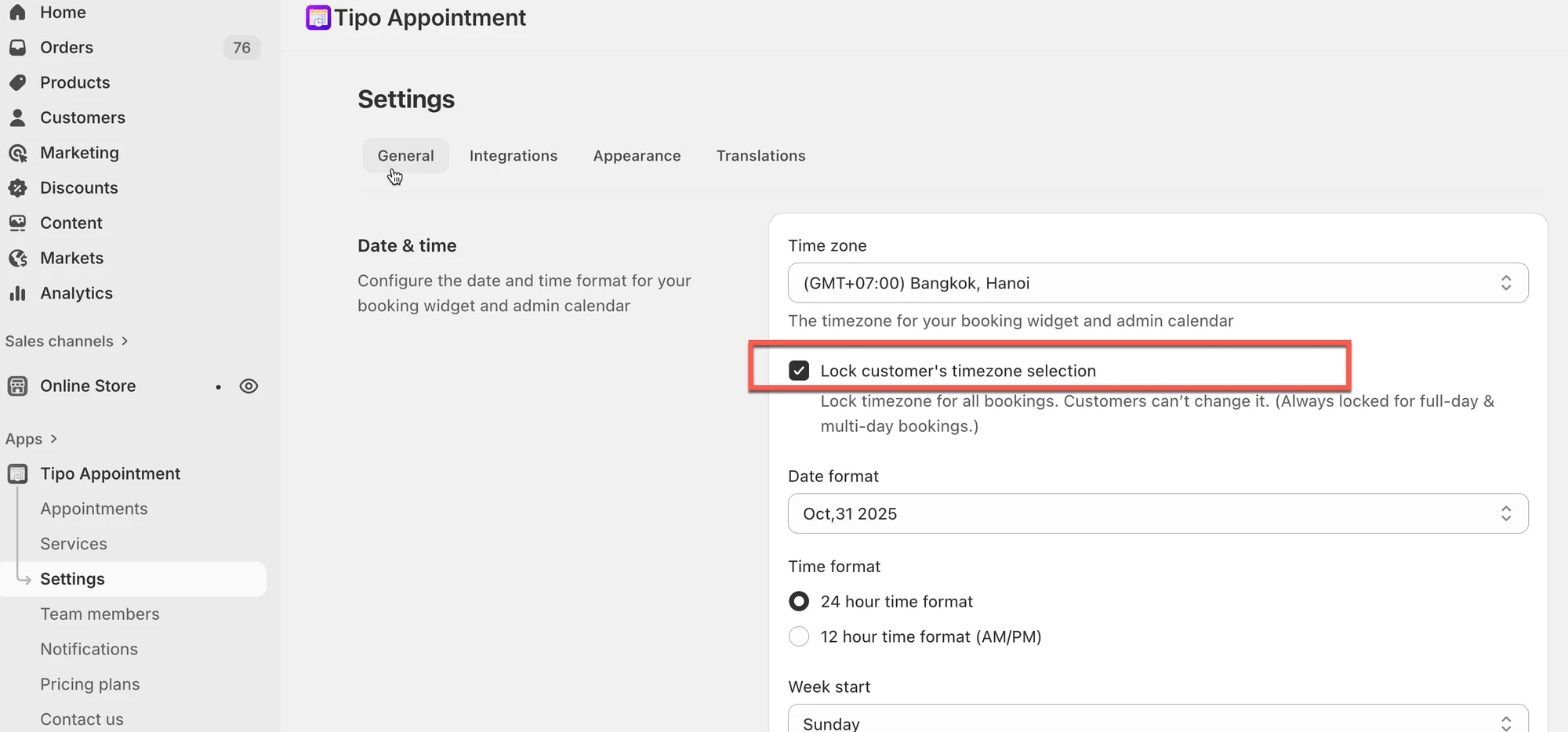
Cuando **Bloquear la selección de zona horaria del cliente (Lock customer’s time zone selection)** está activado, los clientes no pueden cambiar la zona horaria en el widget de reservas.
### ✅ Cómo funciona
Cuando el ajuste está activado
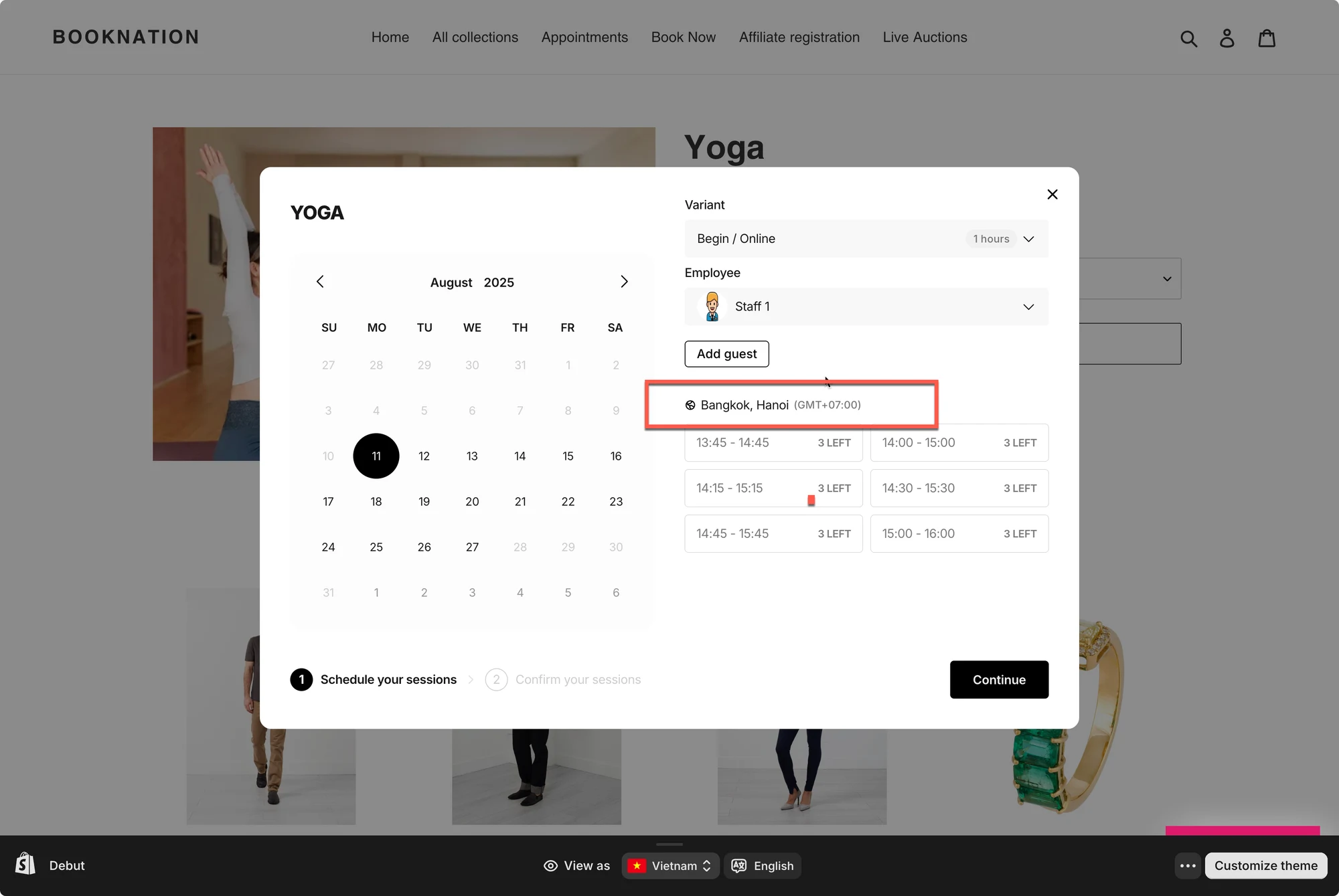
* El widget muestra una sola zona horaria
* Los clientes no pueden cambiar a otra zona horaria
* Todas las franjas horarias disponibles siguen la zona horaria de su negocio
**Ejemplo:**
* La zona horaria de su tienda: **Bangkok, Hanoi (GMT+07:00)**
* El cliente navega desde Estados Unidos
⇒ El widget sigue mostrando las horas en **GMT+07:00** y el cliente no puede cambiarlo.
***
### 🛠️ Paso a paso: activar este ajuste
1. Abra la aplicación > haga clic en **Configuración (Settings)** > **General**
2. En **Fecha y hora (Date time)** > marque la casilla **Bloquear la selección de zona horaria del cliente** para mostrar una sola zona horaria en el widget de reservas.
3. Haga clic en **Guardar.**
Resultado en el widget de reservas del sitio.
***
### 💡 ¿Cuándo debe activarlo?
Active este ajuste si:
* Ofrece servicios presenciales
* Su equipo trabaja en una sola zona horaria
* No quiere que los clientes interpreten mal las horas de las citas
Déjelo desactivado si:
* Ofrece servicios en línea
* Los clientes se conectan desde varios países
***
**🙋 ¿Necesita más ayuda?**
Si todavía necesita ayuda, escríbanos a . Estaremos encantados de ayudarle.