# Notificaciones de reprogramación
Cuando reprograma una cita en Tipo, puede elegir si desea enviar una actualización por correo a los clientes. Esto ayuda a que los clientes estén informados cuando cambia la hora o el miembro del equipo.
### 💡 Cómo funcionan las notificaciones de reprogramación
Las notificaciones de reprogramación tienen **dos partes obligatorias**:
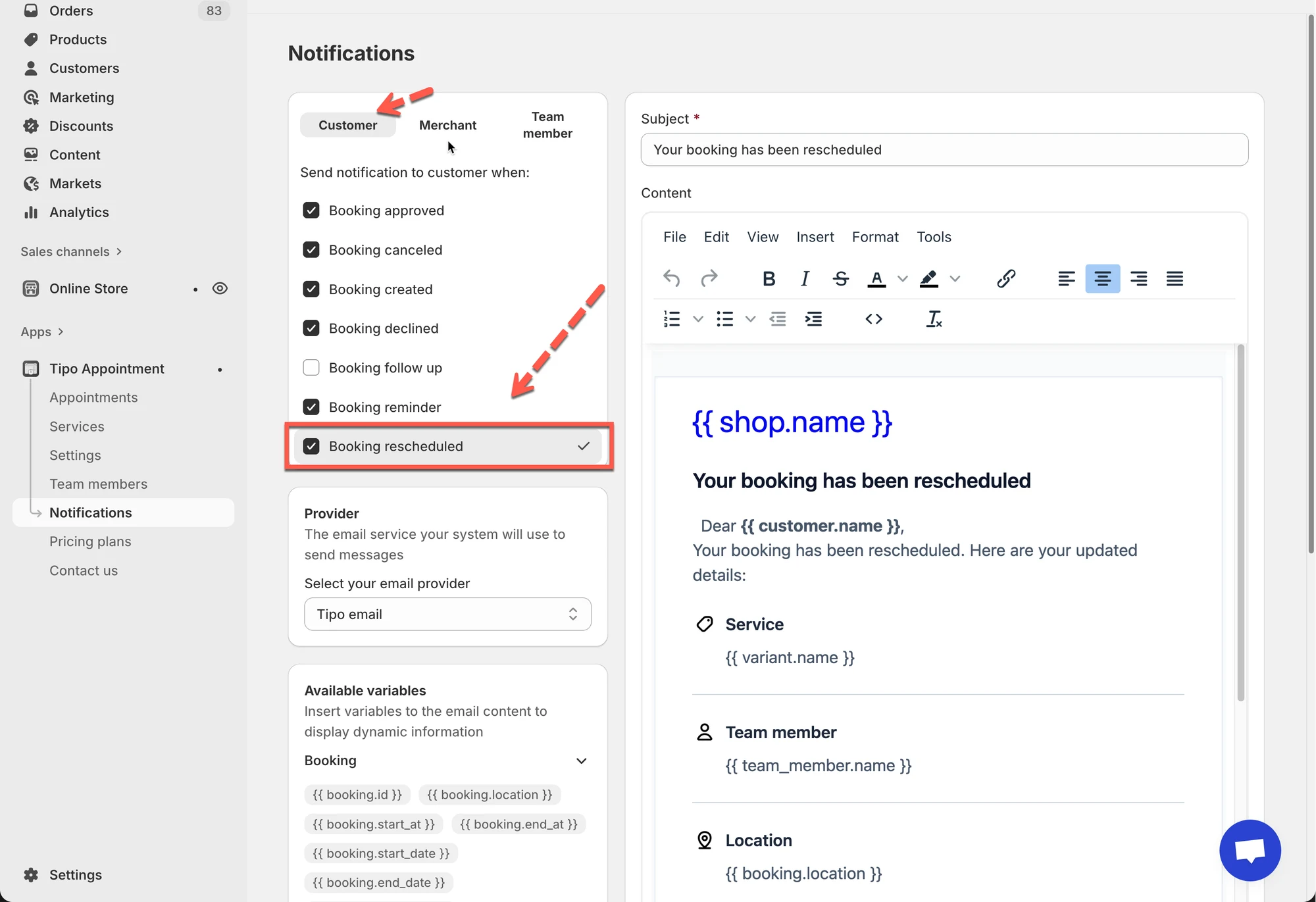
1. El **correo de reprogramación (Rescheduled)** debe estar activado en **Notificaciones (Notifications)**
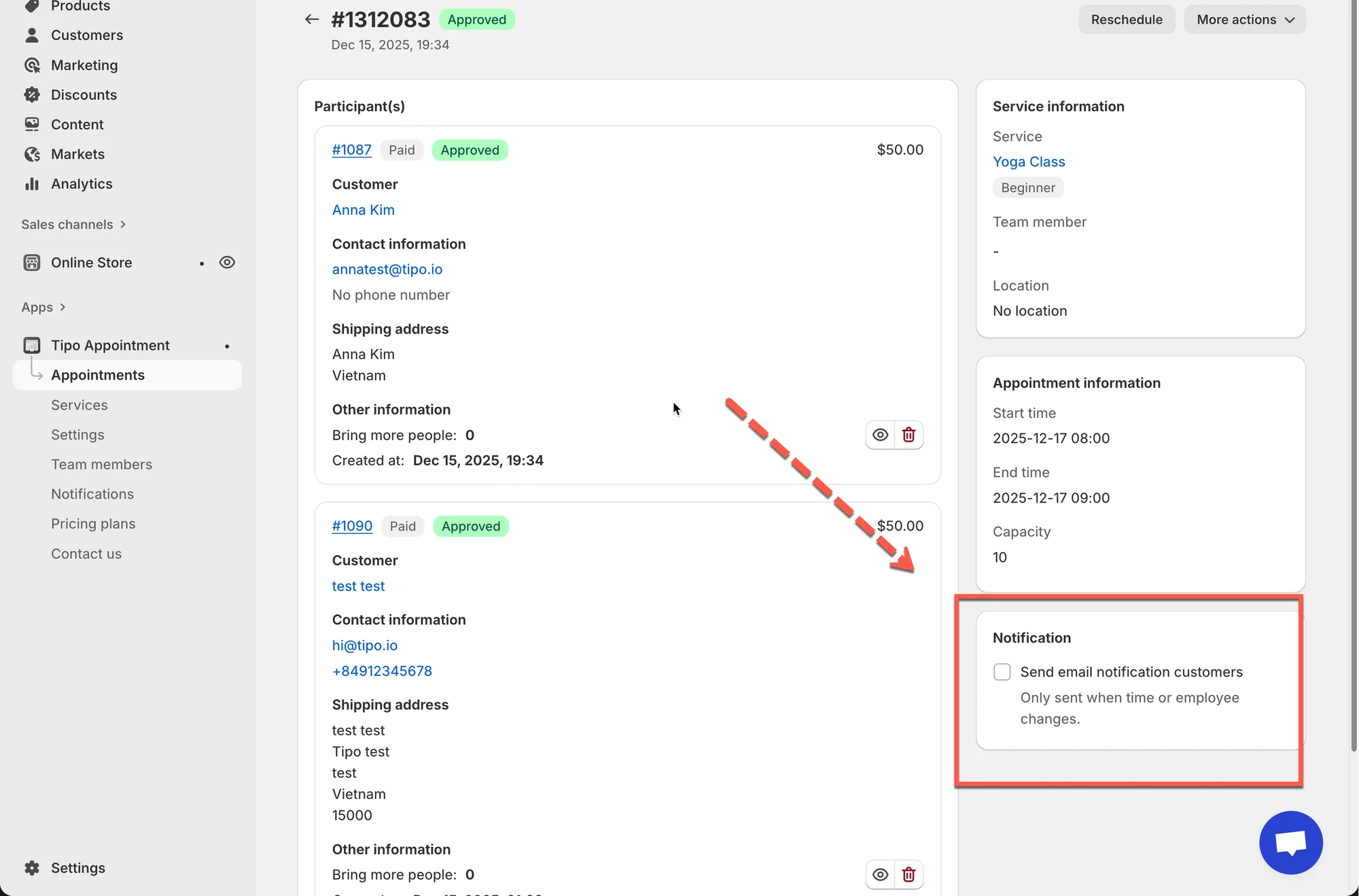
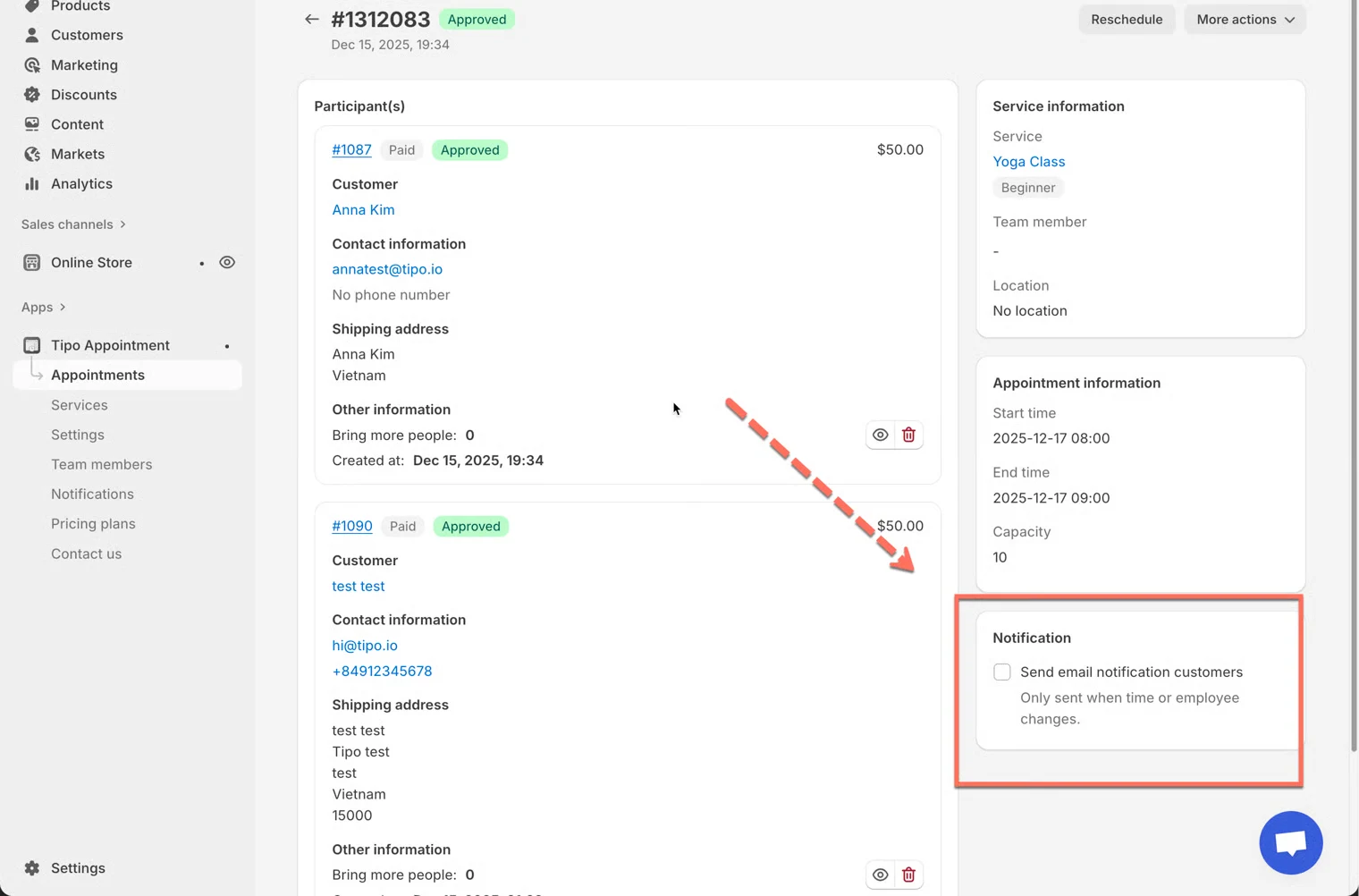
2. La casilla **Enviar notificación por correo a los clientes (Send email notification customers)** debe estar marcada cuando reprograme una cita
Si falta cualquiera de los dos pasos, **no se enviará ningún correo**.
***
### ⚙️ Paso 1: active el correo "Reserva reprogramada (Booking rescheduled)"
Antes de reprogramar cualquier cita, asegúrese de que la plantilla de correo esté activada.
#### Cómo configurarlo
1. Vaya a la aplicación > vaya a **Notificaciones > a**bra la pestaña **Cliente (Customer)**
2. Asegúrese de que **Reserva reprogramada** esté marcada
3. Edite el contenido del correo como desee
4. Haga clic en **Guardar (Save)** después de realizar los cambios.
***
### 📝 Paso 2: reprograme una cita
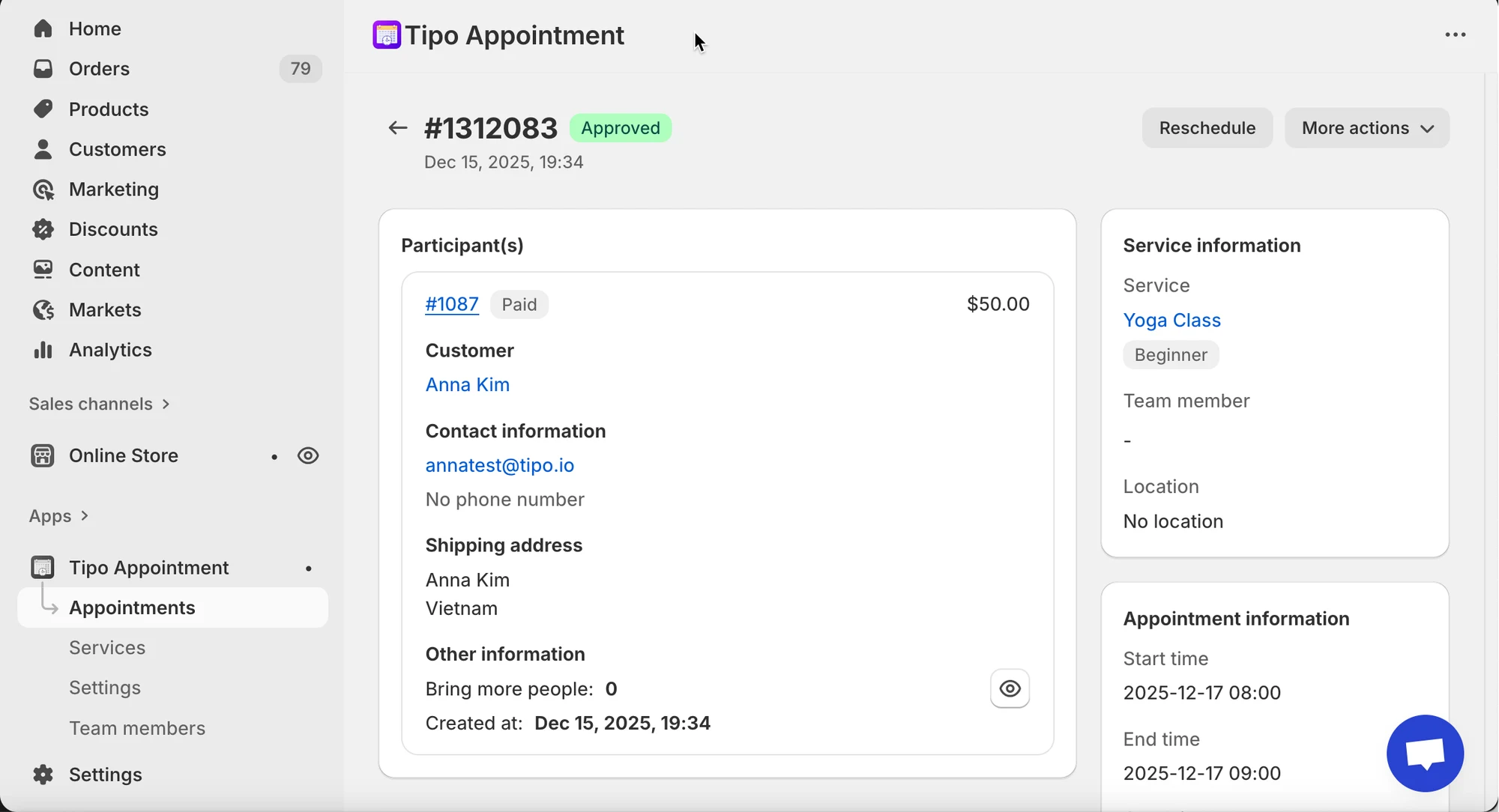
1\. Abra la aplicación, haga clic en **Citas** y haga clic en la cita que desee
Elija una vista:
* Vista **Mes (Month)** = resumen rápido
* Vista **Lista (List)** = filtrado y búsqueda más fáciles
1. Seleccione la cita para abrir los **Detalles de la cita (Appointment details)**
2. Marque la casilla **Enviar notificación por correo a los clientes** (opcional)
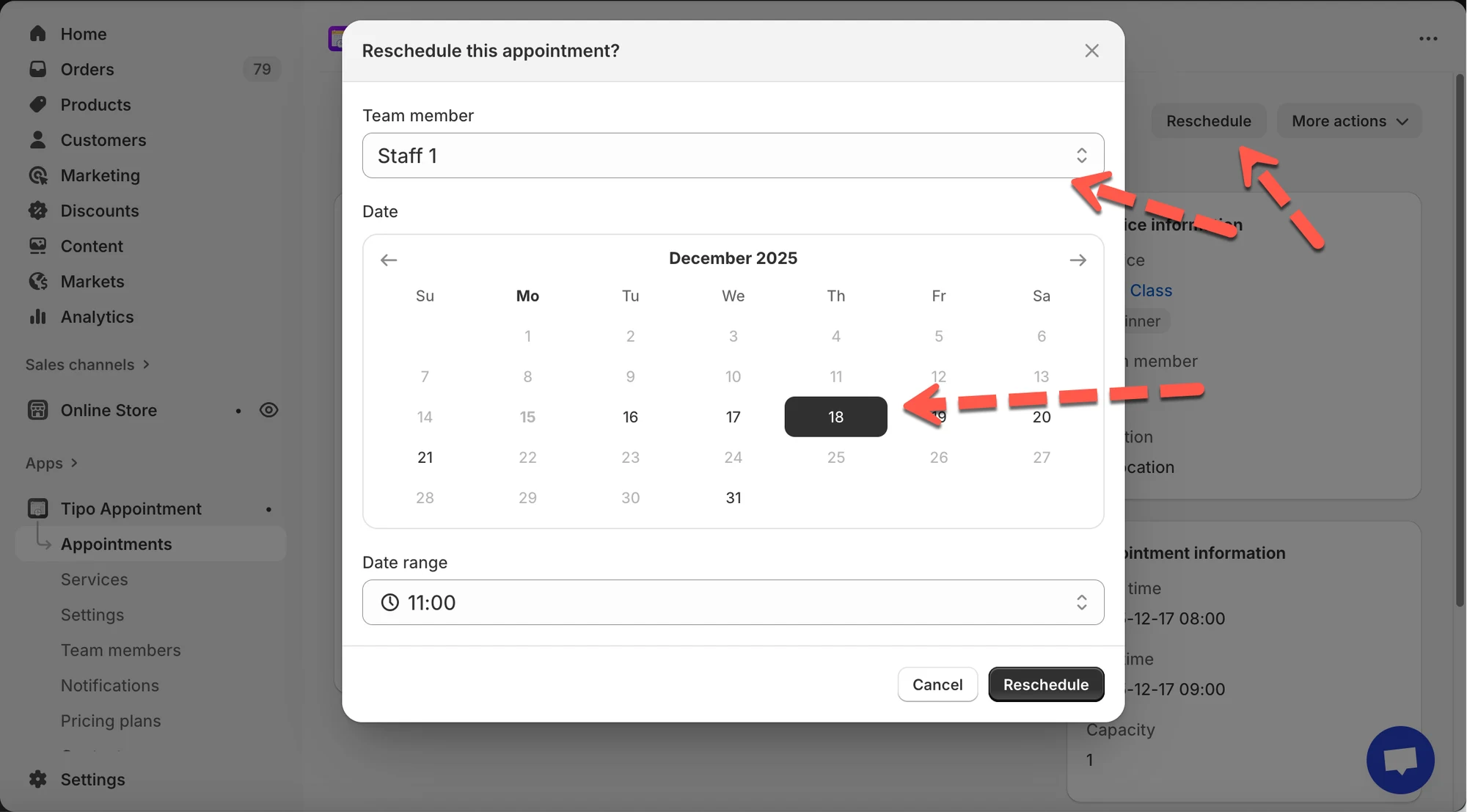
3. Haga clic en **Reprogramar (Reschedule)** (arriba a la derecha)
* En la ventana emergente:
* Seleccione el **Miembro del equipo (Team member)** (si está disponible)
* Elija una **nueva fecha**
* Elija una **nueva hora** en **Rango de fechas (Date range)**
* Haga clic en **Reprogramar** para confirmar
***
### 🌟 Mejores prácticas
* Active las notificaciones a clientes cuando:
* cambie la hora o la fecha
* asigne a un miembro del equipo distinto
* el cliente necesite prepararse (ubicación, enlace en línea, etc.)
* Déjelas desactivadas cuando:
* realice ajustes internos (pruebas, limpieza administrativa)
* el cambio no afecte la experiencia del cliente
***
**🙋 ¿Necesita más ayuda?**
Si todavía necesita ayuda, escríbanos a . Estaremos encantados de ayudarle.