# ¿Por qué no aparece el formulario de reserva?
Después de crear un servicio, visita la página de producto de Shopify, pero el formulario de reserva no aparece. Use esta lista de comprobación para encontrar la causa y solucionarla.
### 1- Compruebe que está editando el mismo tema que está viendo
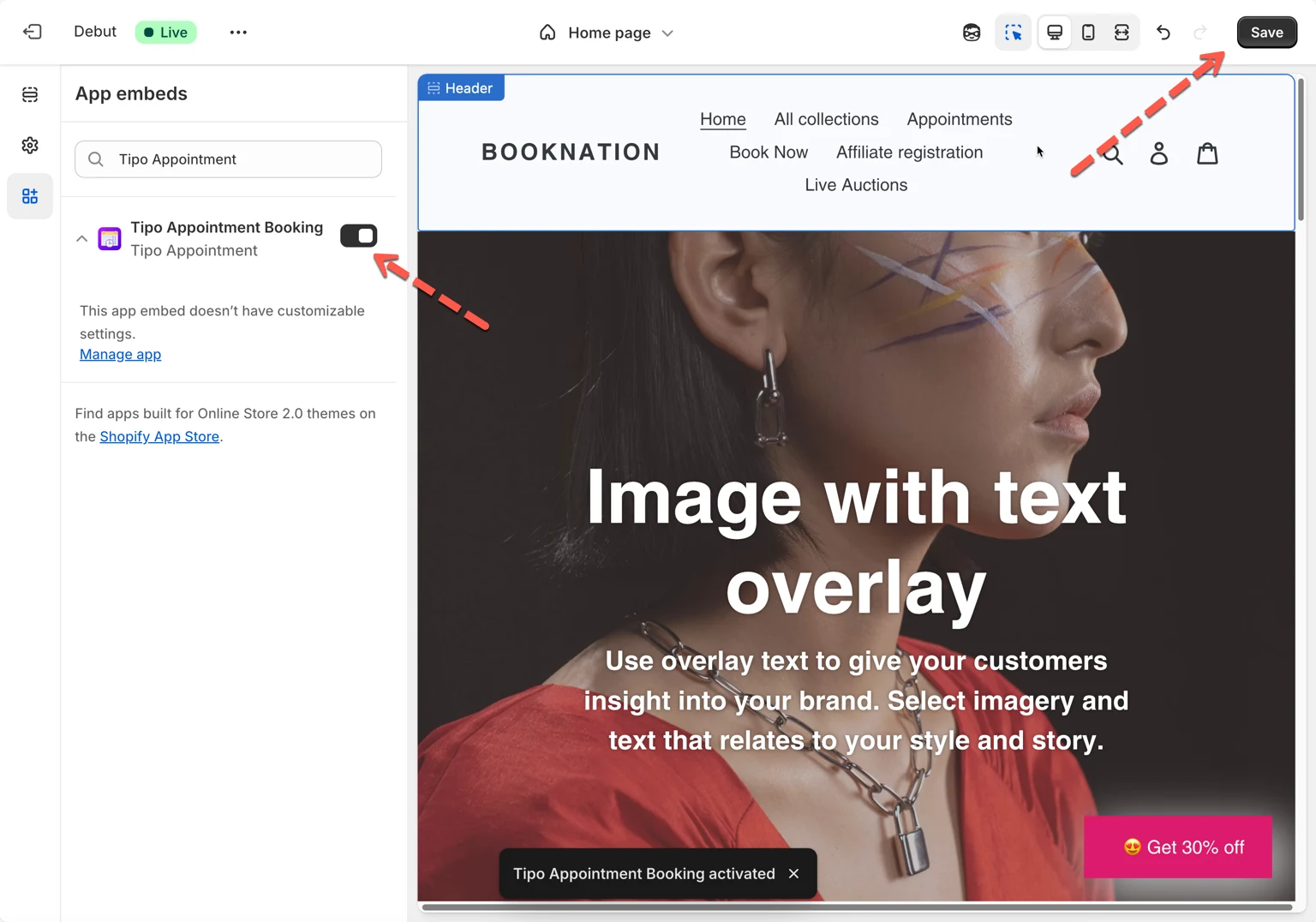
Si la inserción de la aplicación (app embed) está activada en un tema **no publicado**, no verá el formulario de reserva en su tienda **en vivo**.
Para mostrar el formulario de reserva en el sitio web en vivo, integre la aplicación en el tema en vivo y vuelva a comprobarlo. Active la inserción de la aplicación en el tema [aquí](/tipo-appointment-booking/settings/theme-integration)
***
### 2- Asegúrese de que el producto del servicio esté activo
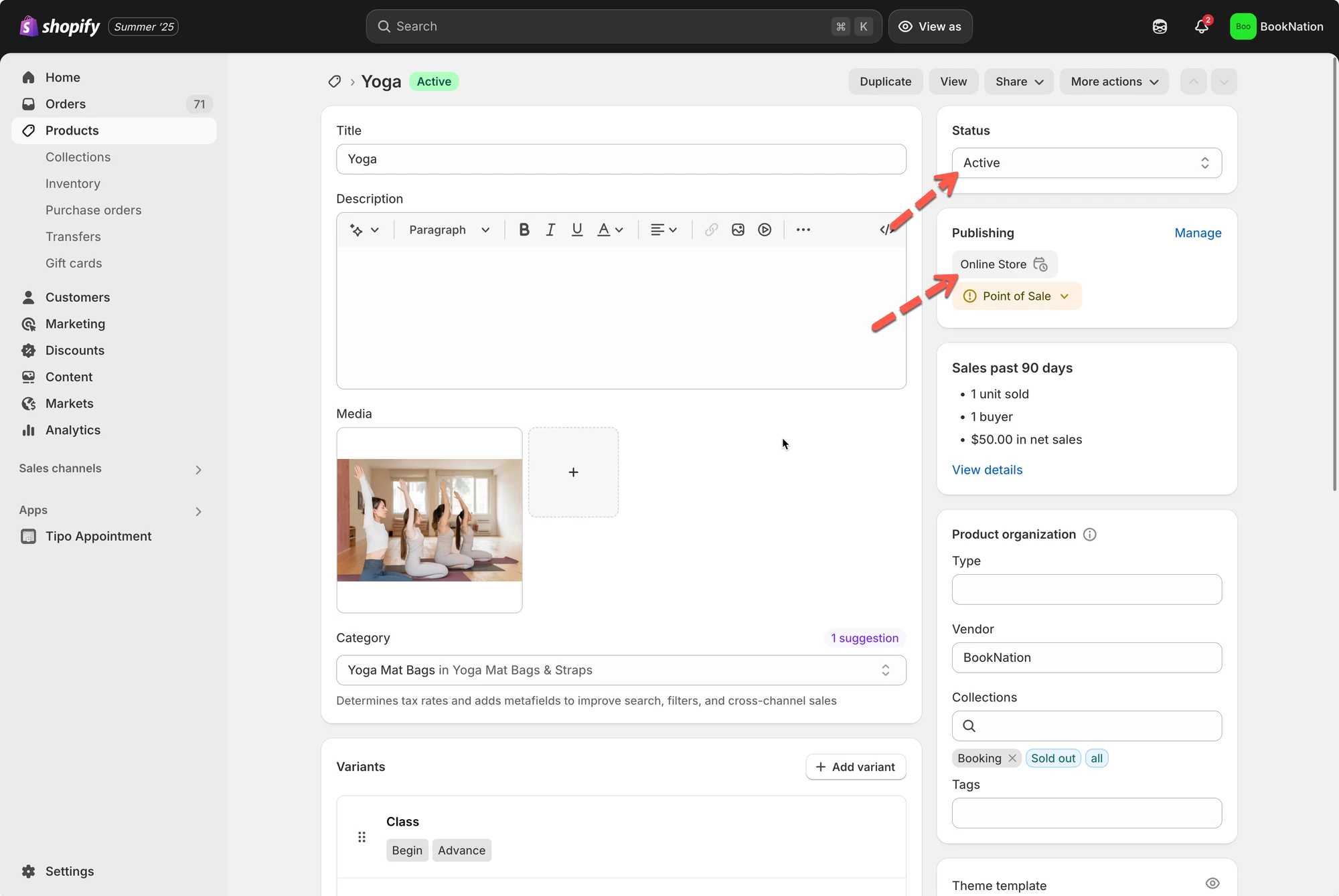
Tipo usa un **producto** de Shopify para dar soporte a un **servicio**. Si el producto no está **Activo**, es posible que la página de producto (y el formulario de reserva) no sea visible para los clientes.
**Qué hacer**
1. Vaya a **Shopify Admin → Productos (Products)**
2. Abra el producto vinculado a su servicio
3. Establezca el **Estado del producto (Product status)** en **Activo**.
***
### 3- Confirme que el producto esté publicado en el canal de ventas Tienda online
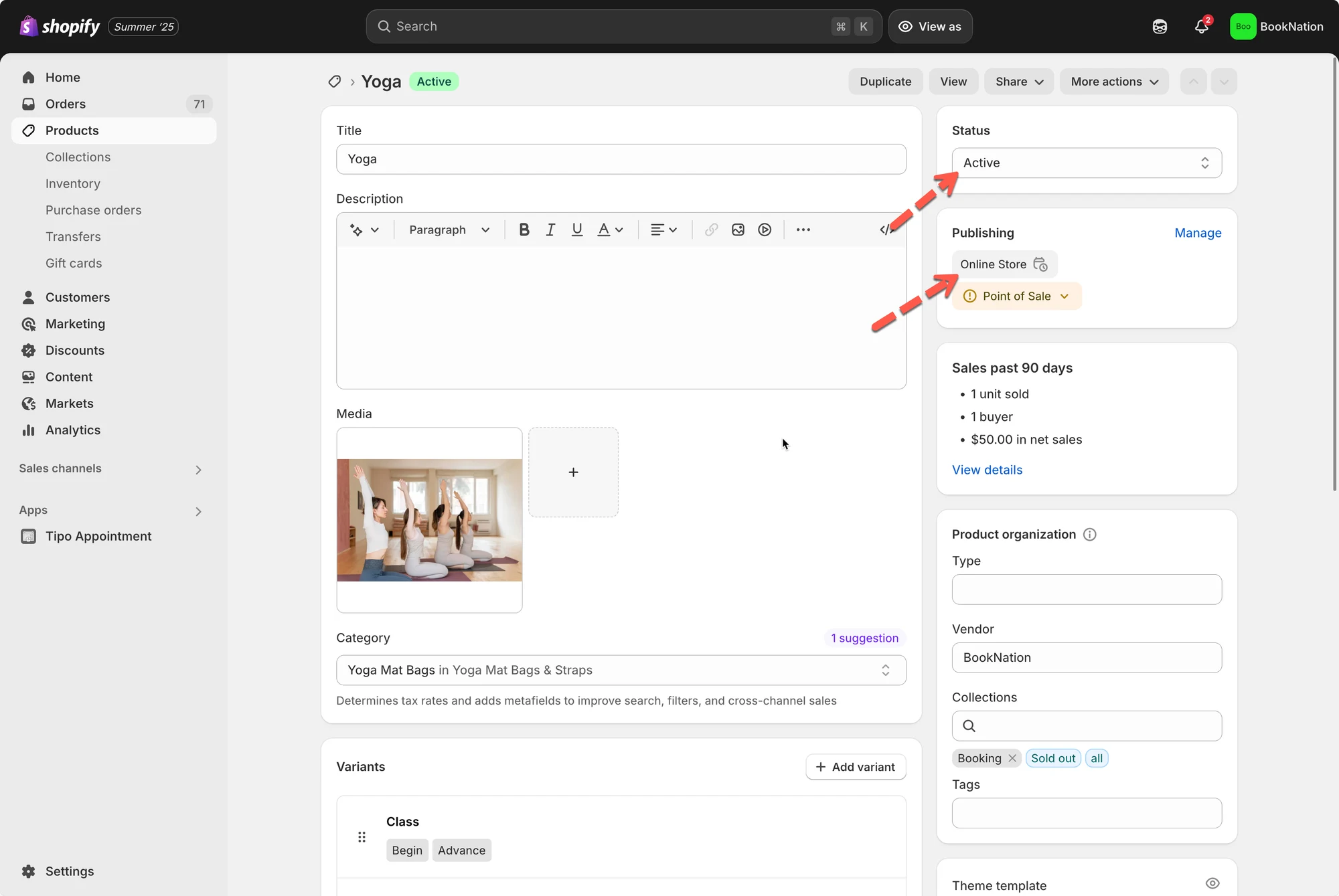
Aunque un producto esté activo, aún necesita estar disponible en el canal **Tienda online (Online Store)** para mostrarse en su tienda.
**Qué hacer**
1. Vaya a **Shopify Admin → Productos**
2. Abra el producto del servicio
3. En **Canales de venta y aplicaciones (Sales channels and apps)**, haga clic en **Administrar (Manage)**
4. Asegúrese de que **Tienda online** esté marcada y luego guarde.
***
### 4- Asegúrese de que su tema muestre el botón Comprar/Añadir al carrito
Tipo muestra el formulario de reserva según el área del **botón de compra / botón Añadir al carrito** del tema. Si el tema oculta ese botón, es posible que el formulario de reserva no aparezca.
**Qué hacer**
1. Vaya a **Tienda online → Temas → Personalizar**.
2. Abra la plantilla de **Página de producto**.
3. Revise los ajustes de la sección del producto y asegúrese de que **Botones de compra / Añadir al carrito** estén activados.
***
### 5- ¿Sigue sin aparecer? Contacte con soporte
Si ha revisado todos los puntos anteriores y el formulario de reserva sigue sin aparecer, contacte con el equipo de soporte en .
**Consejo:** incluya estos datos para agilizar el proceso:
* URL de la tienda
* URL del producto donde falta el formulario
* Nombre del tema (tema en vivo)
* Una captura de pantalla con el interruptor de inserción de la aplicación activado
***
**🙋 ¿Necesita más ayuda?**
Si todavía necesita ayuda, escríbanos a . Estaremos encantados de ayudarle.