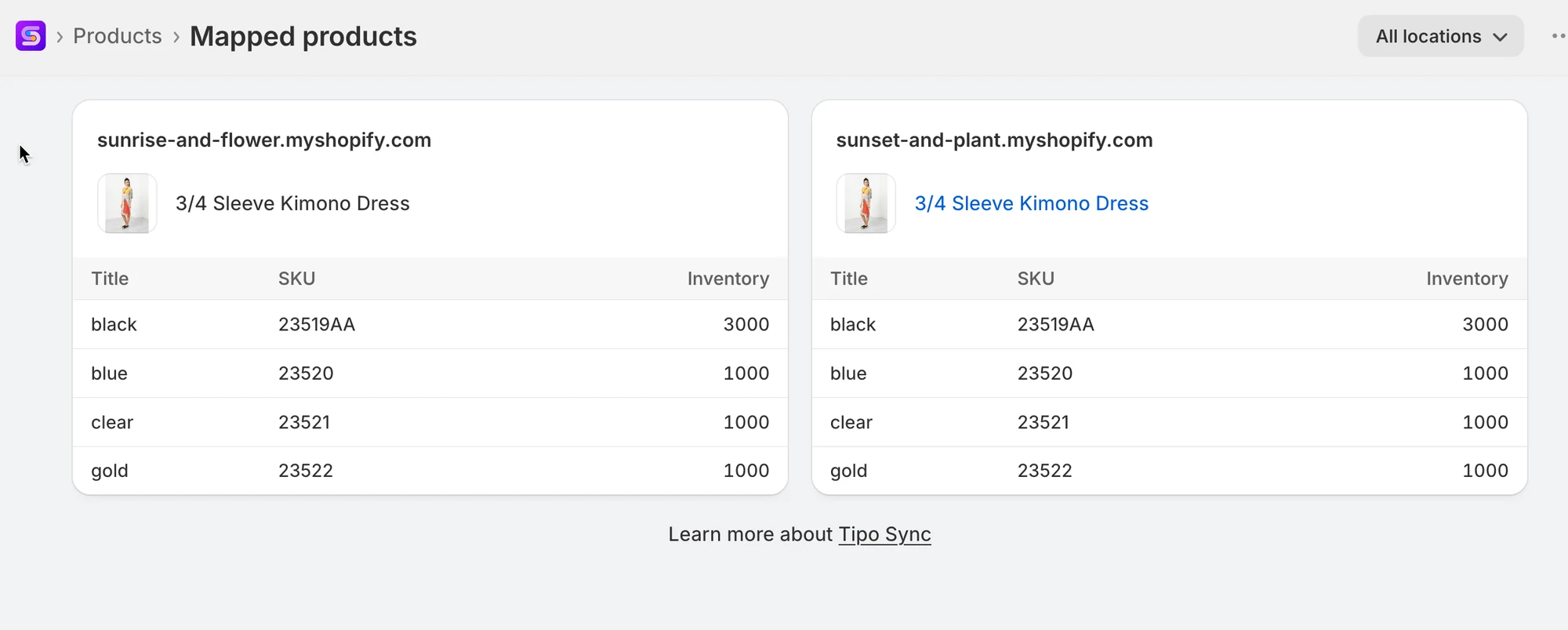
# Consulta el detalle de los productos mapeados
Esta guía explica cómo ver los **productos mapeados** en la aplicación Tipo, para que pueda confirmar qué producto de la tienda de origen está vinculado a qué producto de la tienda de destino y resolver rápidamente problemas de sincronización (coincidencias erróneas, duplicados, actualizaciones que faltan).
### 📍 Dónde encontrar “Productos mapeados (Mapped products)”
Vaya a la tienda de **destino**, abra la aplicación > haga clic en **Tiendas (Stores)** > haga clic en **Productos (Products)** para ver la lista de productos sincronizados de la conexión
Haga clic en el icono del ojo para ver el detalle de sincronización del producto
Esta captura de pantalla no está disponible en la documentación original.
En la lista de productos mapeados puede verificar:
* Qué producto de la tienda de origen está vinculado a qué producto de la tienda de destino
* El estado del mapeo (mapeado / no mapeado / error)
* 🔎 Buscar productos específicos para confirmar que están vinculados correctamente
***
**🙋 ¿Necesita más ayuda?**
Si todavía necesita ayuda, escríbanos a . Estaremos encantados de ayudarle.