# Solo actualizar productos
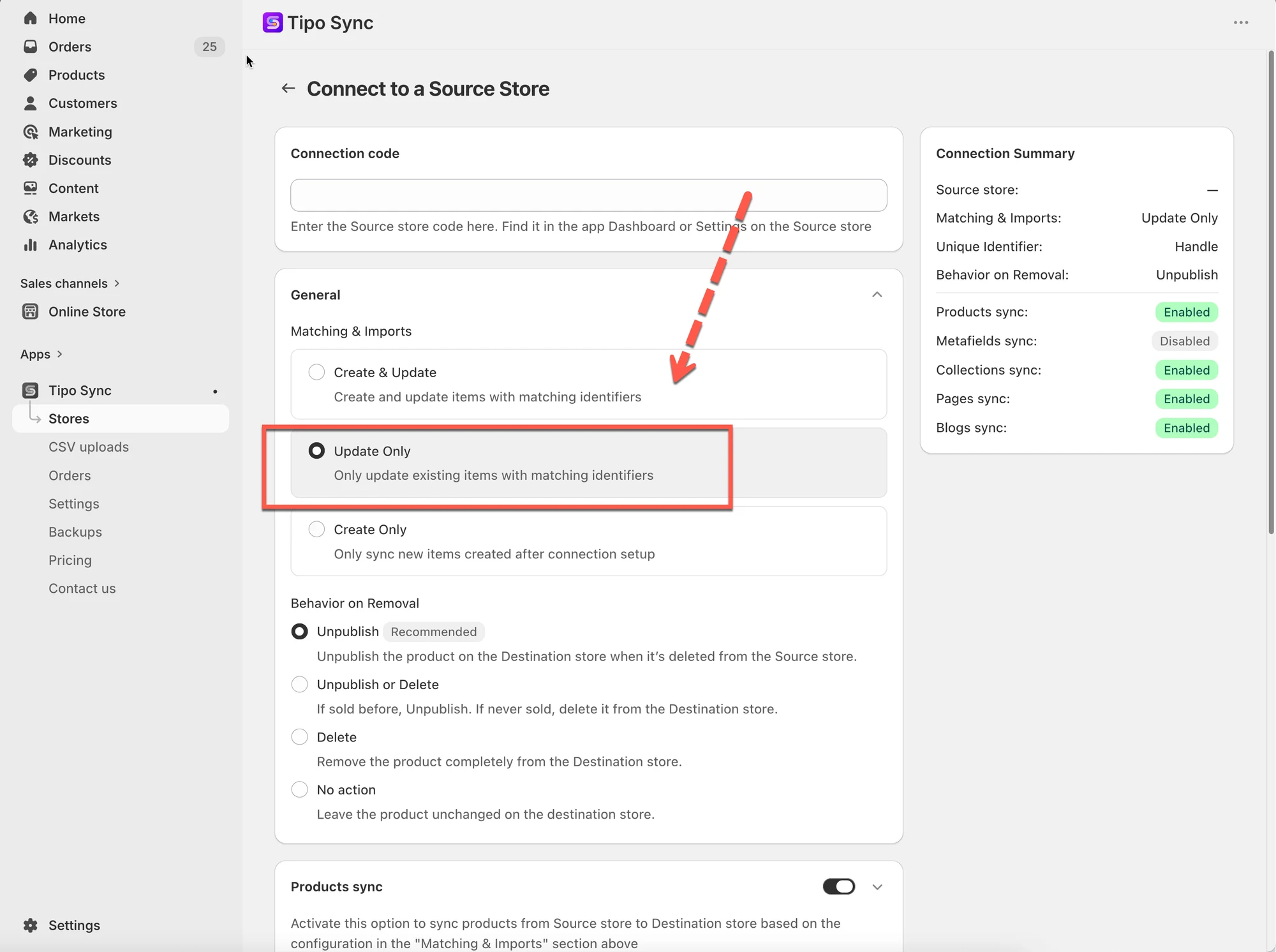
La opción **Solo actualizar (Update Only)** actualiza los productos que ya existen en la tienda de destino.
Cuando está activada, Tipo Sync:
✅ Actualiza los productos que tienen un identificador coincidente
❌ No crea productos nuevos
❌ Ignora los productos que no existen todavía en la tienda de destino
Esta opción es útil cuando solo desea mantener actualizados los productos existentes sin importar productos nuevos.
***
### ⚙️ Cómo activar Solo actualizar
#### **Para una conexión nueva:**
Antes de conectar, revise y seleccione la información de producto que desea sincronizar [aquí. ](/product-syncs/select-which-product-information-to-sync)
1\. Abra la aplicación en la tienda de **destino** > haga clic en el botón **Conectar tienda (Connect store)**
2\. Ingrese el **Código de conexión (Connection Code)** de su tienda de origen (se encuentra en **Configuración (Settings)** de la aplicación).
3\. En **General** > sección **Coincidencia e importaciones (Matching & Imports)** > seleccione **Solo actualizar**
4\. En **Identificador único (Unique Identifier)**, elija uno:
* **Handle** (recomendado)
* **SKU** (asegúrese de que todas las variantes tengan SKU únicos)
* **Código de barras (Barcode)** (asegúrese de que todas las variantes tengan códigos de barras únicos)
5. Active la opción **Sincronización de productos (Product sync)** > seleccione los productos que desea sincronizar
6. Complete la conexión y haga clic en **Guardar (Save)**
***
#### **Para una conexión existente**
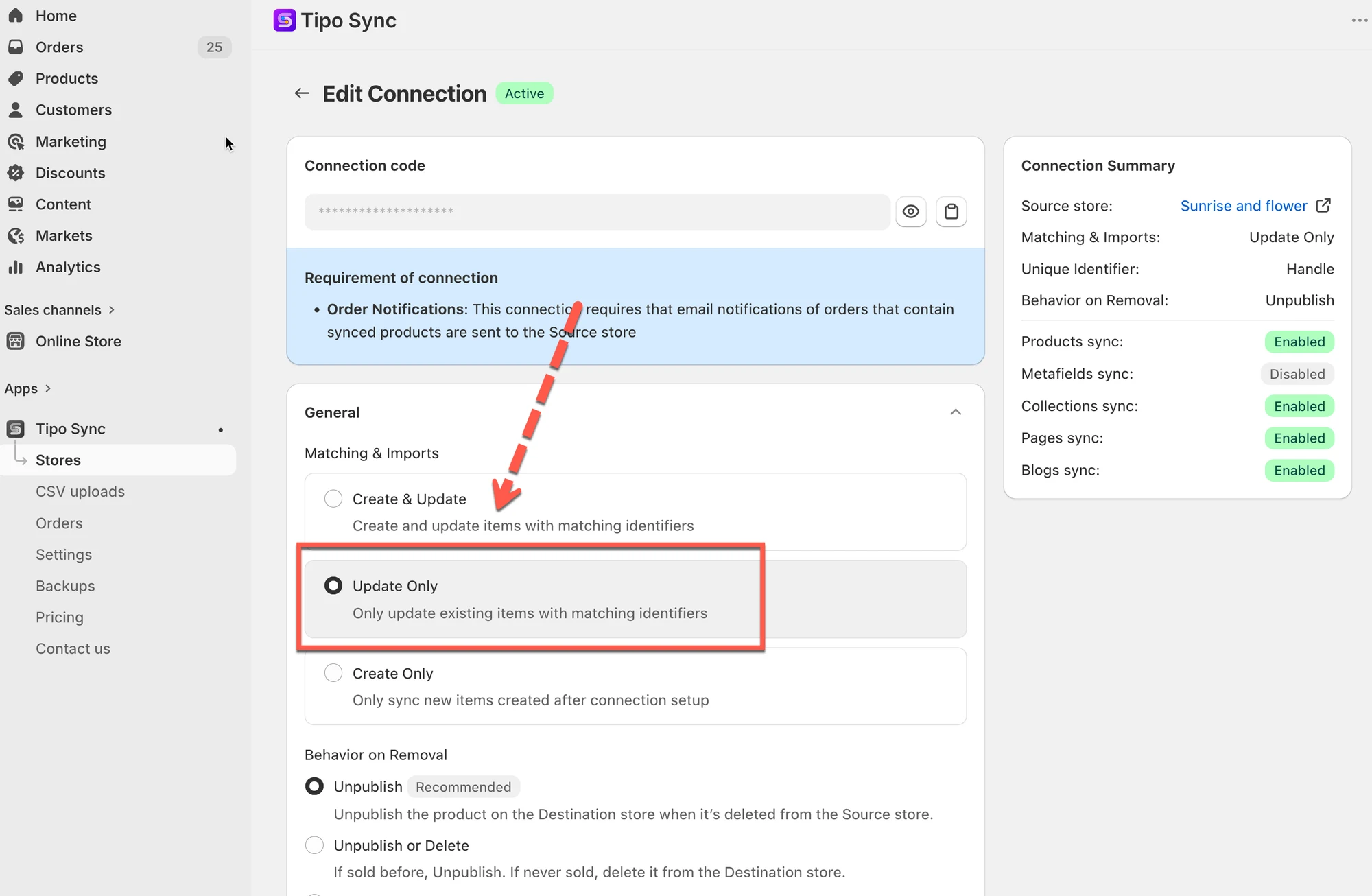
1\. Vaya a la tienda de **destino** > haga clic en **Tiendas** > haga clic en la URL de la tienda de origen para ver los detalles de la conexión
2\. En **General** > sección **Matching & Imports** > seleccione **Solo actualizar**
3\. Elija su **Identificador único** preferido
Haga clic en **Guardar** para aplicar los cambios.
***
### 🔗 Cómo identifica Tipo Sync los productos
Antes de actualizar un producto, Tipo Sync comprueba si el producto ya existe en la tienda de destino.
La aplicación compara los productos mediante un **identificador de coincidencia (Matching Identifier)**.
Un identificador de coincidencia es el valor que se usa para determinar si dos productos son el mismo producto en ambas tiendas.
| Identificador | Descripción | Ejemplo |
| ------------------------ | ----------------------------------------------------------------------------------- | --------------------- |
| **Handle (recomendado)** | Parte única de la URL del producto que se usa para identificarlo entre las tiendas. | `/kimono-dress-coral` |
| **SKU** | Código único asignado a una variante de producto. | `SKU-12345-CORAL` |
| **Código de barras** | Código de identificación de producto a nivel mundial. | `8850123456789` |
***
### 🔁 Cómo funciona Solo actualizar
Cuando se sincroniza un producto, Tipo Sync primero comprueba el identificador de coincidencia seleccionado.
| Resultado | Acción |
| -------------------------------------- | --------------------------- |
| Se encontró un producto coincidente | Actualizar el producto existente |
| No se encontró un producto coincidente | Ignorar el producto |
***
#### 🛍 Ejemplo 1: se encontró un producto coincidente
Tienda de origen
| Producto | Handle |
| ------------------ | ------------------ |
| Kimono Dress Coral | kimono-dress-coral |
Tienda de destino
| Producto | Handle |
| ------------------ | ------------------ |
| Kimono Dress Coral | kimono-dress-coral |
Los handles coinciden.
Resultado
✅ El producto existente se actualiza
✅ No se crea ningún producto duplicado
***
#### 🚫 Ejemplo 2: no se encontró un producto coincidente
Tienda de origen
| Producto | Handle |
| ----------------- | ----------------- |
| Linen Shirt Beige | linen-shirt-beige |
Tienda de destino
| Producto | Handle |
| ----------------- | ----------------- |
| Summer Dress Blue | summer-dress-blue |
No se encuentra ningún handle coincidente.
Resultado
❌ El producto no se crea
❌ El producto no se sincroniza
El producto se ignora porque todavía no existe en la tienda de destino.
***
#### 🛍 Ejemplo 3: Solo actualizar en acción
Antes de la sincronización
| Tienda de origen | Tienda de destino |
| ------------ | ----------------- |
| Producto A | Producto B |
| Producto B | Producto C |
| Producto C |
|
Después de la sincronización
| Producto | Resultado |
| --------- | ---------- |
| Producto A | Ignorado |
| Producto B | Actualizado |
| Producto C | Actualizado |
Los productos B y C ya existen en la tienda de destino, por lo que se actualizan.
El producto A no existe en la tienda de destino, por lo que se ignora.
***
#### 🚫 ¿Qué ocurre cuando se agregan productos nuevos?
Configuración inicial
Tienda de origen:
* Producto A
* Producto B
* Producto C
Tienda de destino:
* Producto A
* Producto B
* Producto C
La conexión está configurada con **Solo actualizar**.
Más adelante
Agrega:
* Producto D
* Producto E
* Producto F
a la tienda de origen.
Resultado
❌ El producto D no se crea
❌ El producto E no se crea
❌ El producto F no se crea
Como estos productos todavía no existen en la tienda de destino, se ignoran.
Solo se pueden actualizar los productos que ya existen en ambas tiendas.
***
### 🎯 ¿Cuándo debo usar Solo actualizar?
Use **Solo actualizar** cuando:
* Ya tiene productos en ambas tiendas.
* Desea mantener sincronizada la información de los productos.
* No desea que se importen productos nuevos automáticamente.
* Desea tener control total sobre qué productos existen en la tienda de destino.
Casos de uso comunes:
* Gestionar catálogos de productos independientes.
* Evitar la creación accidental de productos.
* Actualizar inventario, precios o descripciones solo de los productos existentes.
***
### ⚖️ Compara las opciones de sincronización
| Opción | Crear productos nuevos | Actualizar productos existentes |
| ------------------ | ---------------------- | ------------------------------- |
| 🔄 Crear y actualizar | ✅ Sí | ✅ Sí |
| 🔁 Solo actualizar | ❌ No | ✅ Sí |
| ➕ Solo crear | ✅ Sí | ❌ No |
***
**🙋 ¿Necesita más ayuda?**
Si todavía necesita ayuda, escríbanos a . Estaremos encantados de ayudarle.