# Sincronizar productos según identificadores únicos
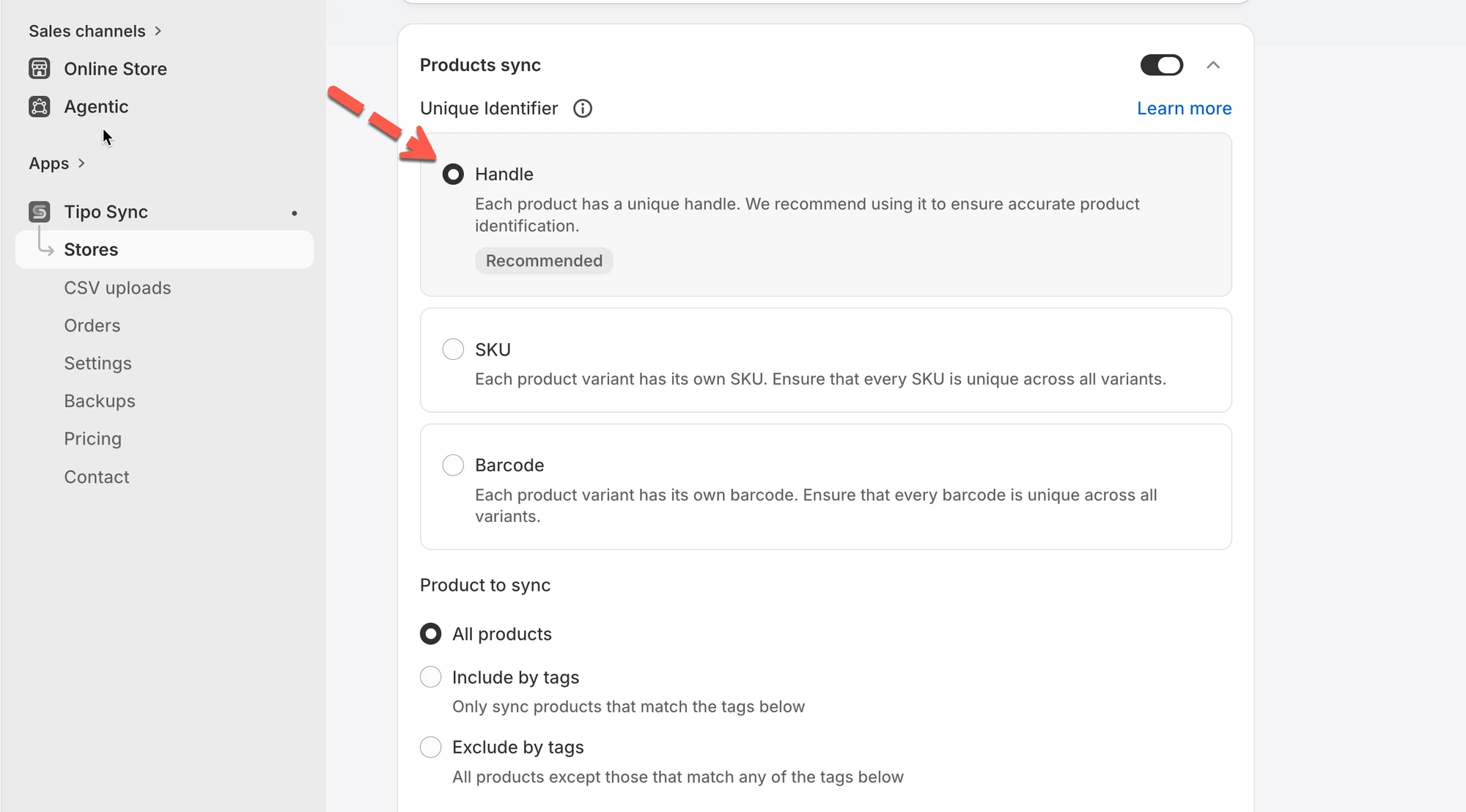
La aplicación le permite sincronizar productos de una tienda de origen a una tienda de destino usando uno de los siguientes identificadores únicos:
* **Handle** (recomendado)
* **SKU**
* **Código de barras (Barcode)**
Un **identificador único** es un valor del producto que es el mismo en ambas tiendas y que se puede usar para emparejar los productos correctamente.
Una vez emparejados los productos, la aplicación Tipo puede sincronizar las actualizaciones (precio, título, imágenes, etc.) según su configuración.
### ✅ ¿Qué identificador debo usar?
#### 1. Handle (recomendado)
**Qué es:**\
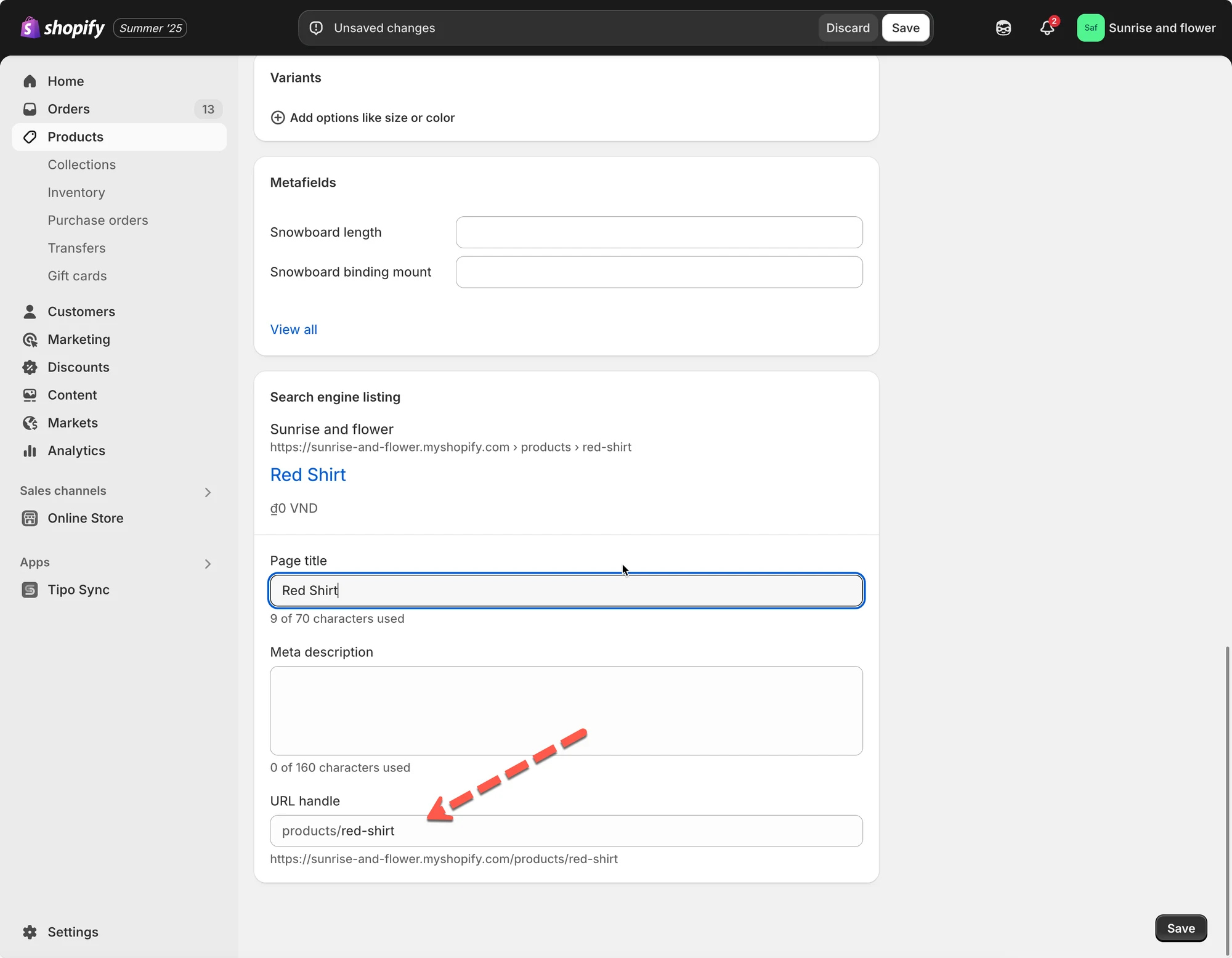
El handle es una cadena única que se usa en la URL de cada producto. Se genera automáticamente a partir del título del producto, pero se puede editar manualmente en Shopify.
**Lógica de sincronización:**\
Si un producto de la tienda de origen tiene el mismo handle que un producto de la tienda de destino, la aplicación los considera el mismo producto y sincroniza los datos.
**Ejemplo:**
| Tienda de origen | Tienda de destino |
| -------------------------- | -------------------------- |
| Título del producto: "Red Shirt" | Título del producto: "Red Shirt" |
| Handle: `red-shirt` | Handle: `red-shirt` |
Este producto **se sincronizará correctamente** porque los handles coinciden.
❗**Consejo:** use siempre la sincronización por handle si sus tiendas tienen estructuras de productos idénticas.
***
#### 2. SKU (Stock Keeping Unit)
**Qué es:**\
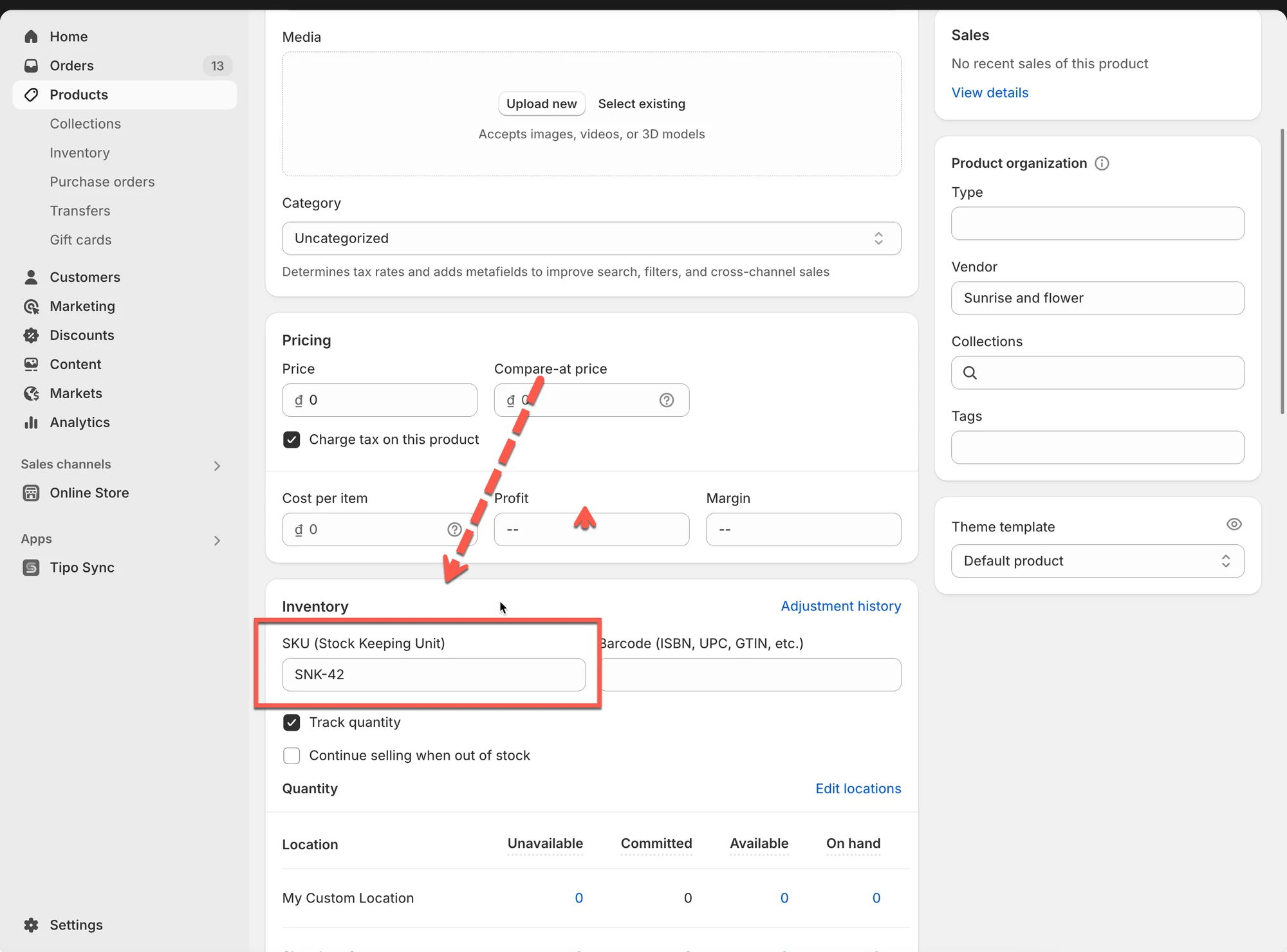
El SKU es un código que asignas a cada variante de producto para llevar el control del inventario.
**Lógica de sincronización:**\
La aplicación emparejará las variantes de producto según el mismo SKU en ambas tiendas.
**Ejemplo:**
| Tienda de origen | Tienda de destino |
| -------------------------------- | -------------------------------- |
| Producto: "Sneakers" | Producto: "Sneakers" |
| Variante: Talla 42 - SKU: `SNK-42` | Variante: Talla 42 - SKU: `SNK-42` |
Esta variante se sincronizará porque los SKU coinciden.
❗**Advertencia:** si varios productos comparten el mismo SKU entre variantes, el emparejamiento puede ser incorrecto.
***
#### 3. Código de barras (Barcode)
**Qué es:**\
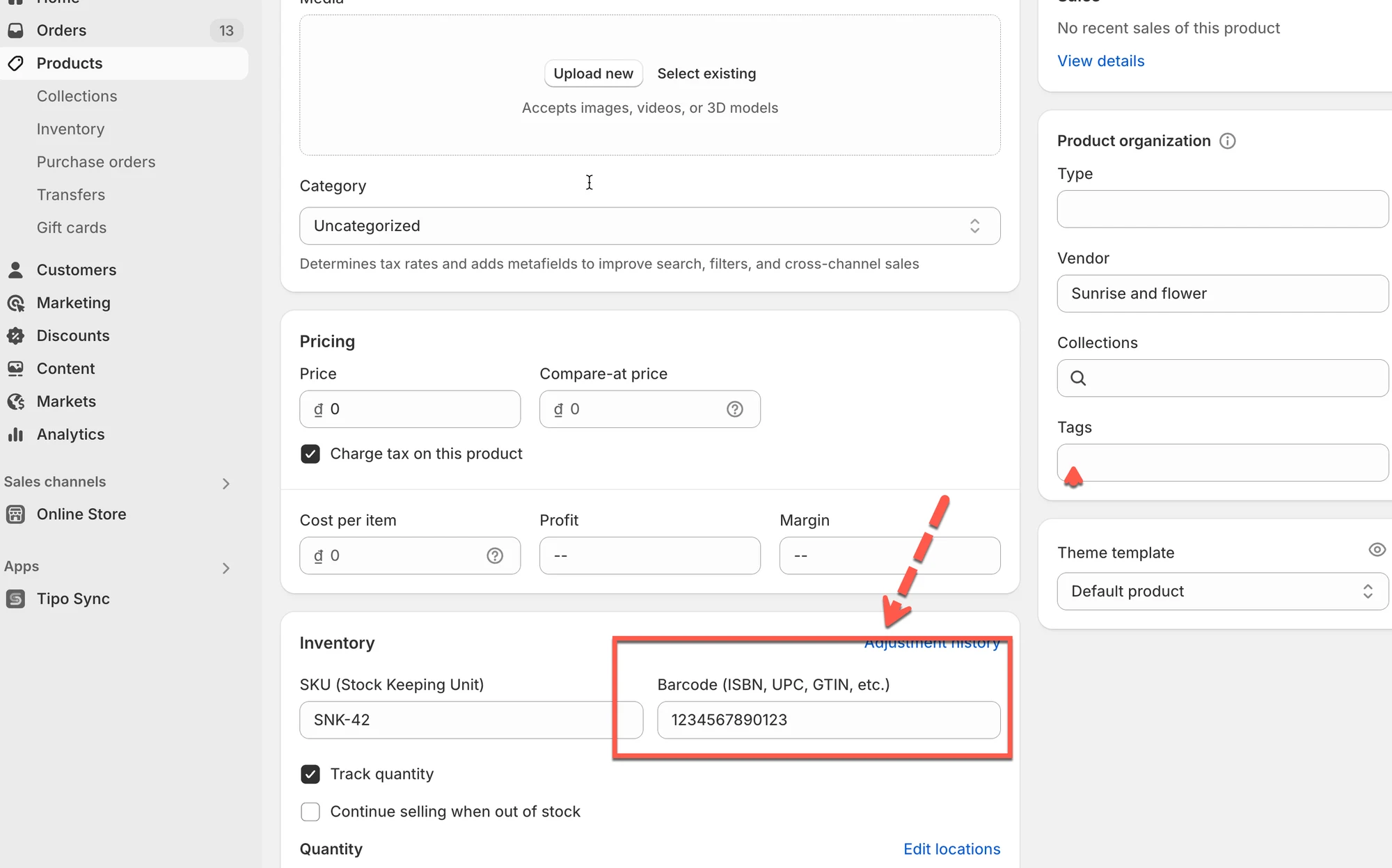
El **barcode** (código de barras) es un identificador de producto único a nivel mundial, normalmente usado en sistemas de escaneo para comercio minorista.
**Lógica de sincronización:**\
La aplicación emparejará las **variantes de producto** según el campo de código de barras en Shopify.
**Ejemplo:**
| Tienda de origen | Tienda de destino |
| ----------------------------------------- | ----------------------------------------- |
| Producto: "Water Bottle" | Producto: "Water Bottle" |
| Variante: 500ml - Código de barras: `1234567890123` | Variante: 500ml - Código de barras: `1234567890123` |
Este producto se sincronizará correctamente usando el código de barras.
❗**Nota:**
Use esta opción solo si todas las variantes de ambas tiendas tienen códigos de barras únicos.
***
### ⚙️ **Pasos para seleccionar los identificadores**
#### **Para una conexión nueva:**
Antes de conectar, revise y seleccione la información de producto que desea sincronizar [aquí](/product-syncs/select-products-to-sync).
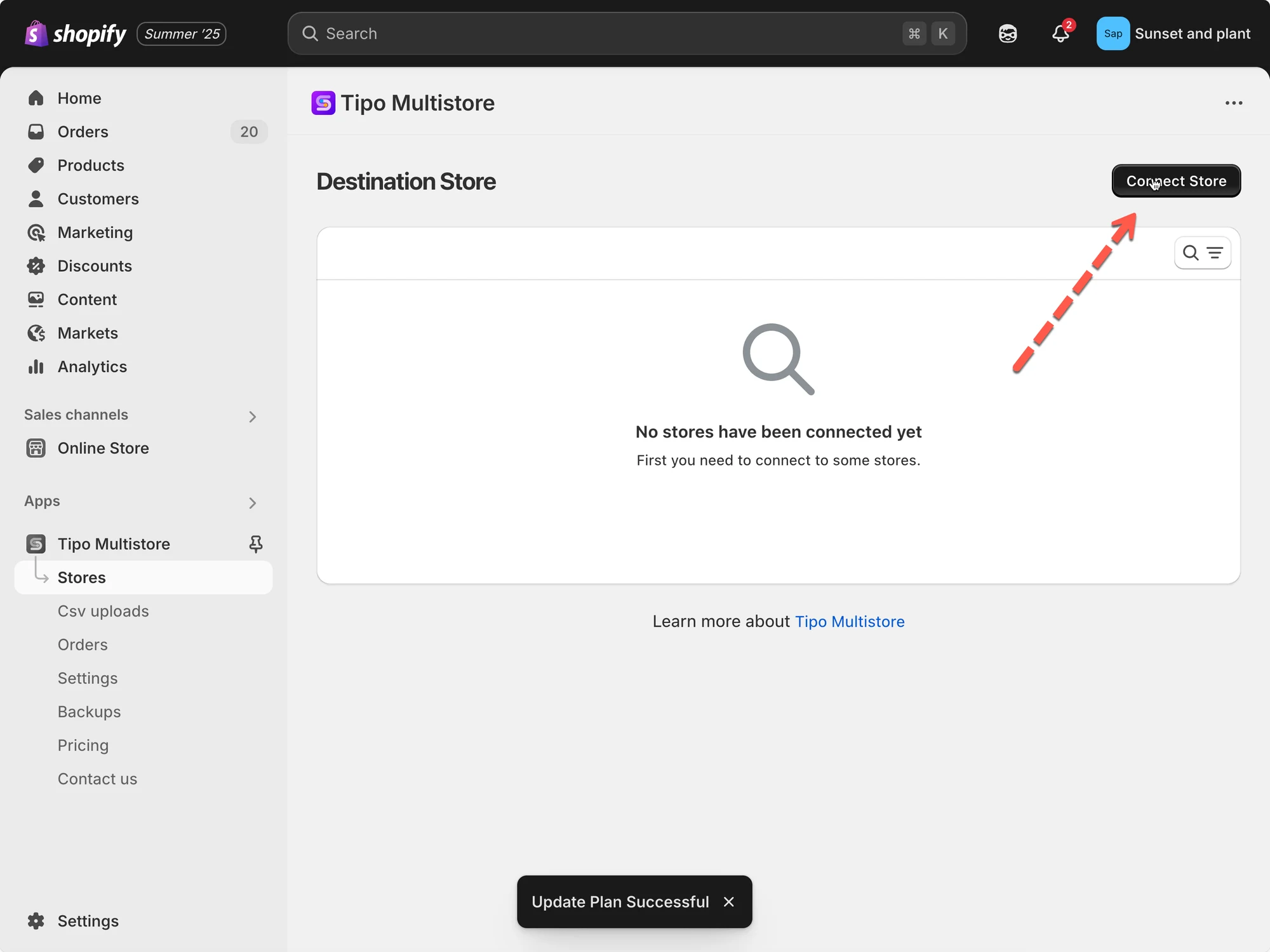
1\. Abra la aplicación en la tienda de **destino** > haga clic en **Tiendas (Stores)** > haga clic en el botón **Conectar tienda (Connect store)**
2\. Ingrese el **Código de conexión (Connection Code)** obtenido de la tienda de origen (se encuentra en **Configuración (Settings)** de la aplicación en la tienda de origen).
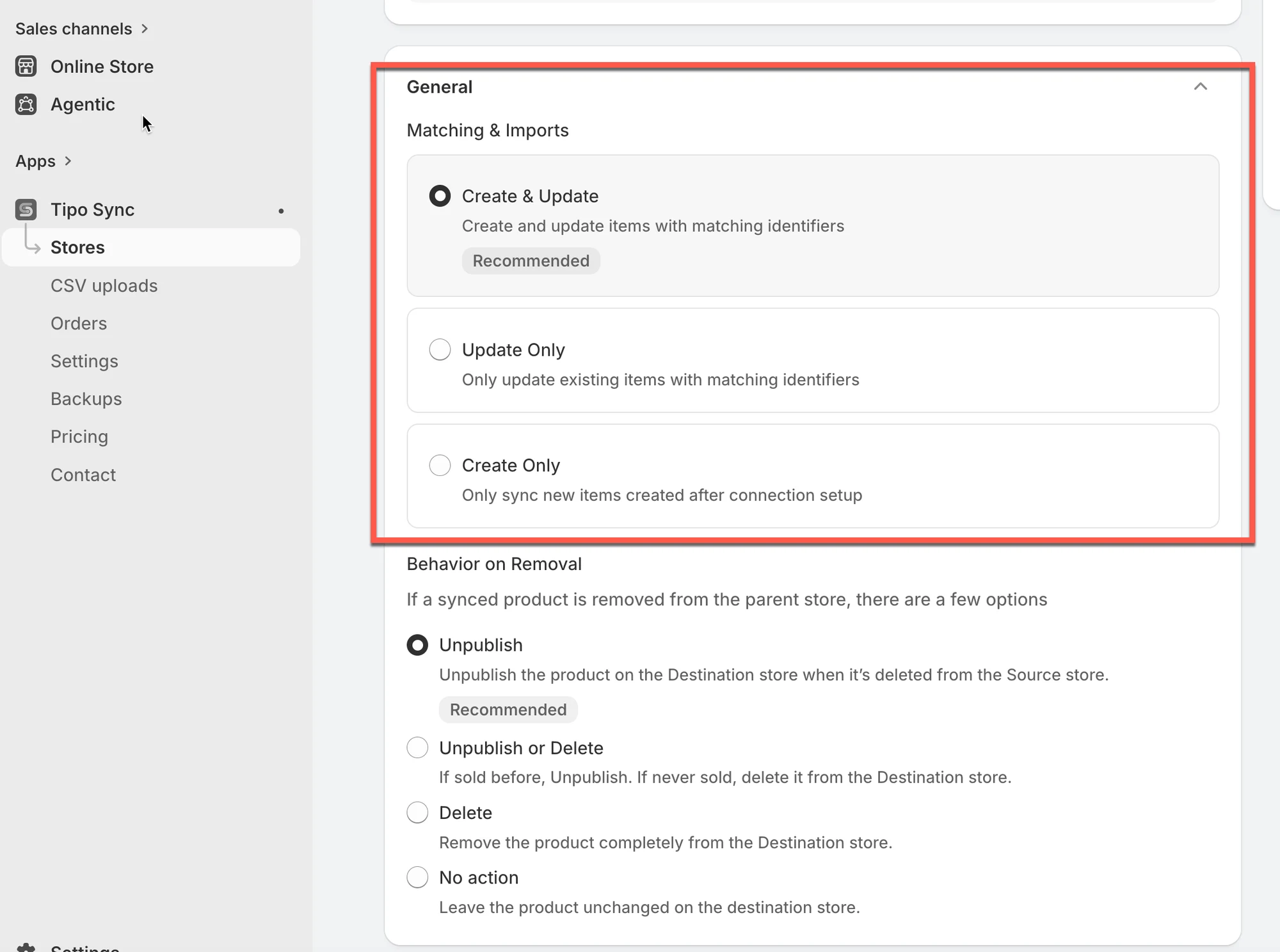
3\. En **General** > sección **Coincidencia e importaciones (Matching & Imports)** > seleccione **Crear elementos nuevos si no existen y actualizar los elementos actuales que tengan el mismo handle (Create new items if not exist and update current items that have the same handle)**
4\. Active la opción **Sincronización de productos (Product sync)** > seleccione **Identificador único (Unique Identifier)** para sincronizar los productos según este
Por ejemplo: si se selecciona el handle, los productos que tengan el mismo handle se sincronizarán entre las tiendas.
5. Haga clic en **Guardar (Save)** para iniciar la conexión
#### **Para una conexión en funcionamiento**
1\. Vaya a la tienda de **destino** > haga clic en **Tiendas** > haga clic en la URL de la tienda de origen para ver los detalles de la conexión
2\. Seleccione un identificador único para sincronizar los productos según este
3. Haga clic en **Guardar** para aplicar los cambios.
***
### 🔄 ¿Qué ocurre durante la sincronización?
🧪 Ejemplo (coincidencia por handle)
**Producto de la tienda de origen**
* Producto: Ceramic Table Lamp
* Handle: `ceramic-table-lamp`
**Tienda de destino**
* Si existe un producto con el handle `ceramic-table-lamp` → se actualiza
* Si no existe → se importa (si está habilitado)
**⚙️ Cómo funciona la coincidencia durante la sincronización**
Cuando se ejecuta la sincronización:
1. Tipo Sync lee los productos de la tienda de origen
2. Busca en la tienda de destino un producto con el mismo identificador
3. Luego decide:
* **Se encontró coincidencia** → actualiza los campos del producto existente (según sus selecciones de sincronización)
* **No se encontró coincidencia** → importa o crea un producto nuevo (si su modo de importación lo permite)
***
### 🌟 Mejores prácticas
* **Use handle** si las estructuras de productos son idénticas entre las tiendas.
* **Use SKU** solo si cada variante tiene un **SKU único**.
* **Use código de barras** en entornos de venta minorista donde los códigos de barras se usan de forma consistente.
***
**🙋 ¿Necesita más ayuda?**
Si todavía necesita ayuda, escríbanos a . Estaremos encantados de ayudarle.