# Comprobar el estado actual de la sincronización
Esta guía muestra cómo comprobar si la sincronización funciona correctamente y qué significa cada estado de sincronización, para que pueda confirmar rápidamente si los productos se sincronizan de la tienda de origen a la tienda de destino.
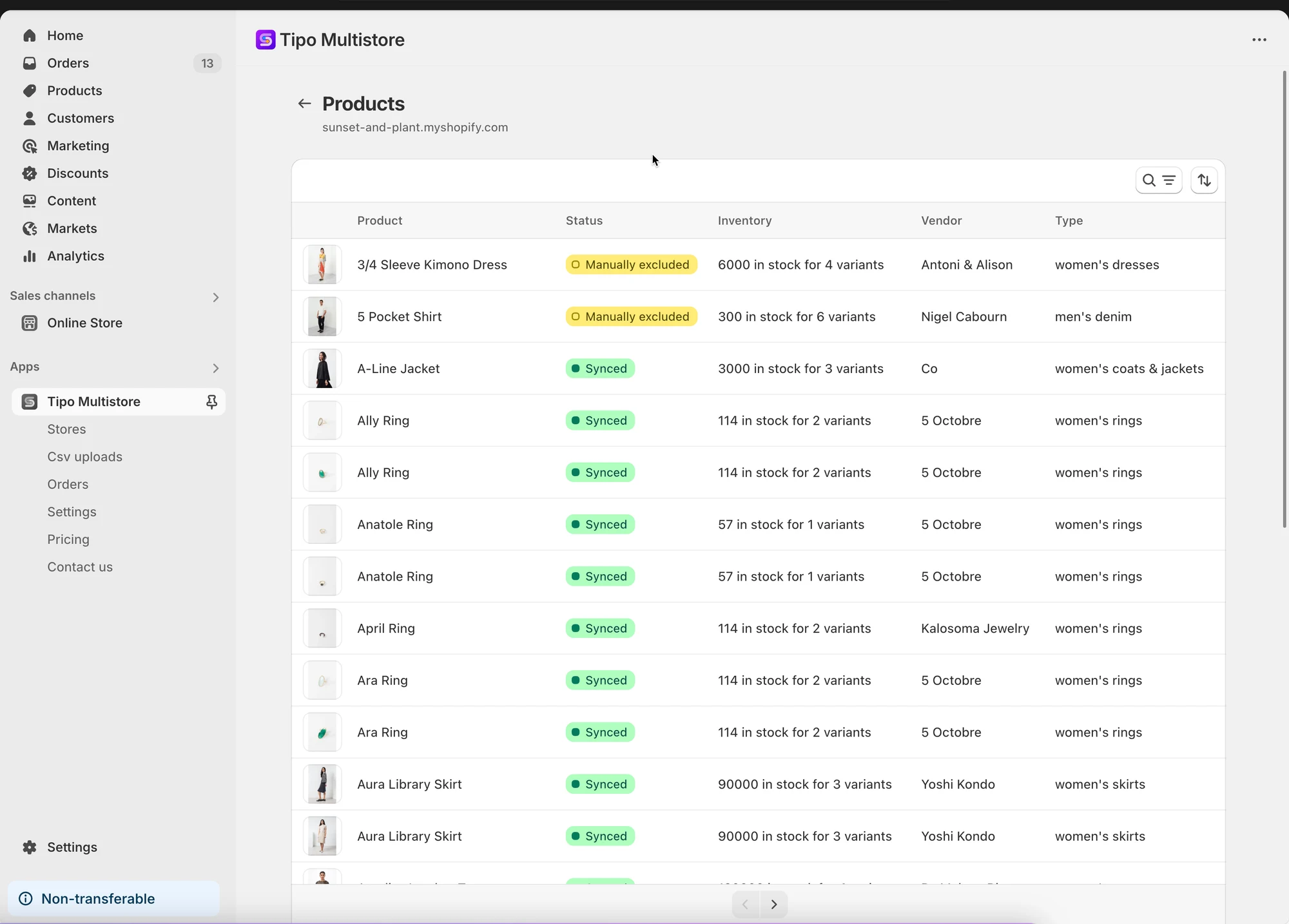
La lista de productos sincronizados aparece en la aplicación tanto en la tienda de origen como en la tienda de destino.
#### **En la tienda de origen**
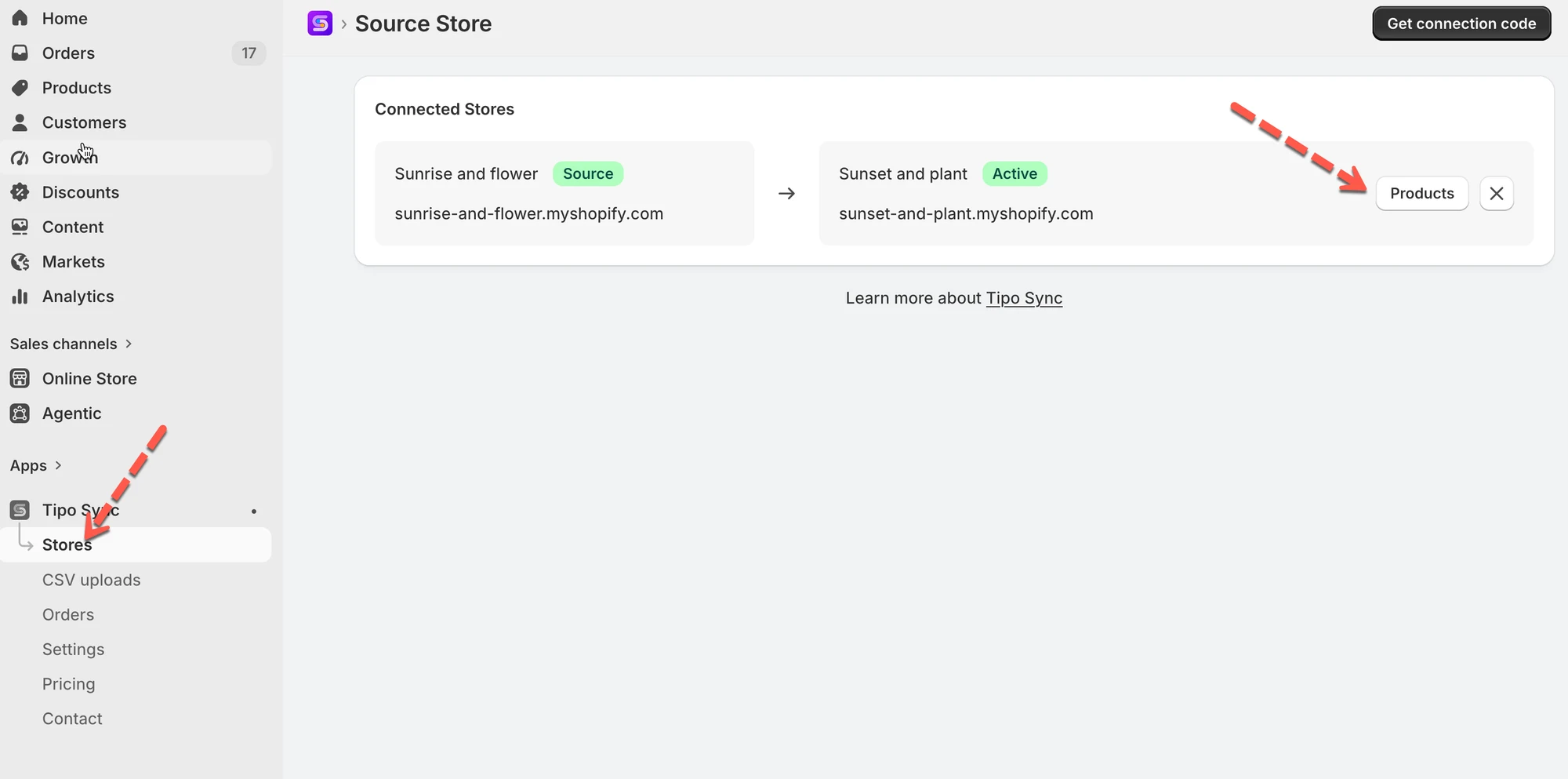
Abra el **panel (Dashboard)** de la aplicación > haga clic en **Tiendas (Stores)** > haga clic en el icono **Productos (Products)** para ver la lista de productos sincronizados de la conexión.
Puede buscar productos por título, proveedor (vendor) o tipo. Filtre por los más nuevos o más antiguos según la fecha de creación o actualización.
***
#### **En la tienda de destino**
Abra el panel de la aplicación > haga clic en **Productos** para ver la lista de productos sincronizados de la conexión.
En la tienda de destino, puede ver el detalle del mapeo haciendo clic en el icono del **ojo**. Aquí están disponibles el título del producto y el inventario.
\
**🙋 ¿Necesita más ayuda?**
Si todavía necesita ayuda, escríbanos a . Estaremos encantados de ayudarle.