# Sincronizar solo el inventario de productos
Esta guía explica cómo sincronizar únicamente la cantidad de inventario de su tienda de origen a su tienda de destino sin modificar otros datos del producto, como el precio, las imágenes o la descripción.
### ✅ ¿Qué significa “Solo inventario (Inventory only sync)”?
Tipo Sync:
* Actualizará la cantidad de existencias (unidades disponibles) en sus tiendas
* Sincronizará el inventario según su mapeo de ubicaciones
* ❌ No actualizará el contenido del producto (descripción, imágenes)
* ❌ No actualizará los precios (a menos que habilite por separado la sincronización de precios)
Esto es ideal si sus tiendas comparten los mismos productos, pero solo desea mantener coherentes los niveles de existencias.
***
### 🛠️ Seleccione qué información del producto sincronizar
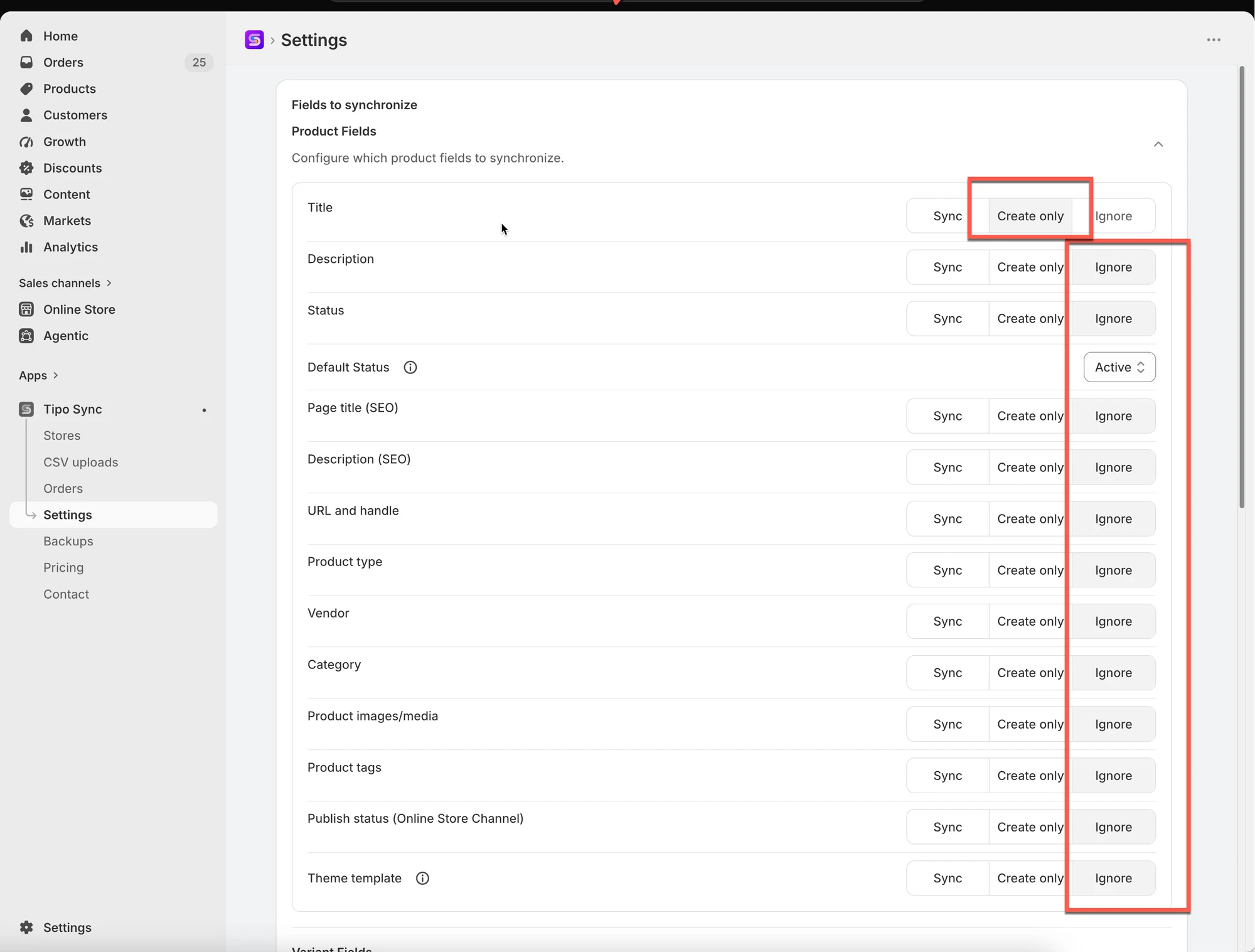
1. Abra **Configuración (Settings)** de la aplicación en la tienda de destino > **Campos de producto que se sincronizarán (Product Fields to Synchronize)**
2. Seleccione la opción **Ignorar (Ignore)** para los datos del producto que no desea sincronizar
**Ignorar**: el campo no se sincronizará; permanece independiente en la tienda de destino.
3. Haga clic en **Guardar (Save)**
> Seleccione la opción **Solo crear (Create Only)** para el **título (title)** del producto y el **título de la variante (variant title)**
>
> Motivo: el título del producto y el título de la variante son obligatorios al sincronizar un producto nuevo de la tienda de origen a la tienda de destino por primera vez.
***
### 🛠️ **Habilite la sincronización de inventario**
#### **En la tienda de origen:**
Abra la aplicación en la tienda **de origen** > haga clic en **Configuración** > seleccione una de las 2 opciones de inventario > **Guardar**
* **Sincronización de inventario unidireccional (One-Way Inventory Sync)**: sincroniza los cambios de inventario únicamente de la tienda de origen a la tienda de destino.
* **Sincronización de inventario bidireccional (Two-Way Inventory Sync)**: permite que los cambios de inventario de ambas tiendas se sincronicen entre sí.
#### **En la tienda de destino:**
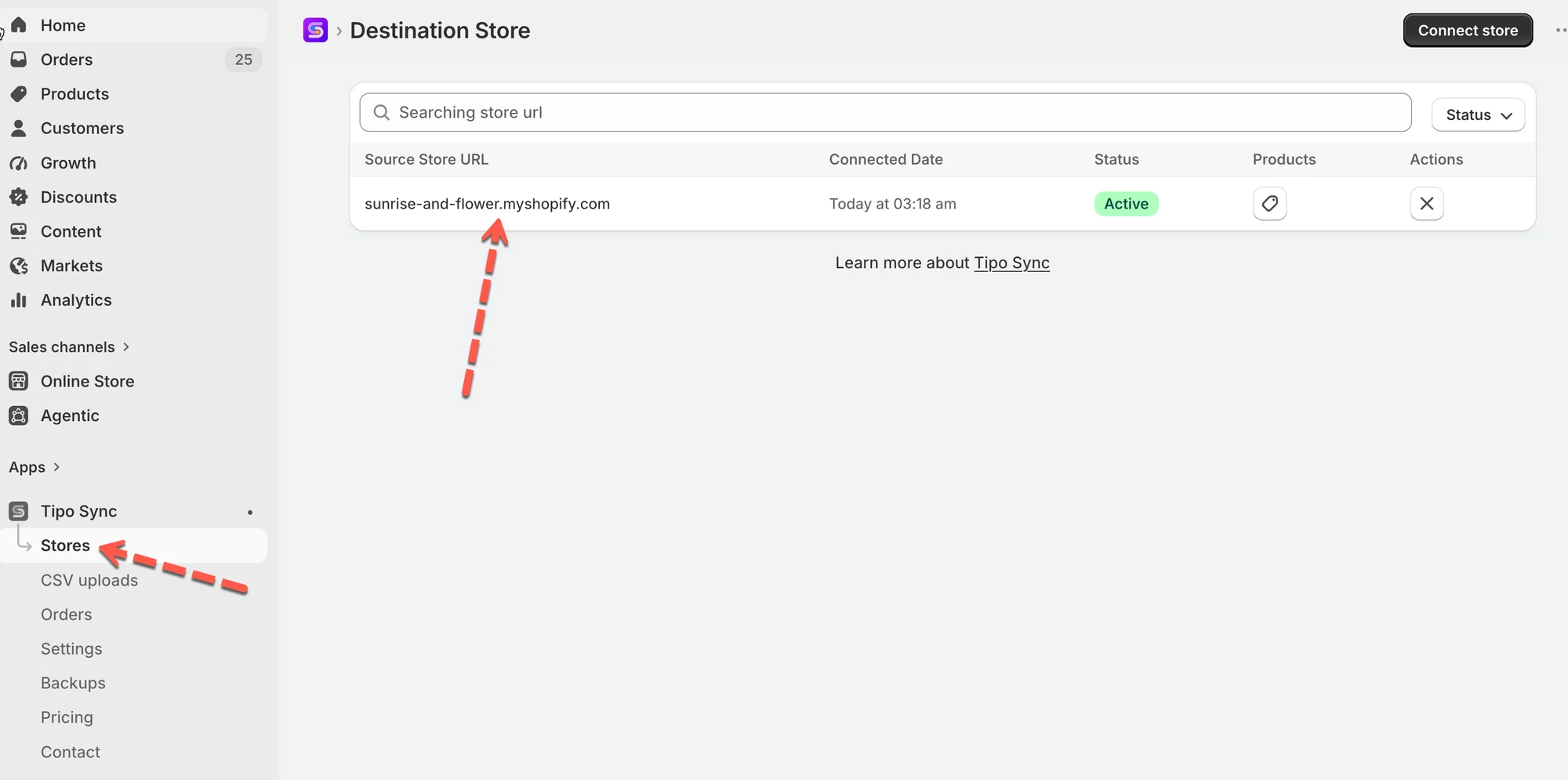
1\. Abra la aplicación en la tienda de destino > cree una nueva conexión o revise la conexión actual
2\. En la sección **Coincidencia e importaciones (Matching & Imports)**, seleccione una de las reglas de sincronización de productos
| Si desea... | Opción recomendada |
| ----------------------------------- | ------------------ |
| Mantener ambas tiendas totalmente sincronizadas | 🔄 Crear y actualizar |
| Actualizar solo los productos existentes | 🔁 Solo actualizar |
| Importar solo productos nuevos | ➕ Solo crear |
3\. Vaya al ajuste **Sincronización de productos (Products sync)** en los detalles de la conexión, seleccione los productos cuyo inventario necesita sincronizar y complete la conexión.
4. Haga clic en **Guardar**
***
### **🧪 Ejemplo: sincronizar solo el inventario de productos**
Tiendas:
* Tienda de origen: `https://urbanwear-eu.myshopify.com`
* Tienda de destino: `https://urbanwear-us.myshopify.com`
Producto que se sincroniza:
* Nombre del producto: `Slim Fit Denim Jacket`
* Handle: `slim-fit-denim-jacket`
* Este producto **ya existe** en ambas tiendas con el mismo handle y las mismas variantes.
¿Qué se sincroniza?
✅ Solo se sincroniza el nivel de inventario.
❌ Los detalles del producto, como el título, la descripción, el precio, las imágenes, etc., NO se sincronizan.
❌ No se crea ningún producto nuevo.
Antes de la sincronización
| Tienda | Handle del producto | Nivel de inventario |
| ----------------- | --------------------- | --------------- |
| Tienda de origen | slim-fit-denim-jacket | 50 |
| Tienda de destino | slim-fit-denim-jacket | 30 |
Después de un pedido en la tienda de origen
* Un cliente compra 5 chaquetas en la tienda de origen
* Nuevo inventario en la tienda de origen: 45
Después de ejecutarse la sincronización:
| Tienda | Nivel de inventario |
| ----------------- | --------------- |
| Tienda de origen | 45 |
| Tienda de destino | **45** ✅ |
El inventario se actualiza en la tienda de destino para que coincida con el de la tienda de origen.
***
### 🎬 Video tutorial
**🙋 ¿Necesita más ayuda?**
Si todavía necesita ayuda, escríbanos a . Estaremos encantados de ayudarle.