# Importar y exportar grupos de sincronización de inventario
Esta guía explica cómo **exportar** sus grupos de sincronización de inventario a un archivo CSV e **importarlos** de nuevo cuando quiera configurar grupos más rápido, copiar ajustes a otra tienda o hacer ediciones masivas en una hoja de cálculo.
### ✅ Qué hace esta función
* **Exporta** sus grupos de sincronización de inventario existentes a un archivo CSV
* Edite grupos en bloque con Excel/Google Sheets
* **Importa** el CSV para crear o actualizar grupos en la aplicación
* Configure muchos grupos rápidamente (en lugar de crearlos uno por uno)
***
### 📥 **Cómo importar**
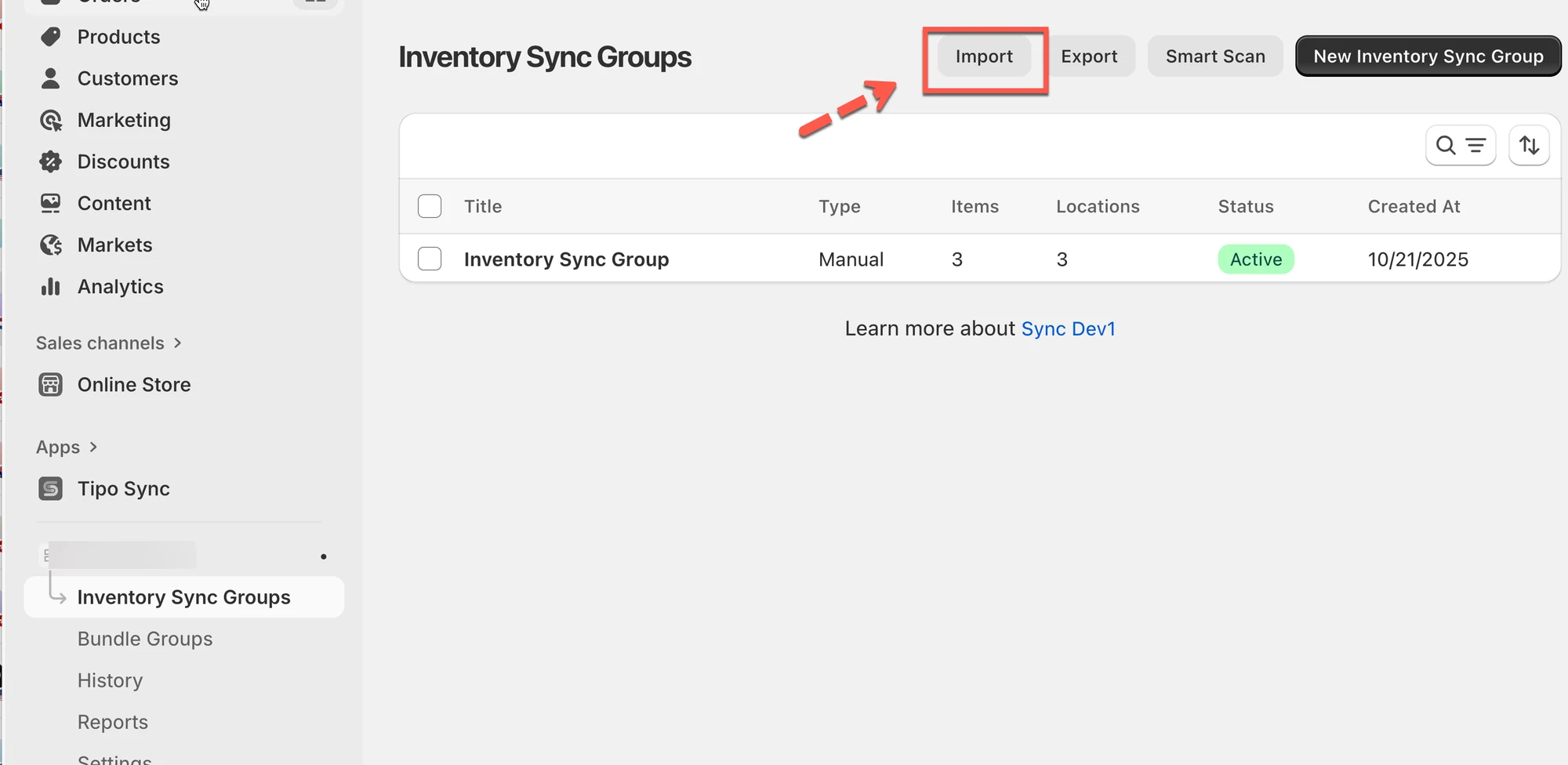
1. Abra la aplicación > haga clic en **Grupos de inventario (Inventory Groups)** > haga clic en **Importar (Import)**
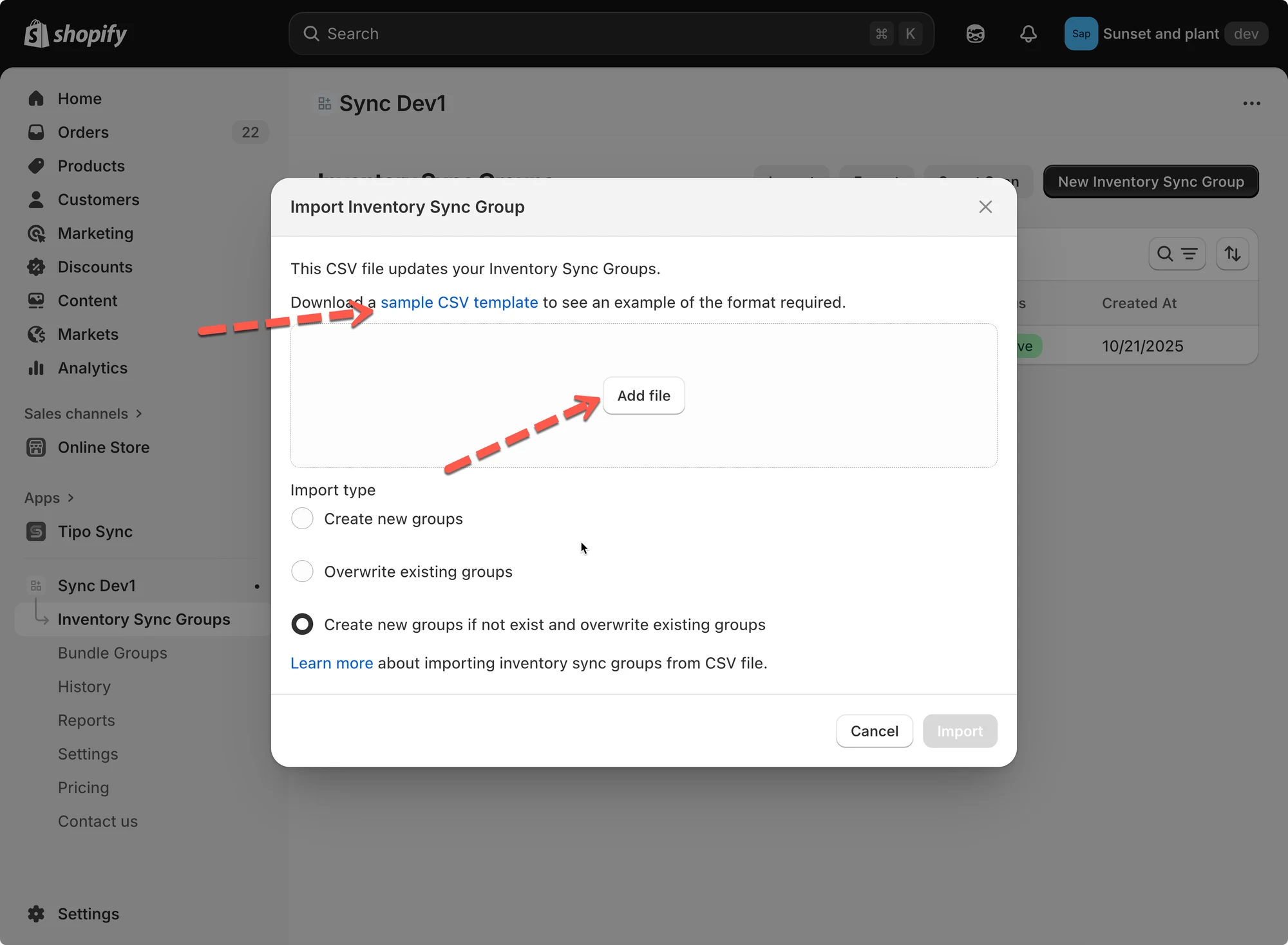
2. Descargue la **plantilla CSV de ejemplo** para entender el formato correcto
3. Haga clic en **Agregar archivo (Add file)** y suba su archivo CSV
4. Elija un **tipo de importación (Import Type)**:
* **Crear grupos nuevos (Create new groups):** agrega solo grupos de inventario nuevos.
* **Sobrescribir grupos existentes (Overwrite existing groups)**: reemplaza los grupos existentes con el mismo nombre.
* **Crear grupos nuevos si no existen y sobrescribir los existentes (Create new groups if not exist and overwrite existing groups):** combina ambas acciones.
5. Haga clic en **Importar** para finalizar.
**Ejemplo**
Si su CSV contiene:
| id | title | status | location\_id | location\_name | quantity | variant\_id | variant\_title |
| -- | ---------------------- | ------ | ------------ | ------------------- | -------- | -------------- | ------------------------------------- |
| 1 | Inventory Sync Group 1 | active | 81987633427 | My Custom Location | 54 | 44866231861523 | The Minimal Snowboard - Default Title |
| 1 | | | 81987600659 | Shop location | 21 | | |
| 1 | | | 81987666195 | Snow City Warehouse | 40 | | |
| 2 | Inventory Sync Group 2 | active | 81987633427 | My Custom Location | 32 | 44866231894291 | The Hidden Snowboard - Default Title |
| 2 | | | 81987600659 | Shop location | 45 | | |
| 2 | | | 81987666195 | Snow City Warehouse | 43 | | |
Después de importar este CSV, la aplicación creará dos grupos:
* **Inventory Sync Group 1** → incluye *The Minimal Snowboard* sincronizado en tres ubicaciones.
* **Inventory Sync Group 2** → incluye *The Hidden Snowboard* sincronizado en tres ubicaciones.
***
### 📤 Exportar grupos de inventario
La exportación le permite descargar sus datos de sincronización de inventario en un archivo CSV. Es ideal para copias de seguridad o para editar sin conexión.
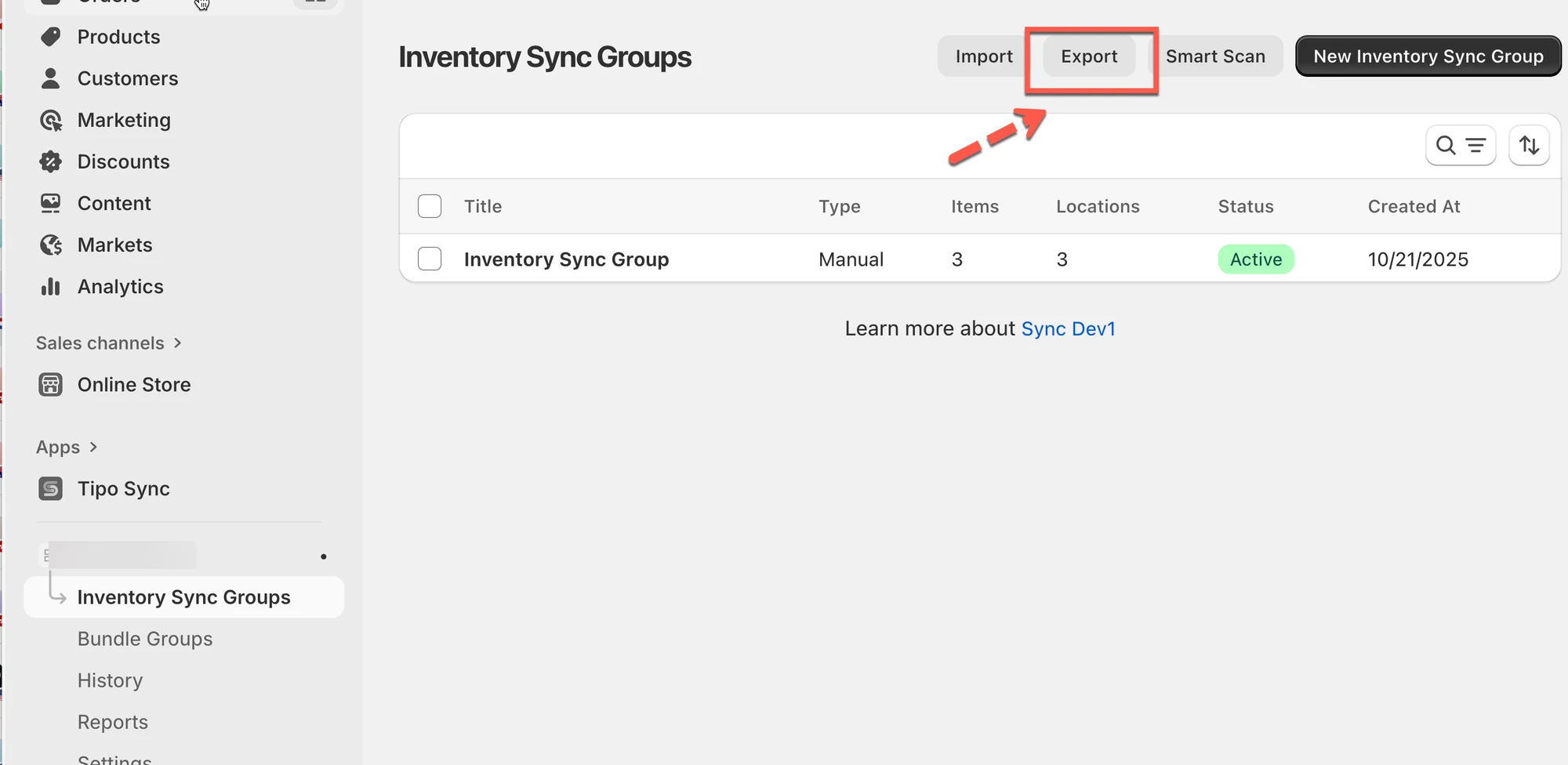
1. Abra la aplicación > haga clic en **Grupos de inventario** > haga clic en **Exportar (Export)**
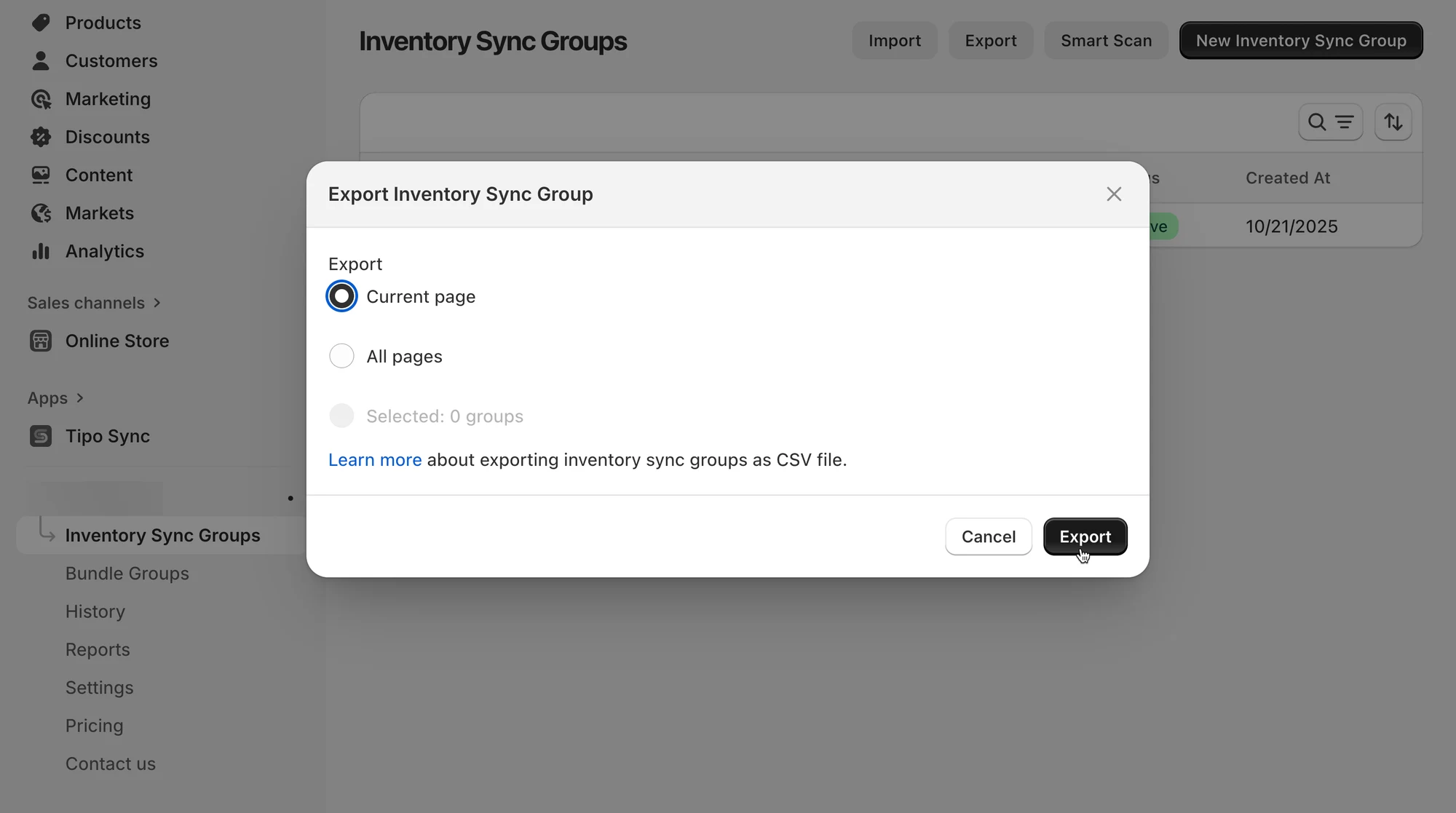
2. Elija una opción:
* **Página actual (Current page):** exporta solo los grupos que se ven en pantalla.
* **Todas las páginas (All pages)**: exporta todos los grupos de sincronización de inventario.
3. Haga clic en **Exportar** y el archivo CSV se descargará automáticamente.
***
#### 🛠️ Gestionar grupos de inventario
Después de importar, puede gestionar y revisar los detalles de cada grupo:
* **Nombre del grupo (Group Name):** se usa para identificar el grupo de sincronización.
* **Ubicaciones e inventario inicial (Locations & Initial Inventory)**: establece los niveles de stock sincronizados para cada ubicación.
* **Agregar variantes (Add Variants)**: agrega productos manualmente o por condición (p. ej., según etiquetas o colecciones).
* **Vista previa de variantes (Preview Variants):** consulte todos los productos incluidos en el grupo y sus niveles de inventario actuales.
**Ejemplo**
Importó un grupo llamado **“T-Shirts”**.\
Sincroniza el stock en 3 ubicaciones:
* Almacén principal (50 unidades)
* Tienda física (20 unidades)
* Almacén en línea (30 unidades)
Cuando se venden 2 artículos, la aplicación actualiza automáticamente todas las ubicaciones para mantener el stock coherente.
***
**Notas:**
* Descargue siempre el CSV de ejemplo antes de importar para asegurarse de que su archivo coincide con el formato.
* Use **Exportar** con regularidad para respaldar sus datos de sincronización.
* Si importa archivos grandes, asegúrese de que su CSV esté limpio, sin columnas vacías ni encabezados duplicados.
**🙋 ¿Necesita más ayuda?**
Si todavía necesita ayuda, escríbanos a . Estaremos encantados de ayudarle.