# Crear un nuevo grupo de paquetes
Puede crear grupos de paquetes para vincular varias variantes de producto y gestionar su inventario de forma conjunta.
Los grupos de paquetes (Bundle Groups) le ayudan a mantener preciso el inventario de los paquetes al vincular un **producto paquete (maestro)** con los artículos que contiene (**componentes**). Cuando el paquete se vende, Tipo actualiza automáticamente el inventario de los componentes.
### ✅ Antes de empezar
Asegúrese de que:
* Su producto **paquete (maestro)** ya existe en Shopify
* Sus productos **componentes** existen y tienen activado **Hacer seguimiento de la cantidad (Track quantity)**
* Sabe cuántas unidades de cada componente se necesitan para 1 paquete
***
### 🛠️ Pasos para crear un grupo de paquetes
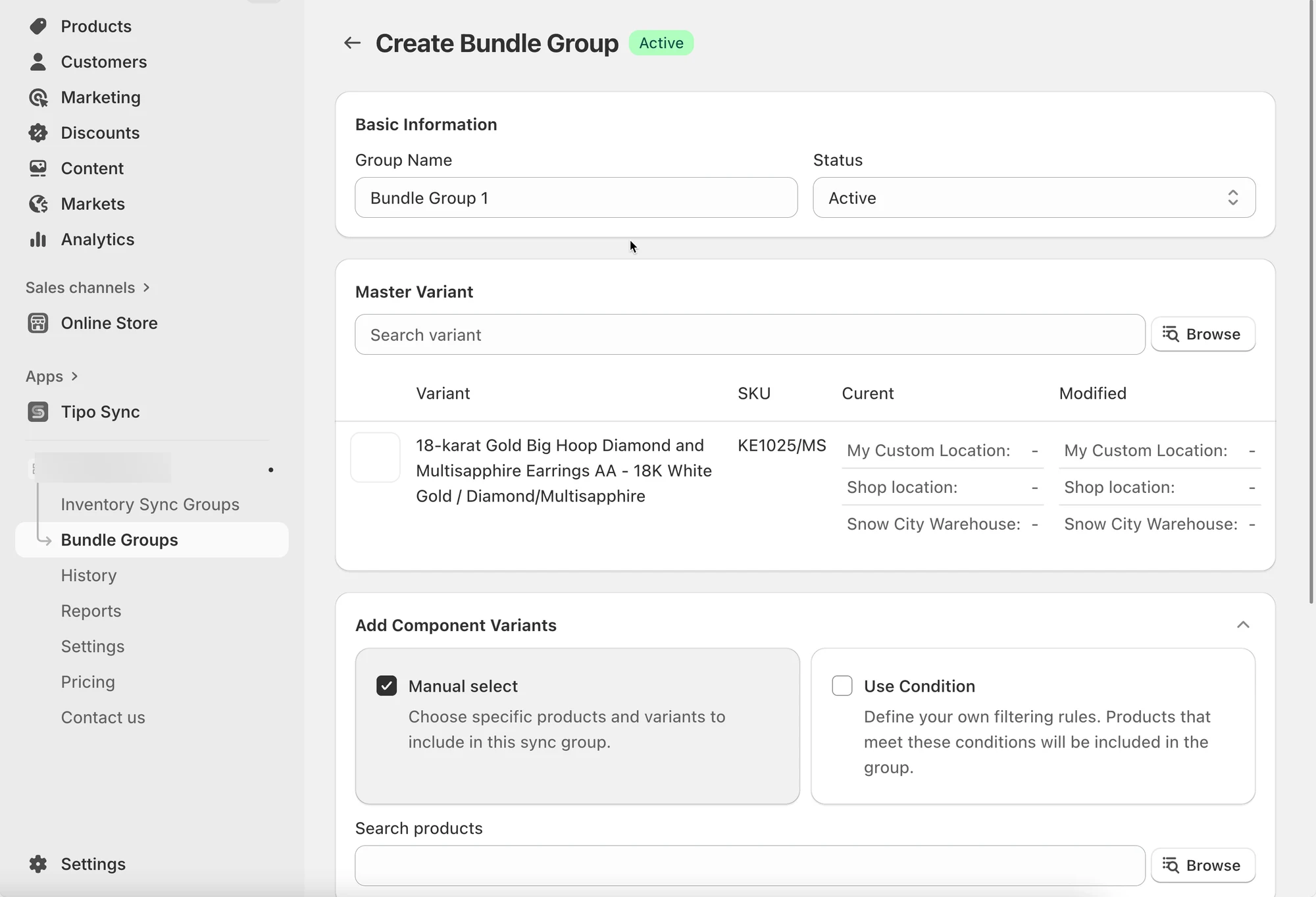
1. Abra la aplicación > haga clic en **Grupos de paquetes (Bundle Groups)** > haga clic en el botón **Nuevo grupo de paquetes (New Bundle Group)**
2. Introduzca un **Título (Title)** y seleccione **Estado (Status)** como **Activo (Active)**
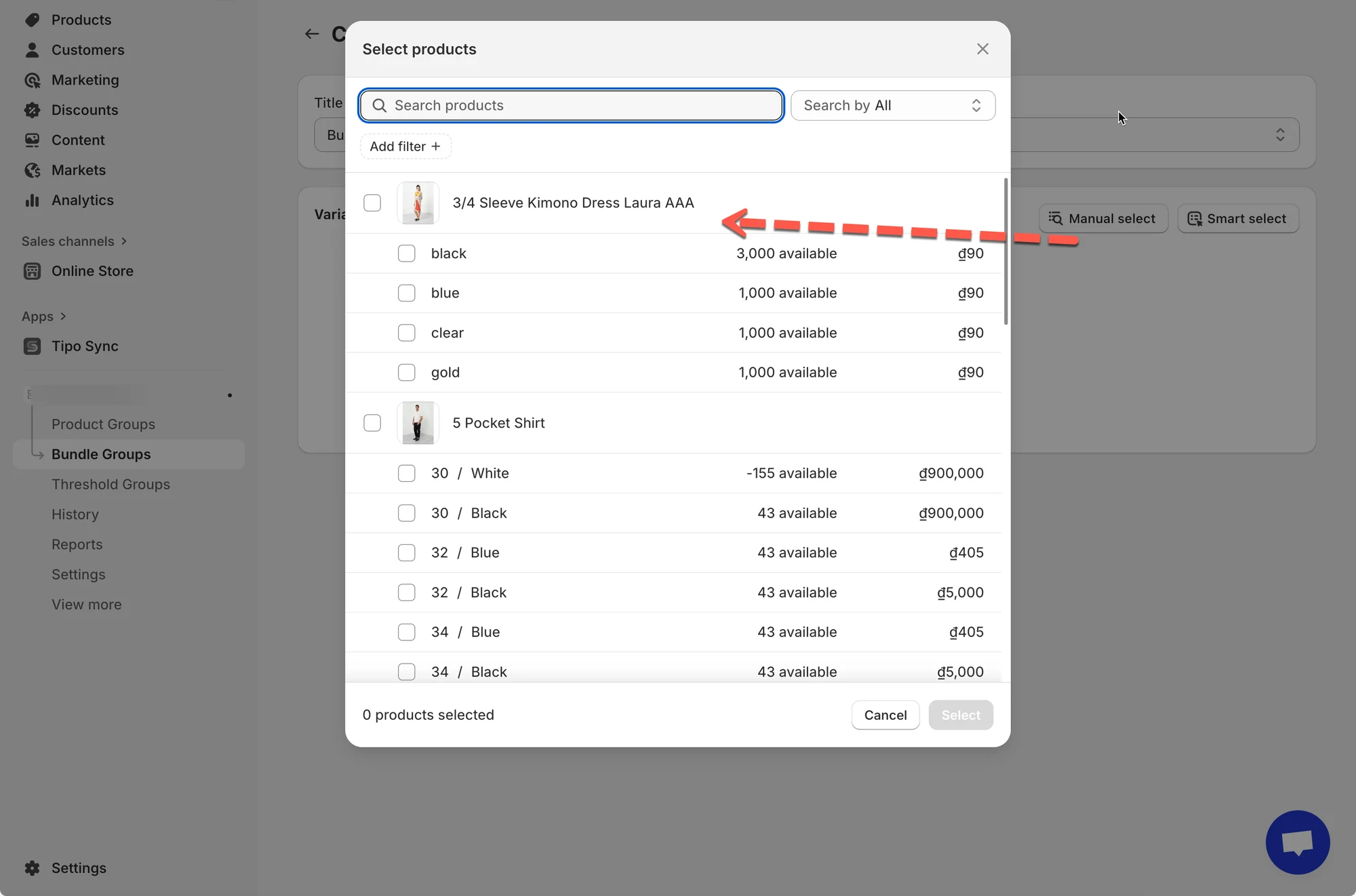
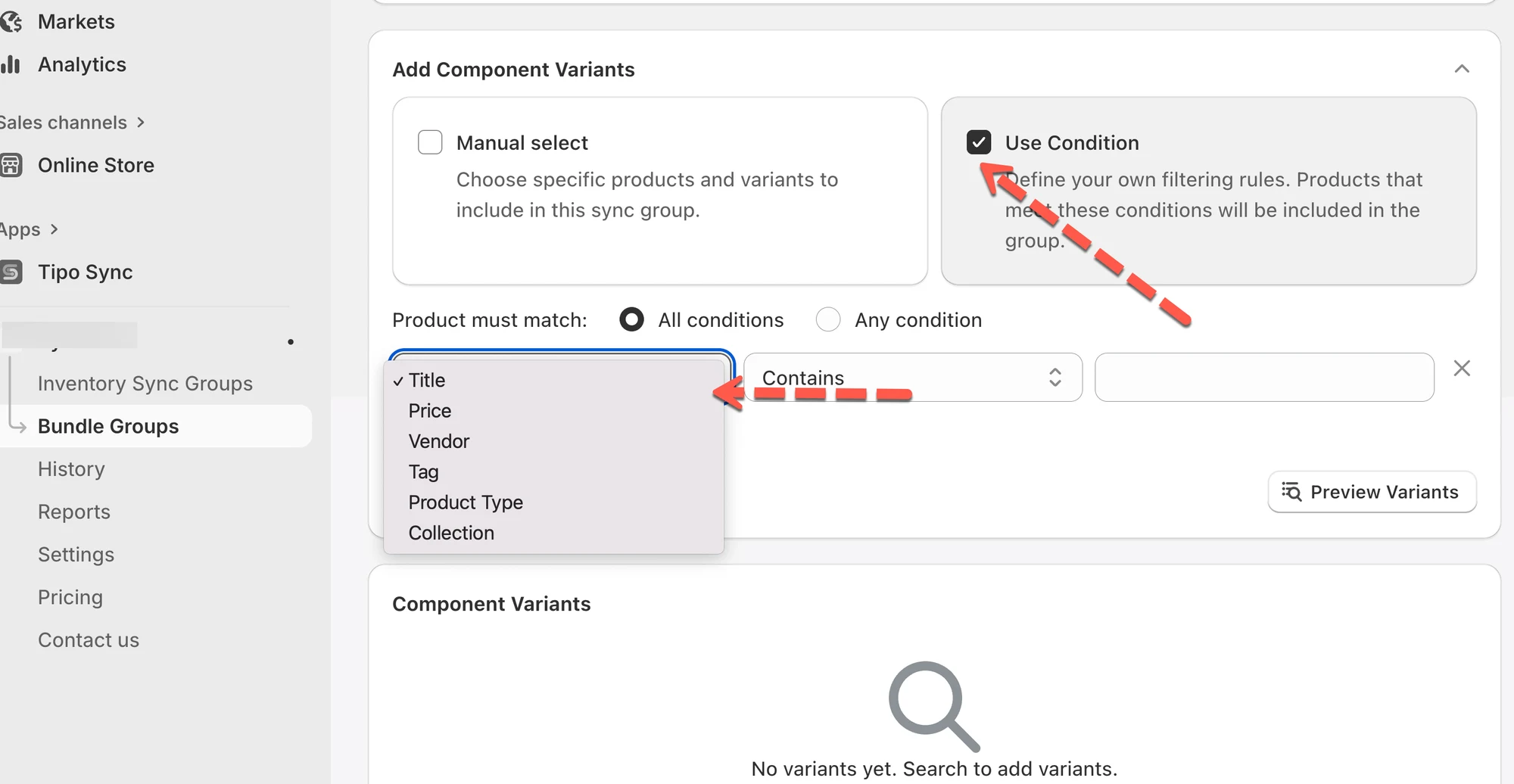
3. Agregue variantes al grupo. Hay 2 formas de agregar variantes:
Puede agregar variantes con dos métodos:
* **Selección manual (Manual select):** elija variantes de producto específicas de su catálogo.
* **Selección inteligente (Smart select):** use filtros (p. ej., título, precio, proveedor, etiqueta, tipo de producto o colección) para encontrar y seleccionar varias variantes a la vez.\
Ejemplo: filtre por *Etiqueta contiene “g90”* para seleccionar rápidamente todas las variantes relacionadas.
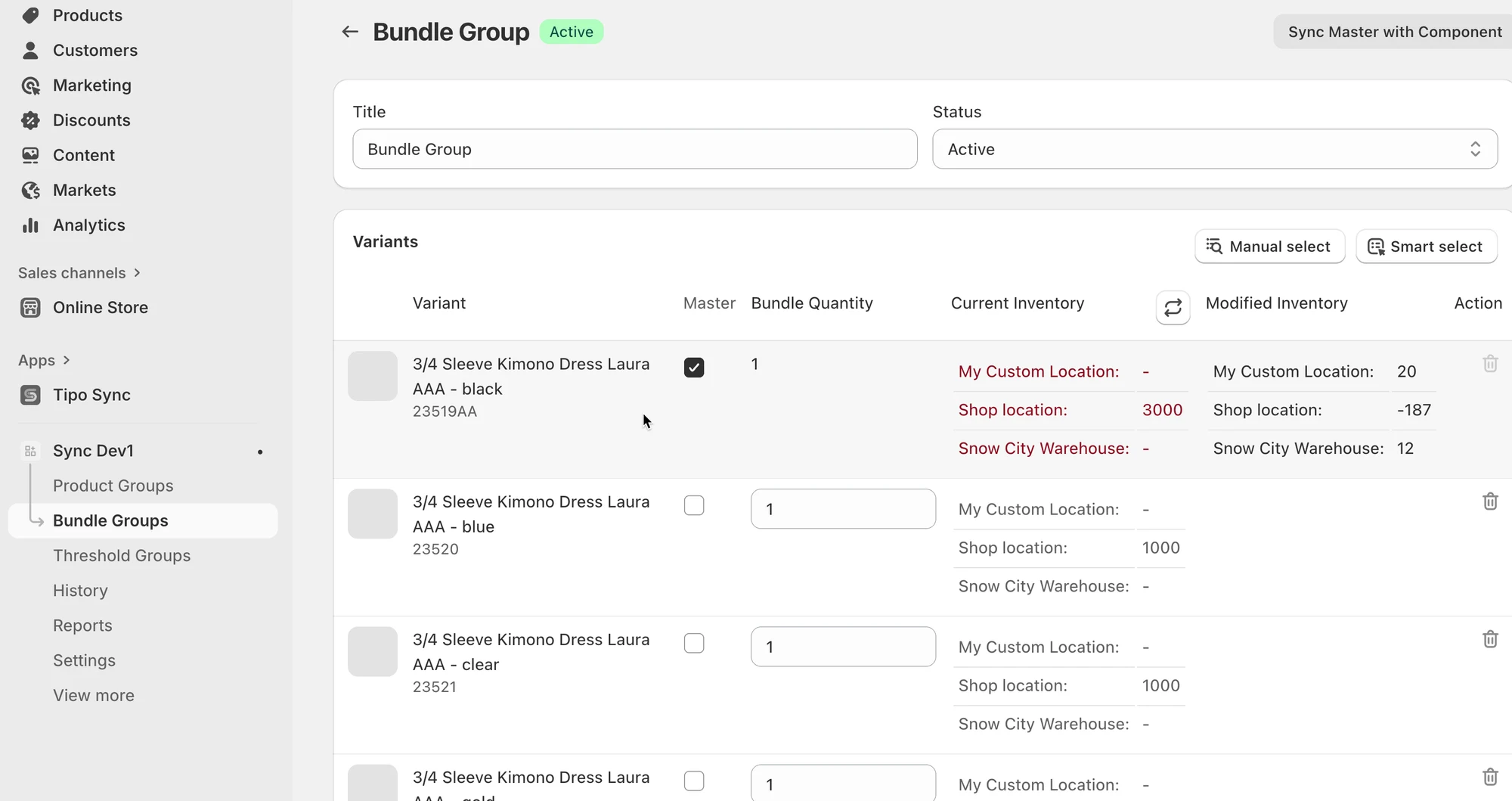
4. Defina las cantidades del paquete: asigne una **variante maestra (Master Variant)** (el artículo principal que controla la sincronización del inventario) y establezca la **cantidad del paquete (Bundle Quantity)** de cada una.\
Esto determina cuántas unidades de cada variante están vinculadas en el paquete.
5. Guarde el grupo de paquetes.
***
### 🔄 Cómo funcionan los grupos de paquetes
#### Cómo calcula la aplicación la disponibilidad del paquete
La cantidad disponible de un paquete se basa en el stock disponible más bajo de sus componentes, teniendo en cuenta la cantidad requerida.
**Fórmula (simple):**\
Paquete disponible = mín( Stock del componente ÷ Cantidad requerida )
#### ¿Qué ocurre cuando se vende un paquete?
Cuando se crea un pedido para el producto maestro:
* La aplicación Tipo descuenta inventario de cada componente según su cantidad requerida
* La disponibilidad del paquete se actualiza automáticamente tras los cambios en el stock de los componentes
#### Ejemplo
**Configuración del paquete**
**Producto maestro (paquete):** Set caja de regalo\
**Componentes:**
* Vela × 1
* Caja de regalo × 1
**Inventario antes de la venta**
* Vela: 20
* Caja de regalo: 12
✅ Disponibilidad del paquete = **12** (Caja de regalo es el más bajo)
#### Un cliente compra 2 paquetes
Tipo Sync actualiza los componentes:
* Vela: 20 → 18
* Caja de regalo: 12 → 10
✅ La disponibilidad del paquete pasa a **10**
**🙋 ¿Necesita más ayuda?**
Si todavía necesita ayuda, escríbanos a . Estaremos encantados de ayudarle.