# Comparar un elemento con su tienda en vivo

Use las columnas Tienda en vivo y Copia de seguridad para ver exactamente qué cambió, elija una versión anterior de la copia y abra el elemento en Shopify.

Abra un elemento para ver cómo se ve hoy en su tienda junto a cómo se veía en una copia de seguridad. Las diferencias aparecen resaltadas, para que pueda comprobarlas antes de restaurar.

## Abra la comparación

<div class="guide-steps">

<div class="guide-step">


### Abra una lista

Desde **Inicio (Home)**, seleccione una fila de la tarjeta **Datos de la tienda (Store data)**. Consulte [Encontrar un elemento respaldado](/backup-and-restore-tipo/browse-and-compare/browse/find-an-item) si necesita ayuda para encontrar el elemento.

</div>

<div class="guide-step">


### Seleccione el elemento

Seleccione el título del elemento. Se abre su página con el nombre del elemento como encabezado. La ruta de navegación de la parte superior le devuelve a donde está el elemento: la lista del tipo de datos en la mayoría de los casos, el blog en un artículo, el tema en un archivo de tema, la definición de metaobjeto en una entrada de metaobjeto y la lista del tipo de propietario en una definición de metacampo.

</div>

</div>

## Cómo está organizada la página

La página tiene dos columnas. **Tienda en vivo (Live store)** está a la izquierda y **Copia de seguridad (Backup)** a la derecha. Cada fila muestra el mismo campo en ambos lados.

<figure><img src="/media/79977dd3a3fcce17baa3.webp" alt="Página de producto donde la fila Título aparece resaltada en rojo en el lado en vivo y en verde en el lado de la copia de seguridad" loading="lazy" decoding="async"><figcaption><p>Una fila que difiere aparece resaltada en rojo en el lado en vivo y en verde en el lado de la copia de seguridad.</p></figcaption></figure>

* Las filas que difieren aparecen resaltadas: en rojo en el lado en vivo y en verde en el lado de la copia de seguridad.
* Las listas como etiquetas, colecciones y canales de venta aparecen como píldoras. Las píldoras que difieren aparecen resaltadas.
* Las descripciones largas muestran una comparación de texto dentro de la fila.
* Los valores vacíos muestran "Ninguno" o "—".

Si un producto no tiene filas resaltadas, su producto en vivo coincide con la copia de seguridad.

## Elija una versión de la copia de seguridad

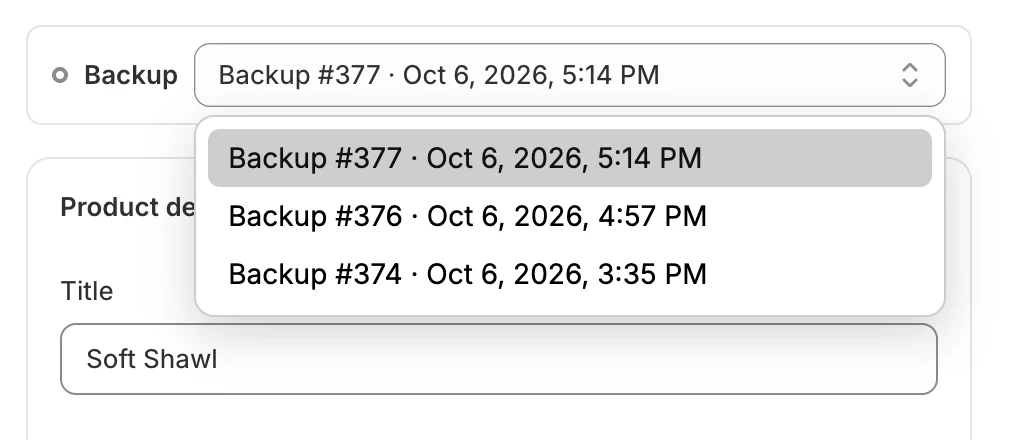
El menú **Versión de la copia de seguridad (Backup version)** de la derecha enumera todas las copias de seguridad que capturaron este elemento, de la más reciente a la más antigua. Cada opción muestra el nombre de la copia (o "Copia de seguridad n.º N") y su fecha y hora. De forma predeterminada se selecciona la más reciente.

<figure><img src="/media/9746fc35f93864fd8395.webp" alt="Menú Versión de la copia de seguridad abierto con varias copias enumeradas" loading="lazy" decoding="async"><figcaption><p>Elija una versión anterior para comparar con un estado anterior del elemento.</p></figcaption></figure>

Si elige una versión anterior, la columna derecha se recarga. Si el elemento nunca se capturó, el menú muestra **No hay copias de seguridad disponibles (No backups available)**.

## Actualice los datos en vivo y abra en Shopify

La barra **Tienda en vivo** tiene dos botones de icono.

<figure><img src="/media/0a96c3645c4dfef90d84.webp" alt="Barra Tienda en vivo con los iconos de actualizar y abrir en Shopify" loading="lazy" decoding="async"><figcaption><p>Actualice la columna en vivo o abra el elemento en Shopify desde la barra Tienda en vivo.</p></figcaption></figure>

* **Actualizar datos en vivo (Refresh live data)** vuelve a cargar el elemento desde su tienda. Una insignia **Actualizando… (Refreshing…)** se muestra mientras se recarga. Úselo después de modificar el elemento en Shopify.
* **Abrir en Shopify (Open in Shopify)** abre el elemento en su Shopify Admin en una pestaña nueva. Está disponible para productos, páginas, colecciones, clientes, pedidos, blogs, artículos, temas, definiciones de metacampos, entradas de metaobjetos, definiciones de metaobjetos, menús, políticas y ubicaciones. No se muestra para archivos, búsquedas guardadas ni zonas de envío, ni cuando el elemento ya no existe.

## Qué muestra cada tipo de datos

| Tipo de datos                  | Secciones de la página                                                                                                                                                                       |
| ------------------------------ | -------------------------------------------------------------------------------------------------------------------------------------------------------------------------------------------- |
| Productos                      | **Detalles del producto (Product details)**, **Variantes (Variants)**, **Metacampos (Metafields)**, **Listado en buscadores (Search engine listing)**, **Estado (Status)**, **Organización del producto (Product organization)**, **Plantilla del tema (Theme template)** |
| Colecciones                    | **Detalles de la colección**, **Fuentes**, **Plantilla del tema**, **Metacampos**, **Listado en buscadores**                                                                                 |
| Clientes                       | **Información de contacto**, **Dirección predeterminada**, **Otras direcciones**, **Cuenta**, **Etiquetas**, **Notas**, **Metacampos**                                                      |
| Pedidos                        | **Detalles del pedido**, **Estado**, **Artículos del pedido**, **Totales**, **Cliente**, **Dirección de envío**, **Dirección de facturación**, **Etiquetas**, **Notas**, **Metacampos**      |
| Páginas                        | **Detalles de la página**, **Visibilidad**, **Plantilla del tema**                                                                                                                           |
| Blogs                          | **Detalles del blog**, **Metacampos**, **Plantilla del tema**, y luego una lista de **Artículos**                                                                                            |
| Artículos                      | **Detalles del artículo**, **Imagen destacada**, **Metacampos**, **Visibilidad**, **Organización**, **Plantilla del tema**                                                                   |
| Menús                          | **Detalles del menú**, **Elementos del menú**                                                                                                                                                |
| Archivos                       | **Detalles del archivo**                                                                                                                                                                     |
| Políticas                      | **Detalles de la política**, **Política**                                                                                                                                                    |
| Búsquedas guardadas            | **Búsqueda guardada**, **Consulta de búsqueda**                                                                                                                                              |
| Zonas de envío                 | **Perfil de envío**, **Zonas y países**                                                                                                                                                      |
| Ubicaciones                    | **Detalles de la ubicación**, **Dirección**, **Preparación de pedidos**, y luego **Exportación de inventario**                                                                              |
| Definiciones de metacampos     | **Definición**, **Validación**, **Opciones**, **Permisos de acceso**                                                                                                                         |
| Definiciones de metaobjetos    | **Definición**, **Campos**, **Acceso**, **Capacidades**, y luego una lista de **Entradas de metaobjeto**                                                                                     |
| Entradas de metaobjetos        | **Entrada**, **Campos**, **Capacidades**                                                                                                                                                     |
| Temas                          | **Detalles del tema**, y luego una lista de **Archivos del tema**                                                                                                                            |

Productos, Colecciones, Páginas, Blogs, Artículos, Menús y Políticas también tienen una sección **Traducciones (Translations)** al final cuando el elemento tiene traducciones. Muestra una tabla de **Clave (Key)** y **Valor (Value)** para cada idioma.

La vista previa de **Listado en buscadores** en productos y colecciones usa el dominio principal de su tienda. La sección **Dirección** de una ubicación muestra la dirección como un solo bloque, y las líneas que difieren aparecen resaltadas.

En un pedido, la sección **Cliente** tiene los enlaces **Abrir en Shopify Admin (Open in Shopify admin)** y **Ver copia de seguridad del cliente (View customer backup)**. El segundo abre la página respaldada de ese cliente.

## Banners que puede ver

| Banner                                                                     | Qué significa                                                                                                          |
| -------------------------------------------------------------------------- | ---------------------------------------------------------------------------------------------------------------------- |
| **Este elemento ya no existe en su tienda**                                | El elemento se eliminó. La columna en vivo está vacía y la copia de seguridad muestra la última copia capturada.       |
| **Este elemento no se encontró en su tienda** (con una insignia **No encontrado**) | Su tienda no devolvió nada para él. Lo más probable es que se haya eliminado desde la última copia de seguridad. La siguiente copia lo confirma. |

En los elementos eliminados, el banner añade una línea como **Restaurable al menos hasta** una fecha. Después de esa fecha, el elemento se elimina: los elementos eliminados se conservan durante 90 días. Consulte [Almacenamiento y retención](/backup-and-restore-tipo/settings/settings/storage-and-retention).

Al restaurar un elemento eliminado, se vuelve a crear en su tienda. Shopify le asigna un ID nuevo, por lo que los enlaces y las aplicaciones que usaban el ID anterior no lo encontrarán automáticamente.

## Restaurar desde esta página

En los tipos de datos que se pueden restaurar, aparece un botón **Restaurar (Restore)** en la parte superior. Restaura el elemento a la versión seleccionada en **Versión de la copia de seguridad**. El botón está desactivado cuando el elemento no tiene ninguna versión de copia de seguridad. Siga [Restaurar un solo elemento](/backup-and-restore-tipo/restore/restore/restore-a-single-item).

## Si algo sale mal

| Qué ve                                     | Qué hacer                                                              |
| ------------------------------------------ | ---------------------------------------------------------------------- |
| **No se pudo cargar este elemento**        | Seleccione **Intentar de nuevo (Try again)**.                          |
| **No se pudieron cargar los datos en vivo** | Seleccione **Intentar de nuevo** o use **Actualizar datos en vivo**.   |
| **No se pudo cargar esta versión**         | Elija otra versión de la copia de seguridad o seleccione **Intentar de nuevo**. |

## Siguientes pasos

* [Restaurar un solo elemento](/backup-and-restore-tipo/restore/restore/restore-a-single-item)
* [Encontrar un elemento respaldado](/backup-and-restore-tipo/browse-and-compare/browse/find-an-item)
* [Temas](/backup-and-restore-tipo/browse-and-compare/browse/themes)
* [Restaurar elementos eliminados](/backup-and-restore-tipo/restore/restore/restore-deleted-items)
