# Erste Schritte
\
Willkommen bei **Tipo Related Products, Upsell**!
Diese App hilft Ihnen, den Umsatz zu steigern, indem sie ähnliche Produkte, Upsells und Cross-Sells auf wichtigen Seiten wie Produkt-, Warenkorb-, Such- und Dankeseite anzeigt.
***
### ✨ Hauptfunktionen
* **Widget für ähnliche Produkte automatisch anzeigen** auf Basis von Tags, Sammlungen, Anbieter, Produkttyp usw.
* **Ähnliche Produkte manuell auswählen** für volle Kontrolle (wählen Sie selbst aus, was Sie empfehlen möchten)
* Beliebte Empfehlungs-Layouts nutzen, zum Beispiel:
* „Das könnte Ihnen auch gefallen“
* „Häufig zusammen gekauft“
* **Design anpassen:** Layout, Anzahl der Produkte, Farben, Schaltflächen und Abstände des Widgets
* **Leistung verfolgen:** Impressionen, Klicks, Conversions
* **Mehrere Sprachen unterstützen:** Widget-Texte übersetzen
***
### 🚀 Schnellstart
#### Schritt 1: App in Ihrem Theme aktivieren
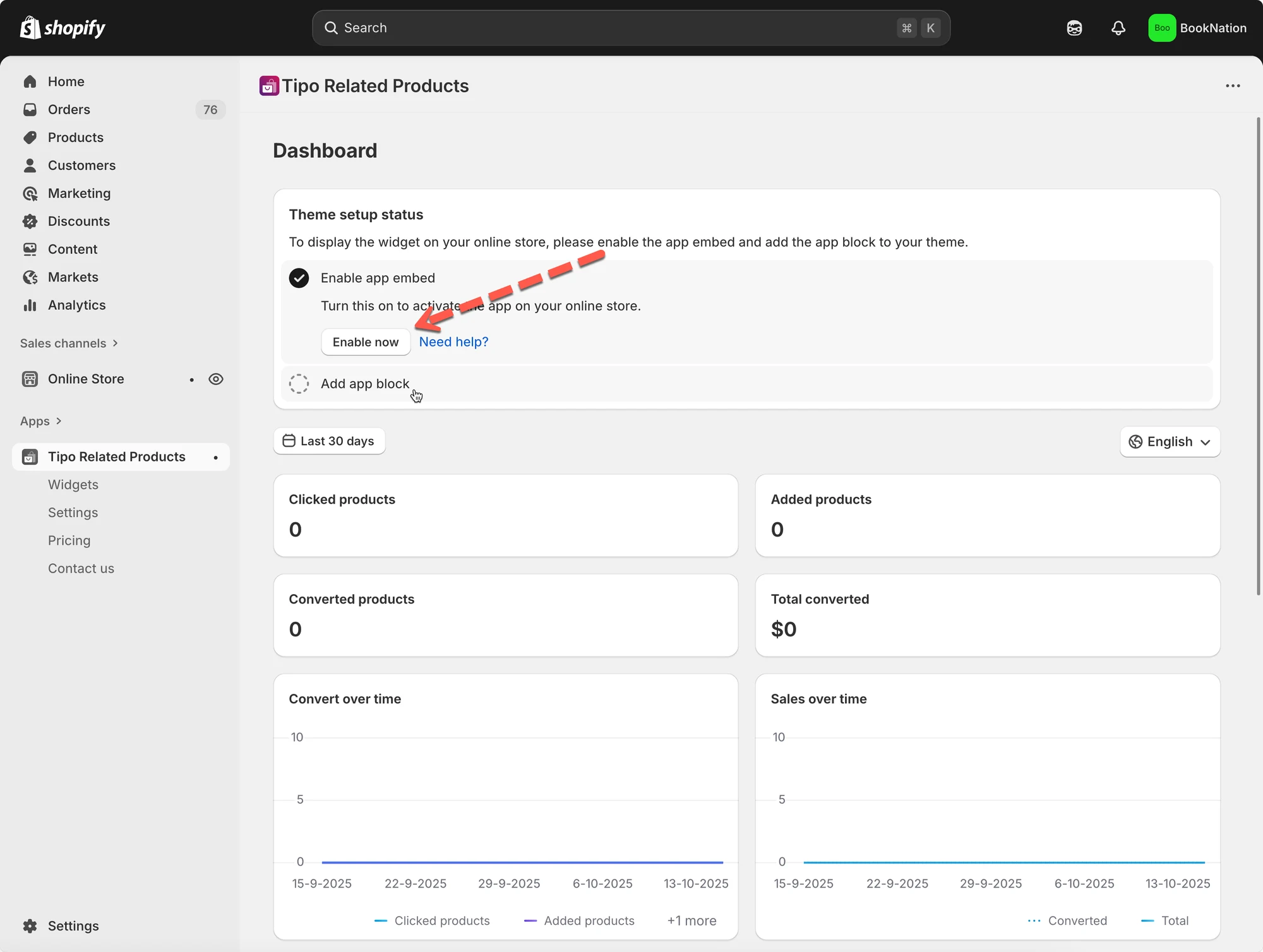
Sie können das App-Embed der App **Inventory Sync, Multi store TP** im Theme-Editor aktivieren.
Weitere Details [hier](/tipo-related-products/general-settings-and-translations/theme-integration/activate-the-app-embed)
***
#### Schritt 2: Erstes Widget erstellen
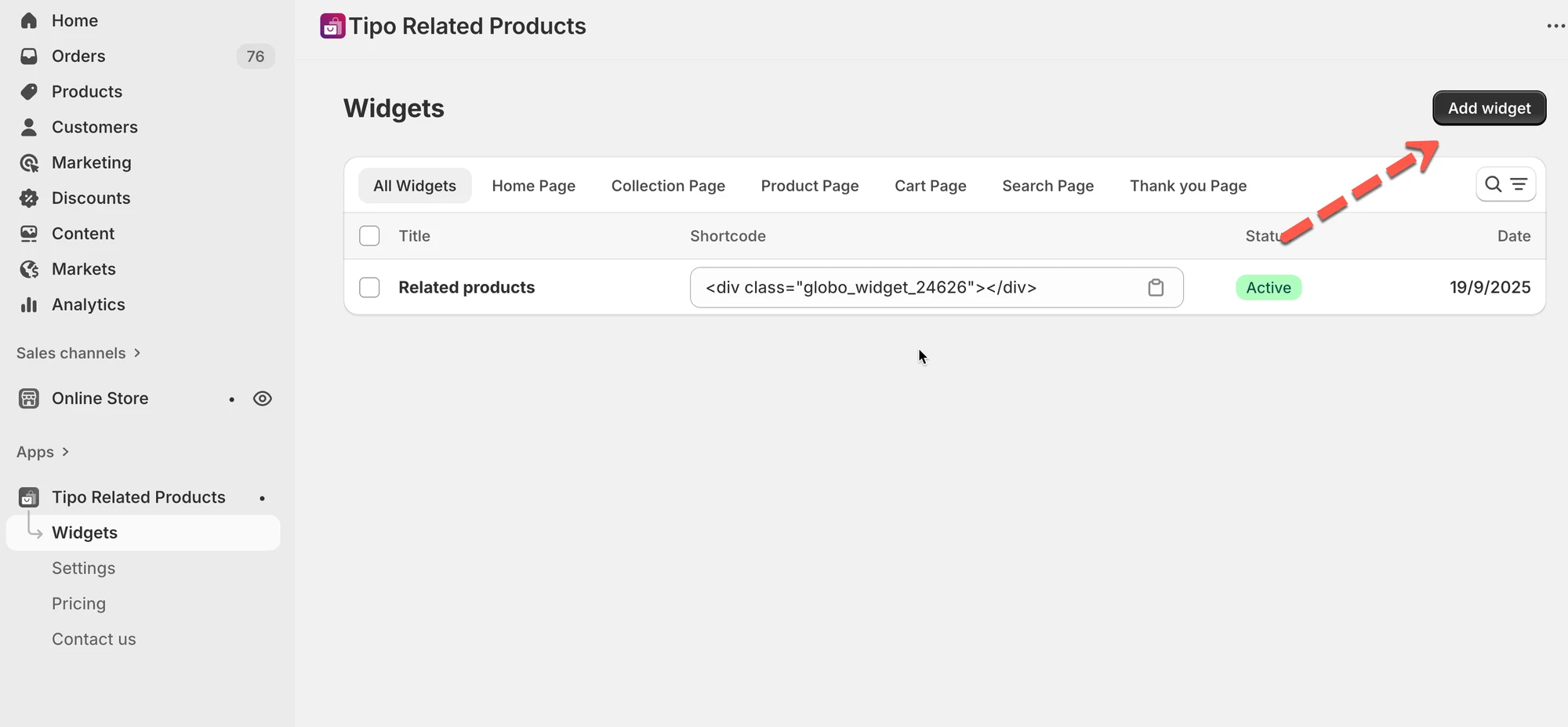
1. Gehen Sie zu **Widgets**.
2. Klicken Sie auf **Widget hinzufügen (Add widget)**.
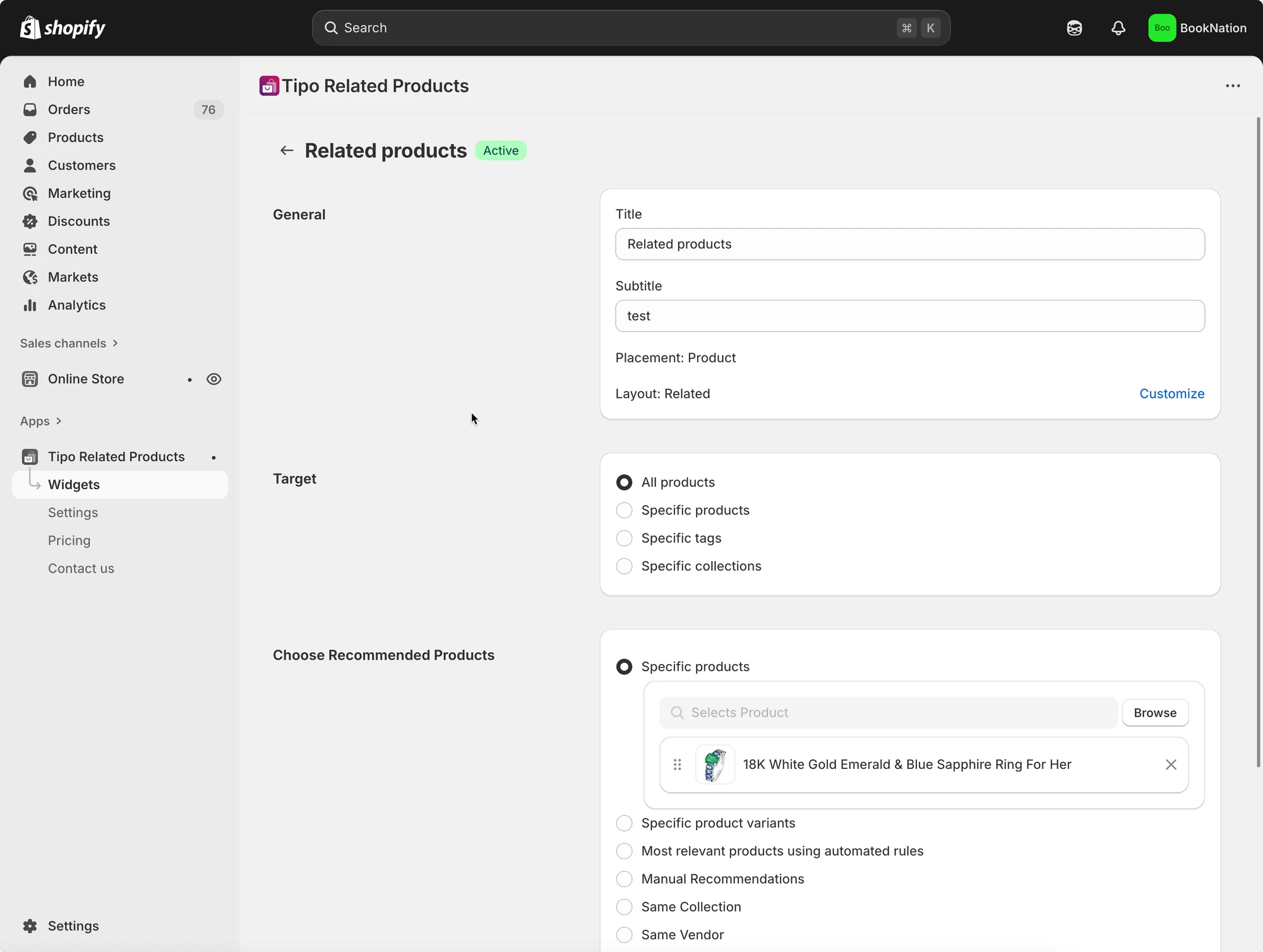
3. Wählen Sie:
* **Platzierung** (Produktseite, Warenkorbseite usw.)
* **Layout** (Ähnliche Produkte, Häufig zusammen gekauft, Zusatzoption, Zuletzt angesehen …)
* Richten Sie die Produkte in den Widget-Details ein
Mehr erfahren [hier](/tipo-related-products/getting-started/types-of-widgets)
#### Widget-Typen (wo Sie Empfehlungen anzeigen können)
Tipo unterstützt Widgets auf diesen Seiten:
* Produktseite
* Startseite
* Sammlungsseite
* Warenkorbseite
* Suchseite
* Dankeseite
#### Auswählen, welche Produkte empfohlen werden
Beim Bearbeiten eines Widgets legen Sie in der Regel zwei Dinge fest:
**1) Ziel (wo dieses Widget gilt)**
* Alle Produkte
* Bestimmte Produkte
* Bestimmte Tags
* Bestimmte Sammlungen
**2) Empfehlungsregel (was angezeigt wird)**
Beispiele:
* Gleiche Sammlung / gleicher Tag / gleicher Anbieter / gleicher Produkttyp
* Manuelle Empfehlungen
* Automatisierte „Am relevantesten“-Regeln (wenn vom Layout unterstützt)
#### Schritt 3: **Aussehen konfigurieren**
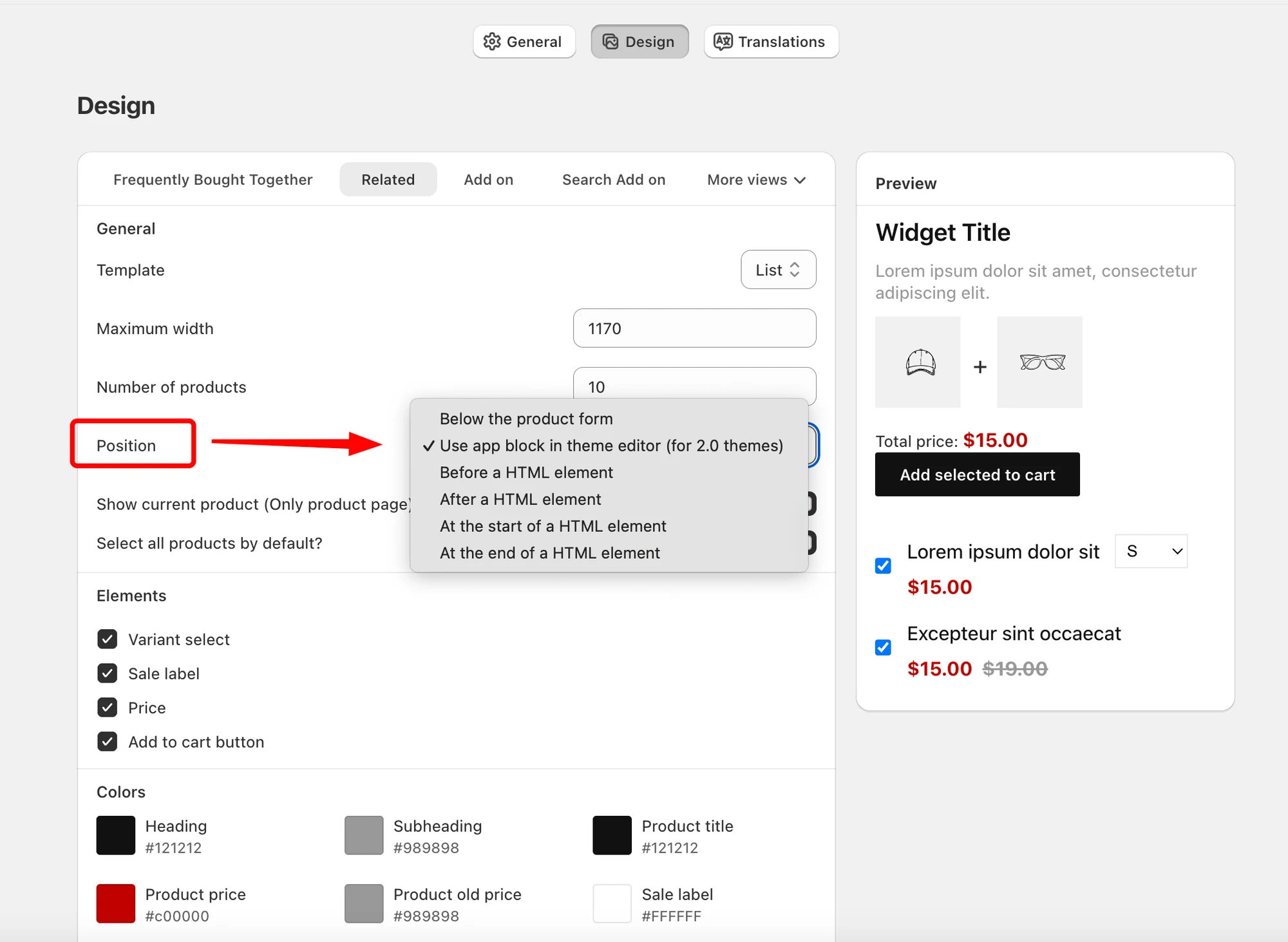
Öffnen Sie in der App **Einstellungen (Settings)** > die Seite **Design**. Legen Sie das Produktlimit, die Widget-Position und die Elemente fest und konfigurieren Sie die Farben.
#### Schritt 4: Widget in Ihrem Shop veröffentlichen
Wie Sie Widgets hinzufügen, hängt von Ihrem Theme-Typ ab:
* **Online Store 2.0-Themes**: Fügen Sie den App-Block im Theme-Editor hinzu (empfohlen)
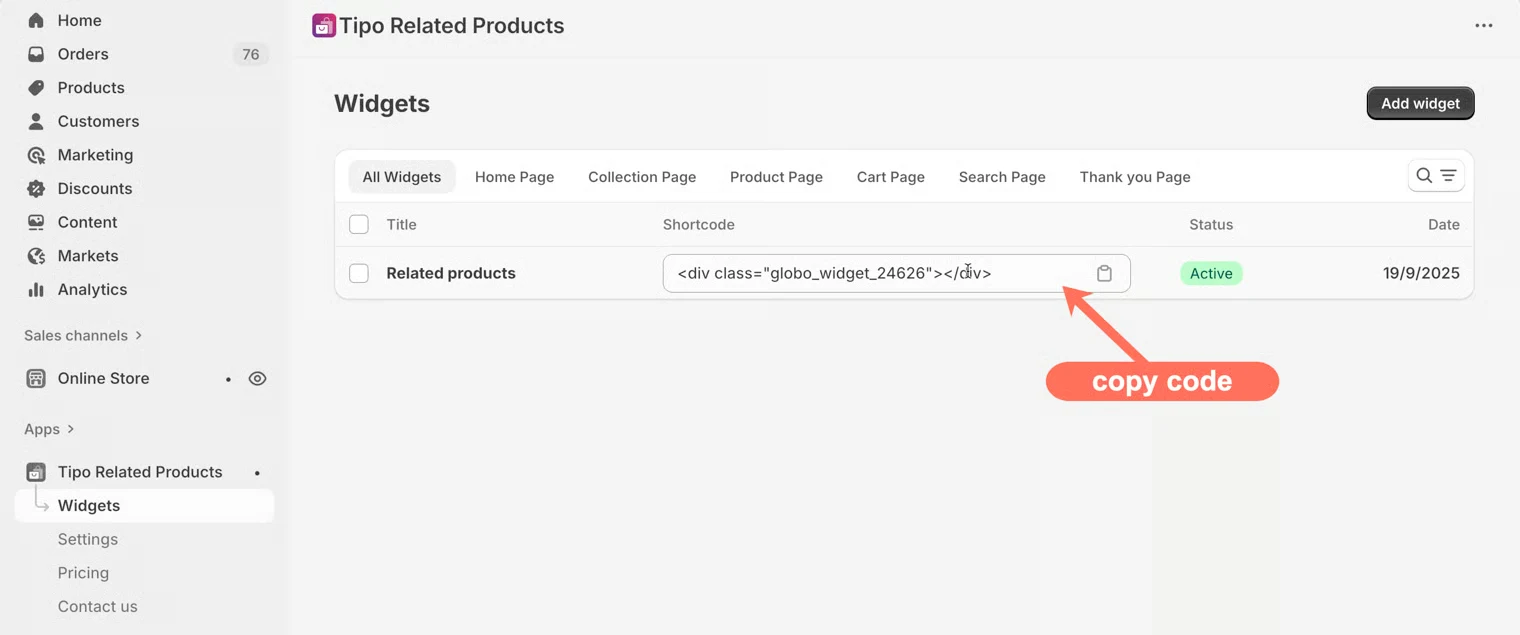
* **Vintage-Themes**: Fügen Sie den Widget-Shortcode in den Code Ihres Themes ein
***
### 📚 **Referenz**
[Ein Widget erstellen ](/tipo-related-products/widget-setup/create-a-widget)
[Ein Widget im Shop anzeigen](/tipo-related-products/widget-setup/display-a-widget)
[Widget-Typen](/tipo-related-products/getting-started/types-of-widgets)
Support-E-Mail:
***
### **▶️** Referenzvideos
Was die App kann:
So richten Sie es ein:
***
**🙋 Benötigen Sie weitere Hilfe?**
Wenn Sie weitere Hilfe benötigen, schreiben Sie uns gerne an . Wir unterstützen Sie gerne.