# Beendete Auktionen archivieren
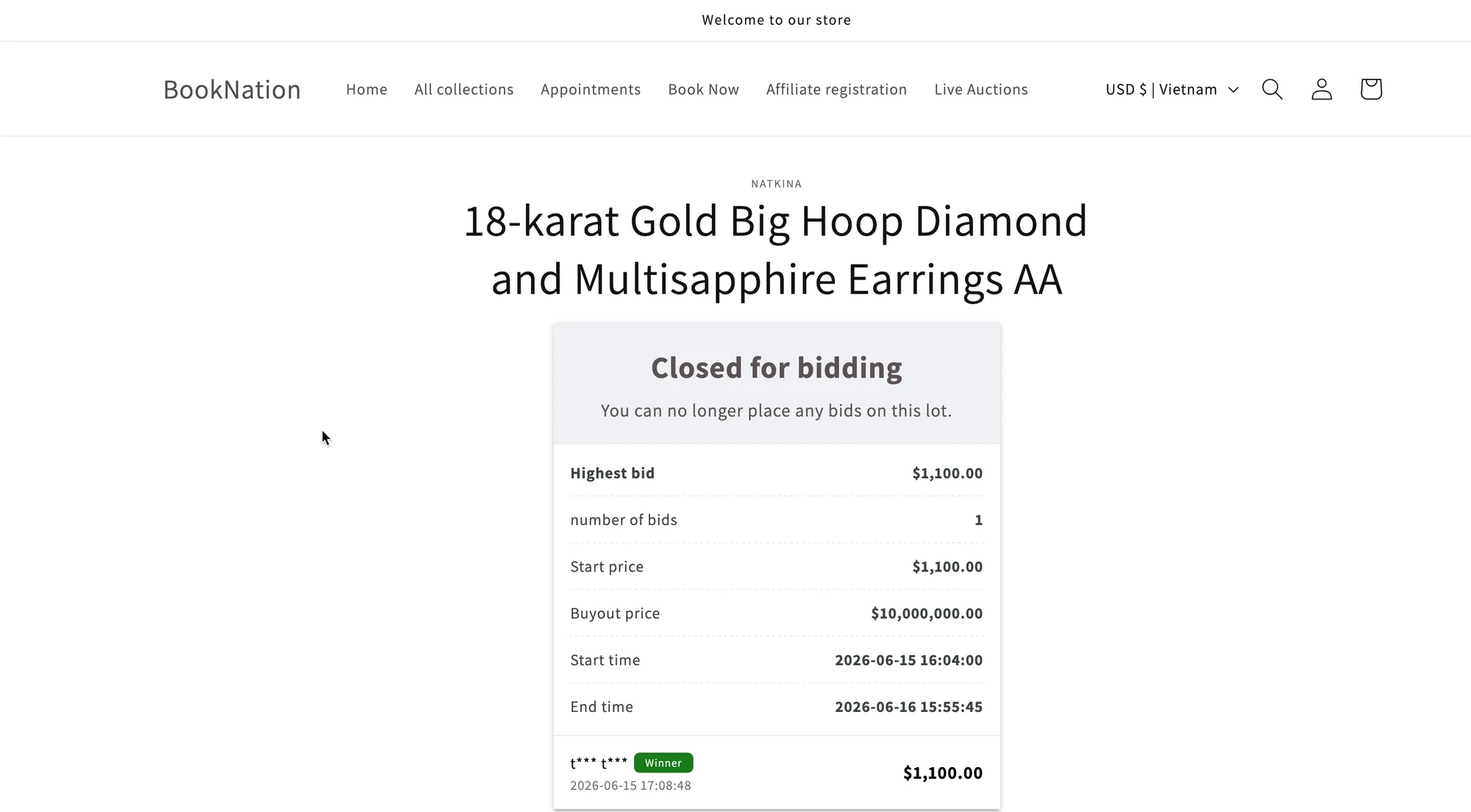
Nach dem Ende einer Auktion bleibt das Auktions-Widget auf der Produktseite sichtbar, damit Kunden das Auktionsergebnis und den Gebotsverlauf einsehen können. Wenn Sie abgeschlossene Auktionen nicht mehr anzeigen möchten, können Sie sie manuell oder nach einem festgelegten Zeitraum automatisch archivieren.
Beim Archivieren einer Auktion wird das Auktions-Widget in Ihrem Shop ausgeblendet, auktionsspezifische Funktionen werden deaktiviert und das Produkt verhält sich wieder wie ein normales Shopify-Produkt.
## Beendete Auktionen automatisch archivieren
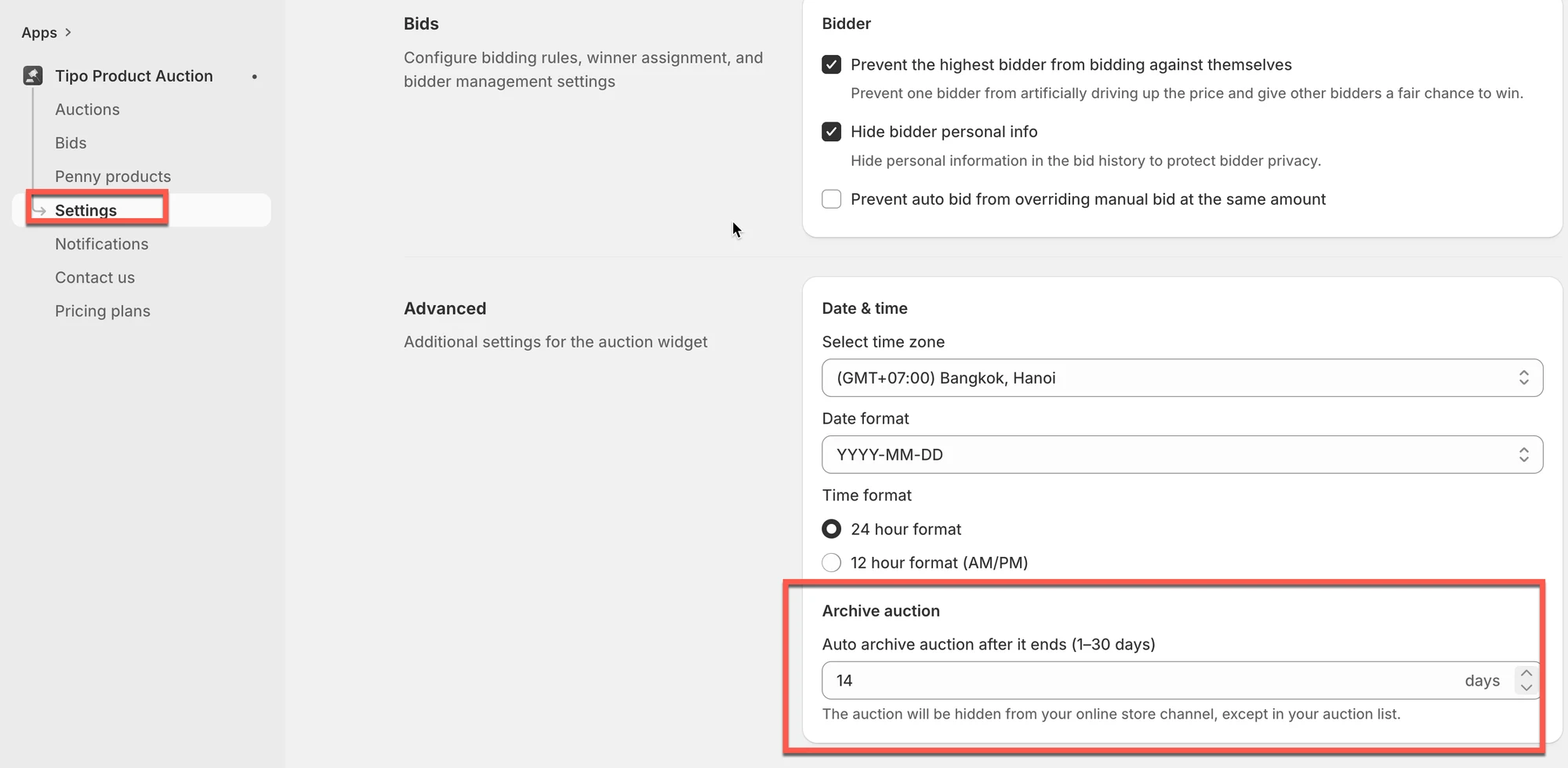
Mit der Einstellung **Auktion archivieren (Archive auction)** können Sie abgeschlossene Auktionen nach einer festgelegten Anzahl von Tagen automatisch ausblenden.
### ⚙️ Einrichtung
1. Gehen Sie zur App > öffnen Sie **Einstellungen > Allgemein (Settings > General)**
2. Scrollen Sie zum Abschnitt **Erweitert (Advanced)** > suchen Sie **Auktion archivieren**
3. Geben Sie ein, nach wie vielen Tagen nach Auktionsende die Auktion automatisch archiviert wird.
Sie können einen beliebigen Wert zwischen **1 und 30 Tagen** wählen.
4. Klicken Sie auf **Speichern**
***
### ✅ So funktioniert es
Wenn eine Auktion ihr Archivdatum erreicht:
* Wird die Auktion automatisch archiviert. Das Auktions-Widget wird aus dem Vertriebskanal **Onlineshop (Online Store)** entfernt.
* Können Kunden im Shop nicht mehr mit der Auktion interagieren.
* Bleibt die Auktion zur Referenz und Verwaltung weiterhin in Ihrer Auktionsliste in der App verfügbar.
> Archivierte Auktionen sind für Kunden ausgeblendet, werden aber nicht aus der App gelöscht.
### 💡 Beispiel
Sie stellen **Auktion archivieren = 14 Tage** ein.
* Eine Auktion endet am 1. Juni.
* Die Auktion bleibt 14 Tage lang in Ihrem Shop sichtbar.
* Am 15. Juni wird die Auktion automatisch archiviert.
Nach dem Archivieren:
* Wird das Auktions-Widget nicht mehr auf der Produktseite angezeigt.
* Können Kunden keine Gebote mehr abgeben und keine Auktionsdetails mehr ansehen.
* Zeigt die Produktseite wieder die normale Ansicht des Shops.
***
## Auktionen manuell archivieren
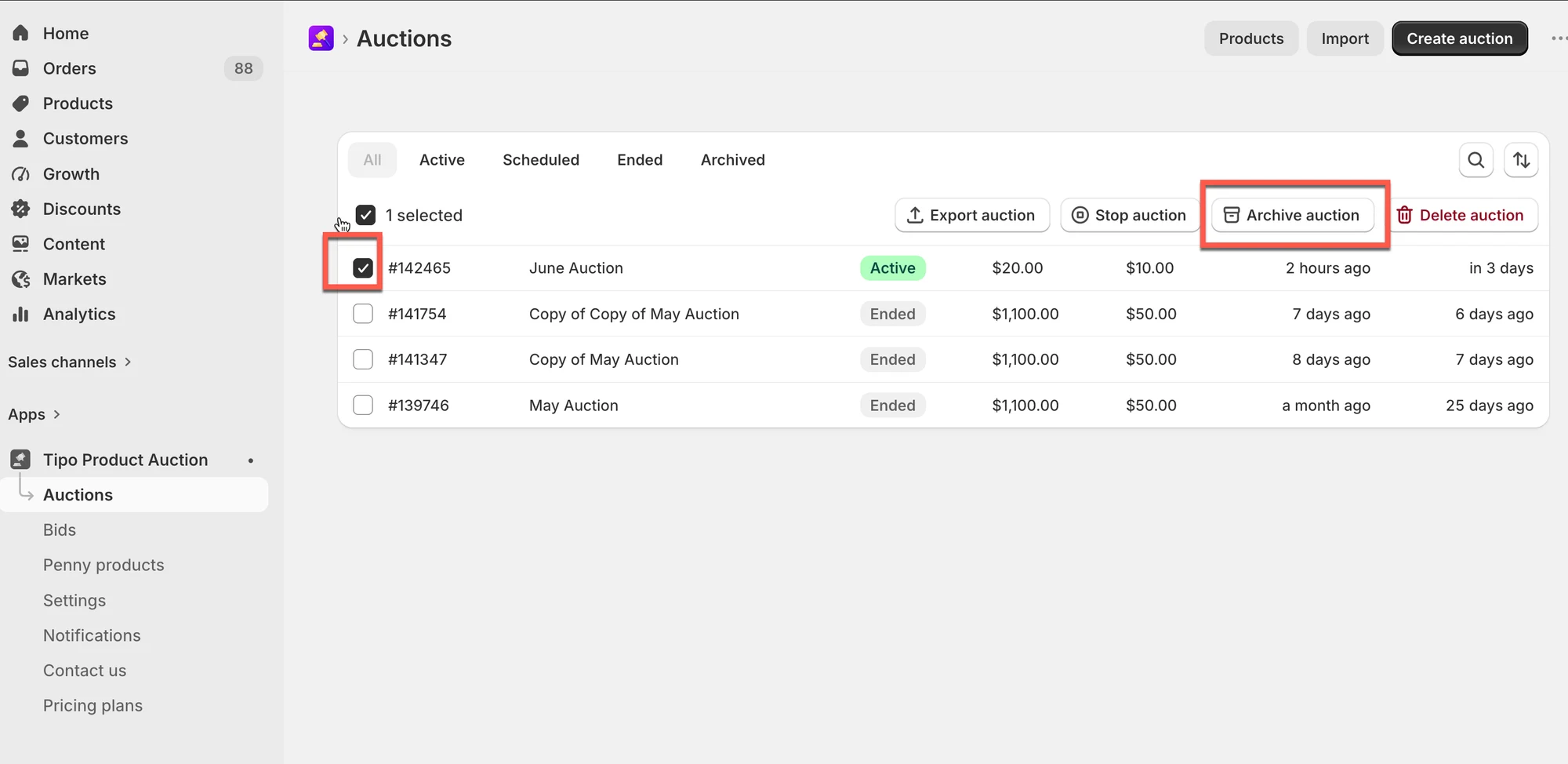
Sie können Auktionen auch jederzeit direkt auf der Seite „Auktionen“ archivieren.
### ⚙️ Einrichtung
1. Gehen Sie zur App > klicken Sie auf **Auktionen (Auctions)**
2. Wählen Sie eine oder mehrere Auktionen aus
3. Klicken Sie auf **Auktion archivieren**
4. Bestätigen Sie die Aktion
Nachdem eine Auktion archiviert wurde:
* Ist das Auktions-Widget in Ihrem Shop ausgeblendet. Kunden können das Produkt normal kaufen.
* Bleibt der Auktionsverlauf in der App erhalten
* Wird die Auktion für künftige Referenz in den Tab **Archiviert (Archived)** verschoben
***
**🙋 Benötigen Sie weitere Hilfe?**
Wenn Sie weitere Hilfe benötigen, schreiben Sie uns gerne an . Wir unterstützen Sie gerne.