# Auktionen nach Sammlung anzeigen
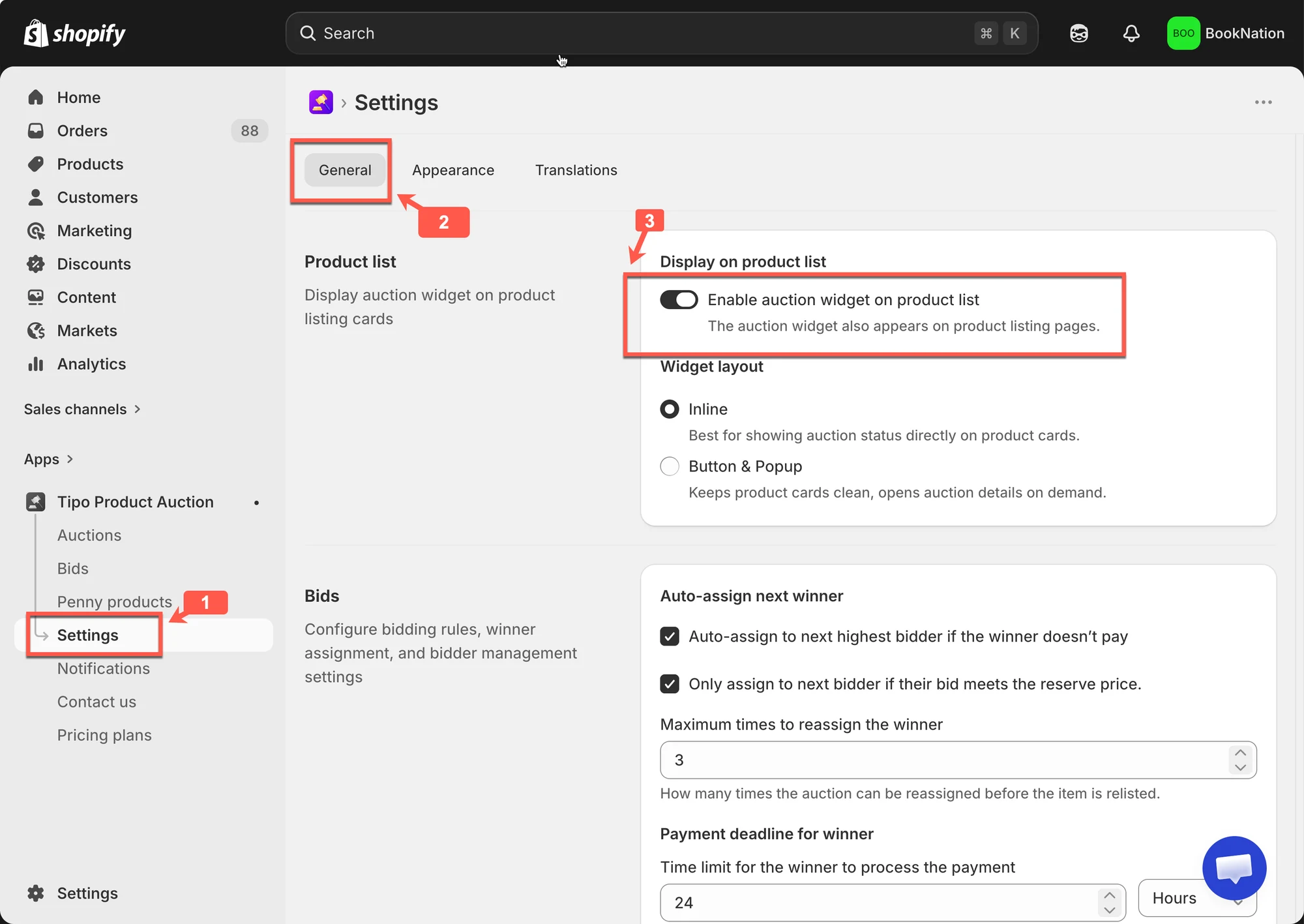
Die App bietet eine integrierte Option, um das Auktions-Widget auf Ihrer Sammlungsseite anzuzeigen. Sie können sie direkt in den [**Einstellungen (Settings)**](/tipo-auction/auction-widget-and-storefront-display/add-auction-collection-to-the-main-menu) der App aktivieren.
Wenn das Widget nach dem Aktivieren jedoch weiterhin nicht erscheint, müssen Sie die folgenden zusätzlichen Schritte durchführen, damit es richtig funktioniert.
Der erforderliche Schritt besteht darin, in Ihrem Theme eine neue Datei zu erstellen, um diese Bedingung zu aktivieren.
#### 🛠️ Schritt für Schritt: Sammlungsbedingung aktivieren
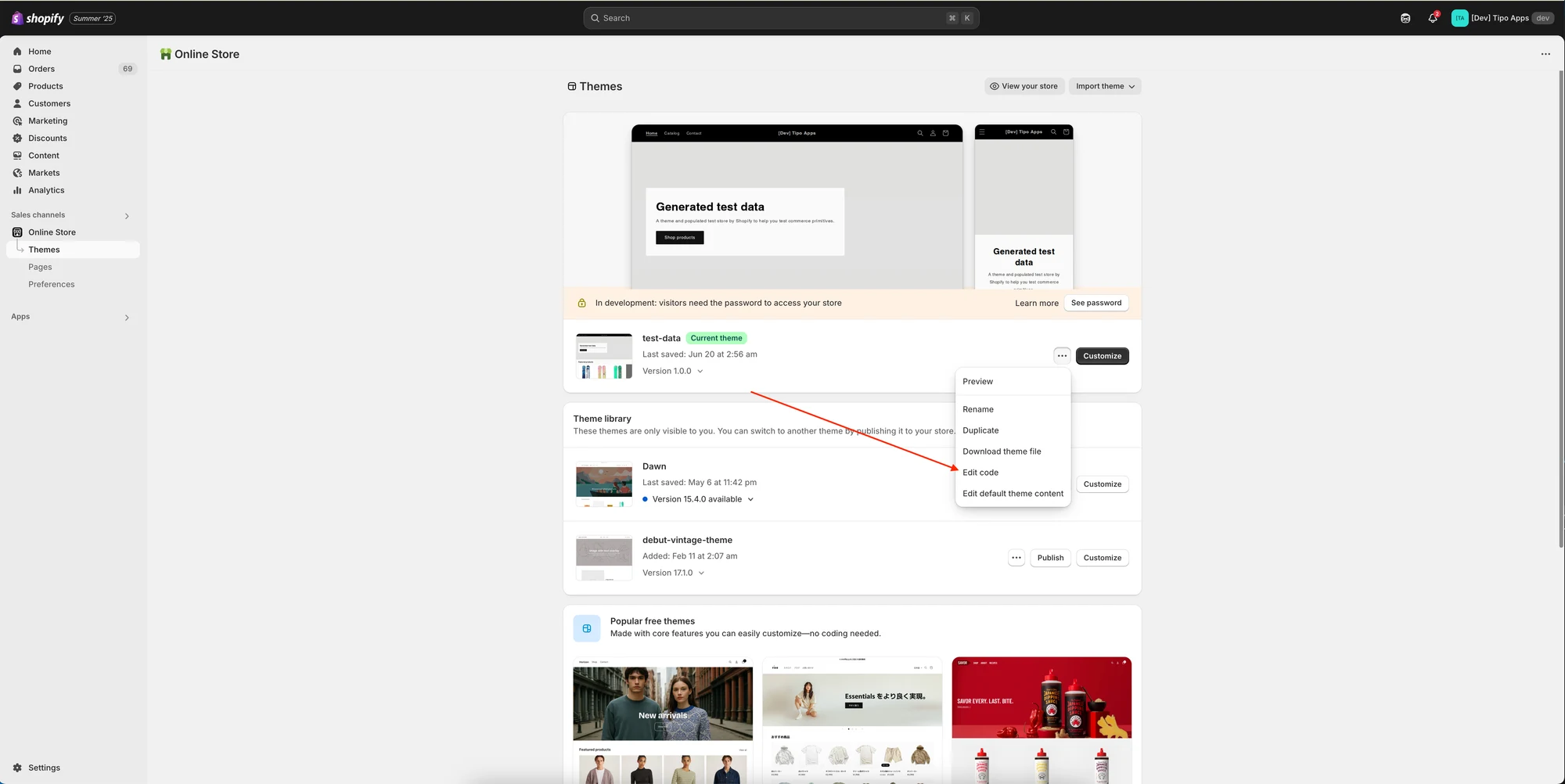
1\. Gehen Sie im Shop-Backend zu **Onlineshop (Online store)** > klicken Sie auf **Themes** > klicken Sie auf **Code bearbeiten (Edit code)**
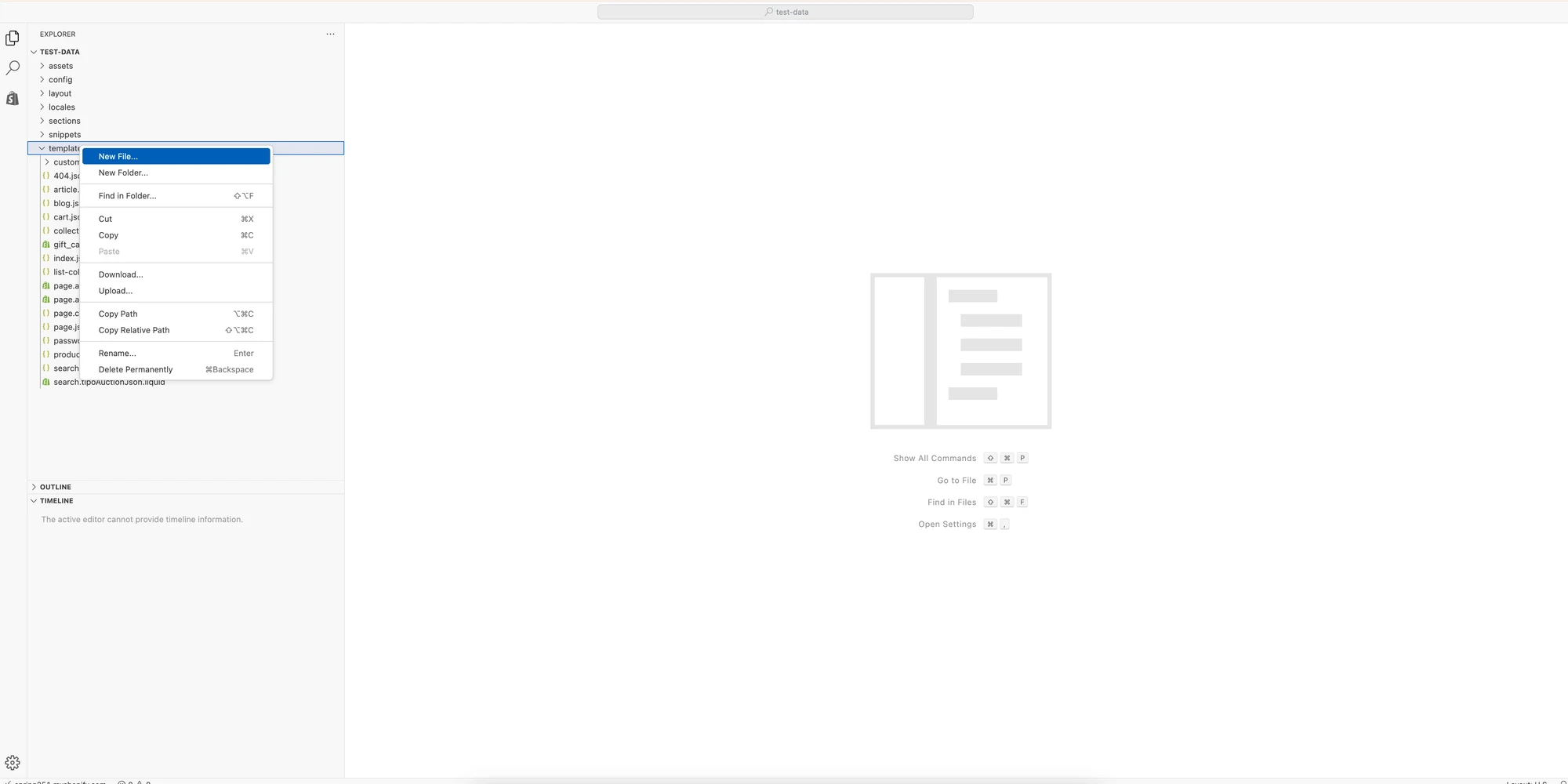
2\. Erstellen Sie im Ordner **Template** eine neue Datei mit der Vorlage **Search**
3\. Erstellen Sie eine neue Liquid-Datei > geben Sie den Namen **tipoAuctionsJson** ein, sodass der vollständige Dateiname **search.tipoAuctionsJson.liquid** lautet
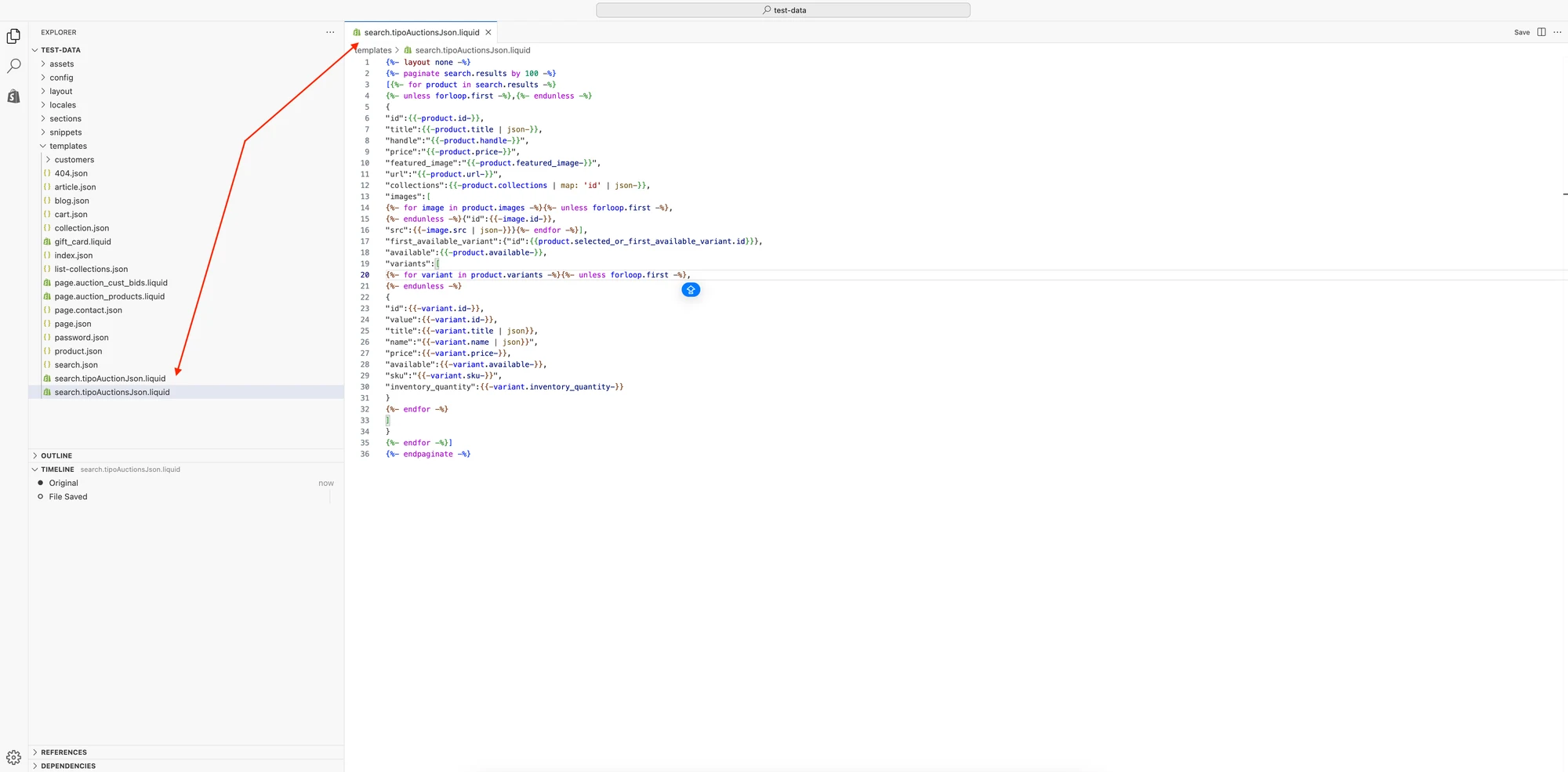
4\. Kopieren Sie den folgenden Code und fügen Sie ihn in die Datei **search.tipoAuctionsJson.liquid** ein
```
{%- layout none -%}
{%- paginate search.results by 100 -%}
[{%- for product in search.results -%}
{%- unless forloop.first -%},{%- endunless -%}
{
"id":{{-product.id-}},
"title":{{-product.title | json-}},
"handle":"{{-product.handle-}}",
"price":"{{-product.price-}}",
"featured_image":"{{-product.featured_image-}}",
"url":"{{-product.url-}}",
"collections":{{-product.collections | map: 'id' | json-}},
"images":[
{%- for image in product.images -%}{%- unless forloop.first -%},
{%- endunless -%}{"id":{{-image.id-}},
"src":{{-image.src | json-}}}{%- endfor -%}],
"first_available_variant":{"id":{{product.selected_or_first_available_variant.id}}},
"available":{{-product.available-}},
"variants":[
{%- for variant in product.variants -%}{%- unless forloop.first -%},
{%- endunless -%}
{
"id":{{-variant.id-}},
"value":{{-variant.id-}},
"title":{{-variant.title | json}},
"name":"{{-variant.name | json}}",
"price":{{-variant.price-}},
"available":{{-variant.available-}},
"sku":"{{-variant.sku-}}",
"inventory_quantity":{{-variant.inventory_quantity-}}
}
{%- endfor -%}
]
}
{%- endfor -%}]
{%- endpaginate -%}
```
5\. Klicken Sie auf **Speichern (Save)**, um die neue Datei fertig anzulegen
Wenn es nach dieser Anleitung immer noch nicht funktioniert, schreiben Sie uns bitte an . Wir helfen Ihnen gerne bei der Fehlersuche und stellen sicher, dass alles wie erwartet funktioniert.
***
**🙋 Benötigen Sie weitere Hilfe?**
Wenn Sie weitere Hilfe benötigen, schreiben Sie uns gerne an . Wir unterstützen Sie gerne.