# Auktionen exportieren und importieren
Mit der Funktion **Exportieren und Importieren (Export & Import)** können Sie Auktionen schnell sichern, zwischen Shops verschieben oder mithilfe einer Datei mehrere Auktionen auf einmal erstellen.
Das ist nützlich, wenn Sie Auktionseinstellungen wiederverwenden oder viele Auktionen gleichzeitig verwalten möchten.
Mit dieser Funktion können Sie:
* Bestehende Auktionen in eine Datei exportieren
* Auktionseinstellungen in großen Mengen bearbeiten
* Auktionen zurück in die App importieren
* Auktionen duplizieren, ohne sie manuell neu zu erstellen
***
### ⬆️ Auktionen exportieren
Mit dem Export können Sie Ihre Auktionsdaten als Datei herunterladen.
#### Schritte zum Exportieren von Auktionen
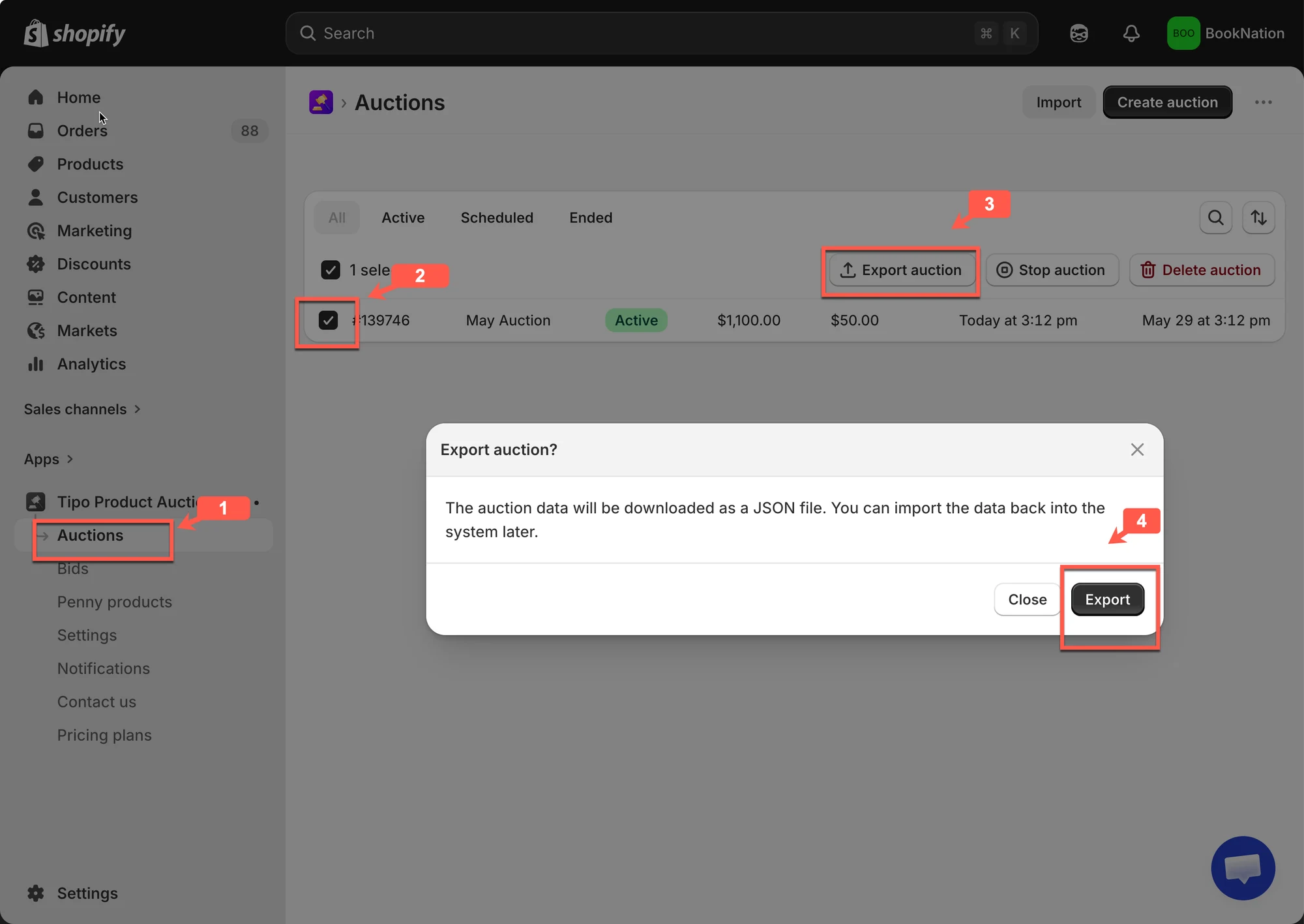
1\. Öffnen Sie die App > klicken Sie auf **Auktionen**
2\. Aktivieren Sie das Kontrollkästchen der Auktion, die Sie löschen möchten
3\. Klicken Sie auf die Schaltfläche **Auktion exportieren (Export auction)** > Die Auktion wird sofort in eine JSON-Datei exportiert
#### Exportdatei bearbeiten (optional)
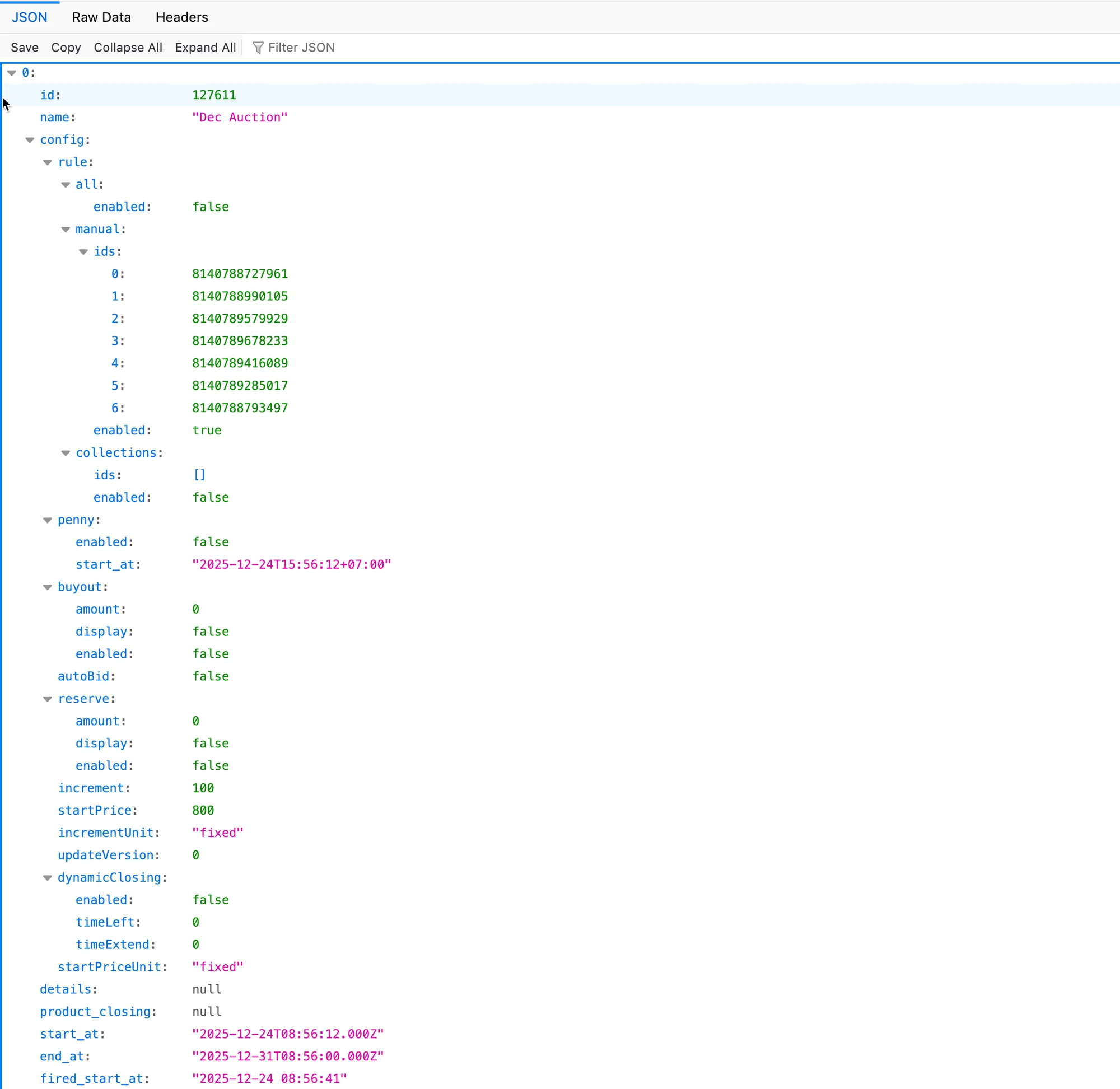
Nach dem Export können Sie die Datei öffnen und Änderungen vornehmen.
Häufige Anwendungsfälle:
* Start- oder Endzeiten der Auktion aktualisieren
* Startpreise oder Gebotsschritte anpassen
* Auktionen durch Kopieren von Zeilen duplizieren
* Auktionen für künftige Aktionen vorbereiten
⚠️ **Wichtig:**
* Ändern Sie keine Spaltennamen
* Lassen Sie keine Pflichtfelder leer
* Halten Sie sich genau an das ursprüngliche Format
***
### ⬇️ Auktionen importieren
Mit dem Import laden Sie Auktionen aus einer Datei in Tipo Auction hoch.
#### Schritte zum Importieren von Auktionen
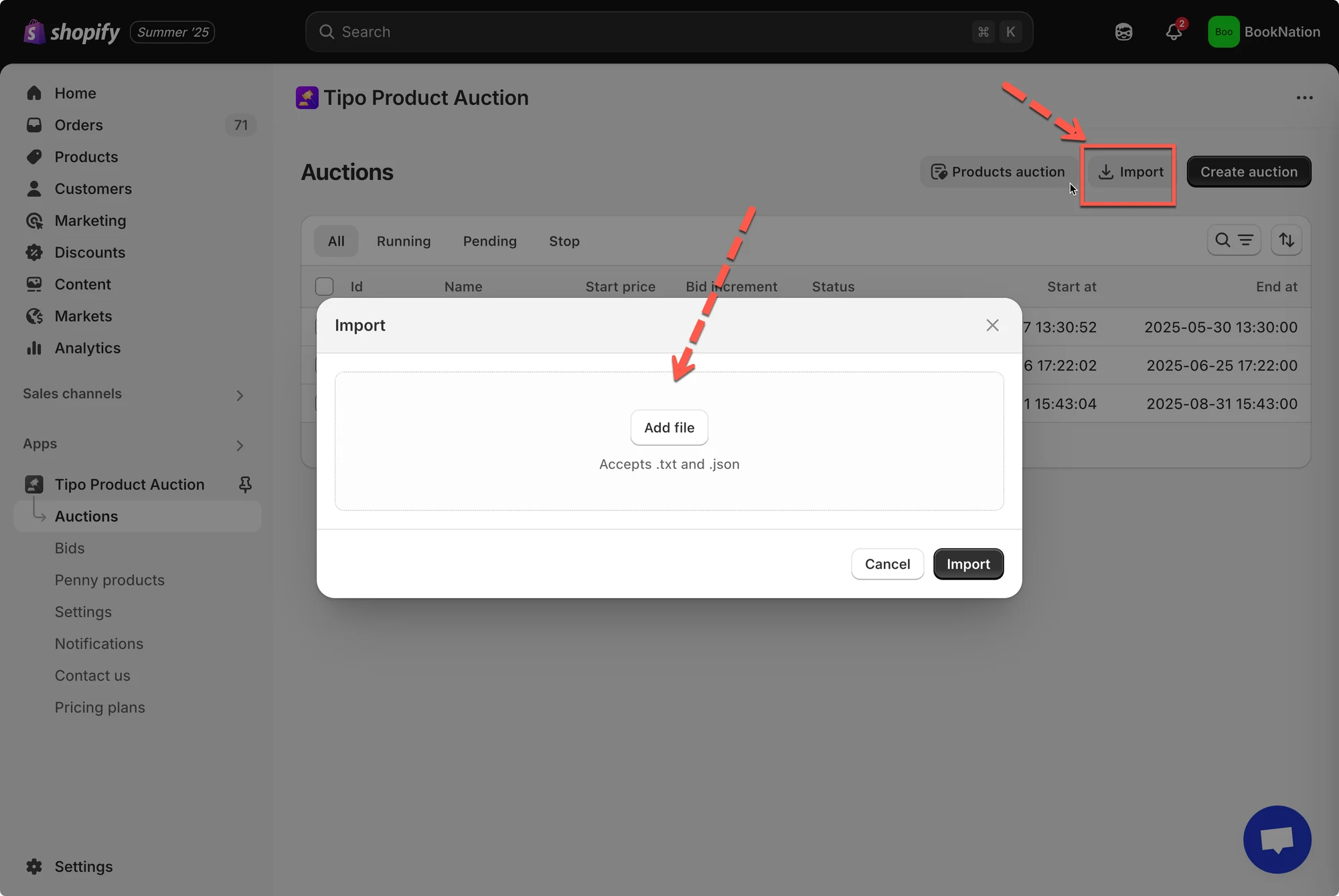
1\. Öffnen Sie die App > klicken Sie auf **Auktionen**
2\. Klicken Sie oben rechts auf **Importieren (Import)** > ein Popup erscheint, in dem Sie die JSON-Datei der Auktion hinzufügen können
3\. Klicken Sie nach dem Hochladen der Datei auf die Schaltfläche **Importieren**
Dieser Screenshot ist in der ursprünglichen Dokumentation nicht verfügbar.
Bitte beachten Sie, dass hier nur die aus unserer App exportierte JSON-Datei hinzugefügt werden kann.
Danach erscheinen die Auktionen in Ihrer Auktionsliste.
***
**🙋 Benötigen Sie weitere Hilfe?**
Wenn Sie weitere Hilfe benötigen, schreiben Sie uns gerne an . Wir unterstützen Sie gerne.