# Gebühr pro Gebot (Penny-Auktion)
### ℹ️ So funktioniert es
Ein **Penny-Produkt (Penny product)** (auch **Gebotsgebühr** genannt) ist ein nicht erstattungsfähiges Produkt, das Kunden kaufen müssen, um in einer Penny-Auktion bieten zu können.
Statt kostenlos zu bieten, nutzen Kunden Gebotsguthaben.\
Jedes Gebot verbraucht ein Guthaben.
Kurz gesagt:
* Kunden kaufen Penny-Produkte
* Penny-Produkte geben ihnen eine bestimmte Anzahl an Geboten
* Jedes Gebot = 1 Guthaben
* Wenn das Guthaben aufgebraucht ist, müssen Kunden weitere Penny-Produkte kaufen, um weiterzubieten
#### Warum Penny-Produkte nutzen?
Mit Penny-Produkten können Sie:
* Gefälschte oder Spam-Gebote verhindern
* Sicherstellen, dass Bieter es ernst meinen
* Einnahmen erzielen durch:
* Gebotsgebühren und
* das endgültige Höchstgebot
In vielen Fällen können die Gesamteinnahmen aus Gebotsgebühren und Höchstgebot den ursprünglichen Preis des Produkts übersteigen.
***
### 🛠️ Admin: Penny-Produkte einrichten
#### Schritt 1: Penny-Produkte unter Shopify-Produkte erstellen
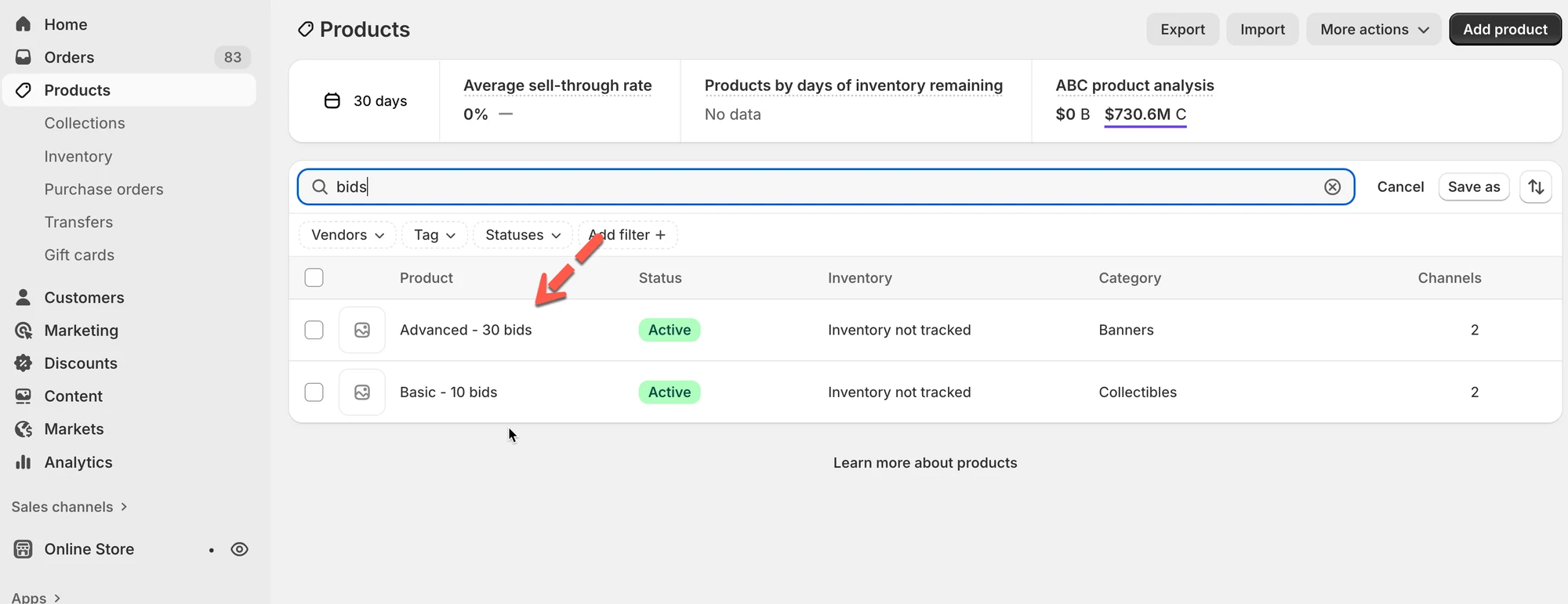
Erstellen Sie Penny-Produkte unter Shopify **Produkte (Products)**
Beispiel:
Penny-Produkt
Enthaltene Gebote
Preis
Basic
10 Gebote
5 $
Advanced
30 Gebote
10 $
#### Schritt 2: Penny-Produkte in der Tipo-App hinzufügen
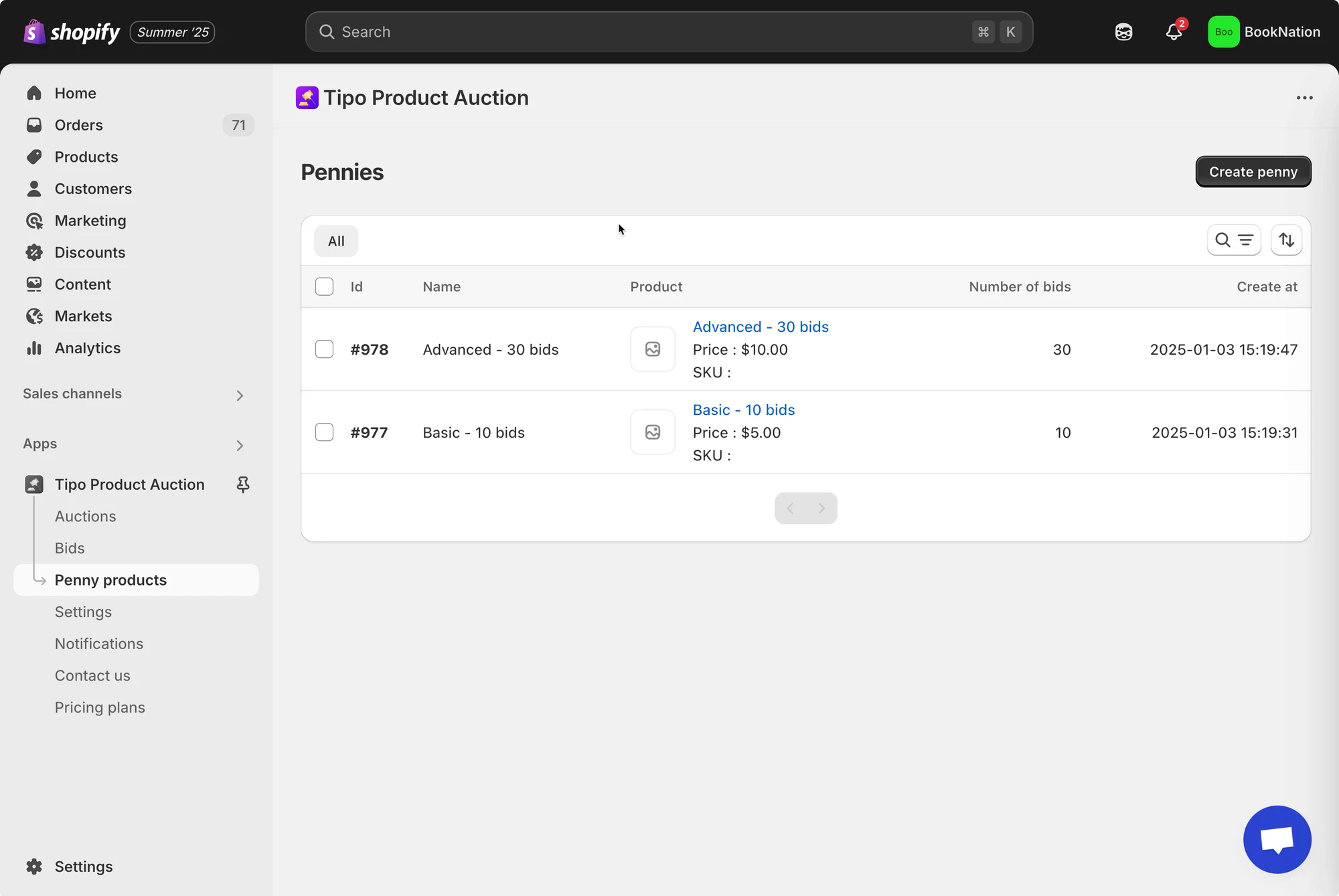
1. Gehen Sie zur App > klicken Sie auf **Penny-Produkte (Penny products)** > klicken Sie auf die Schaltfläche **Neues Penny-Produkt erstellen (Create new penny)**
2. Geben Sie die Produktdetails ein
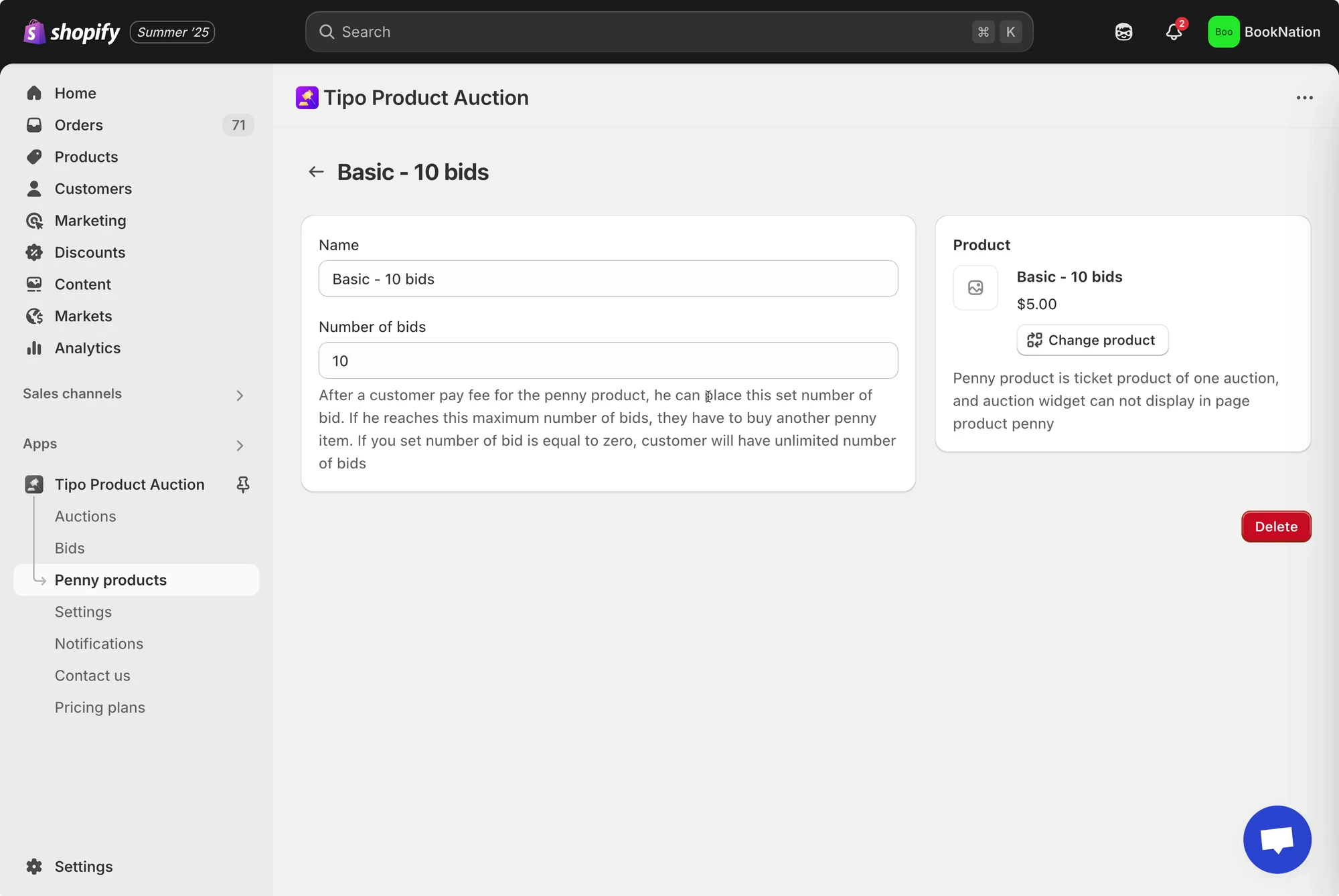
Geben Sie im Bereich **Allgemein (General)** den **Namen (Name)** des Penny-Produkts und die **Anzahl der Gebote (Number of bid)** ein
3. Klicken Sie im Bereich **Produkt (Product)** auf die Schaltfläche **Produkt zum Verknüpfen auswählen (Select product to link)**, um das im vorherigen Schritt erstellte Penny-Produkt zu verknüpfen
Zum Beispiel: Verknüpfen Sie das Penny-Produkt „Basic - 10 bids“ mit dem Shopify-Produkt „Basic - 10 bids“
4. Klicken Sie auf **Speichern**
Als Admin können Sie mehrere Penny-Produkte erstellen. Jedes hat einen bestimmten Preis und eine bestimmte Anzahl an Geboten.
#### Schritt 3: Option „**Gebühr pro Gebot (Charge per bid)**“ aktivieren
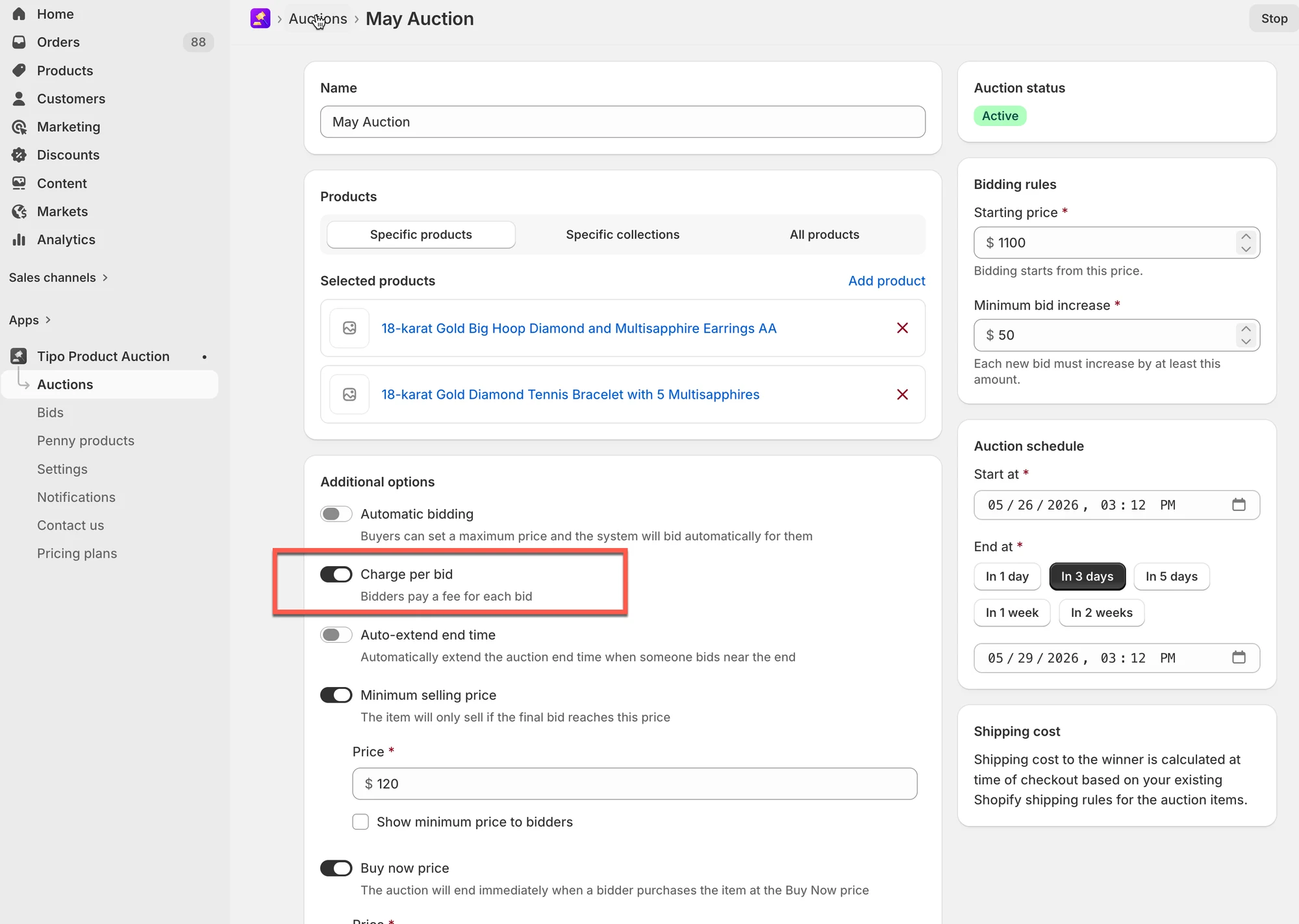
1. Gehen Sie zur App > klicken Sie auf **Auktionen** > öffnen Sie die Auktion, die Sie einrichten möchten
2. Suchen Sie **Zusätzliche Optionen** > aktivieren Sie die Option **Gebühr pro Gebot**
3. Klicken Sie auf **Speichern**
***
### ✅ **So funktionieren Penny-Produkte**
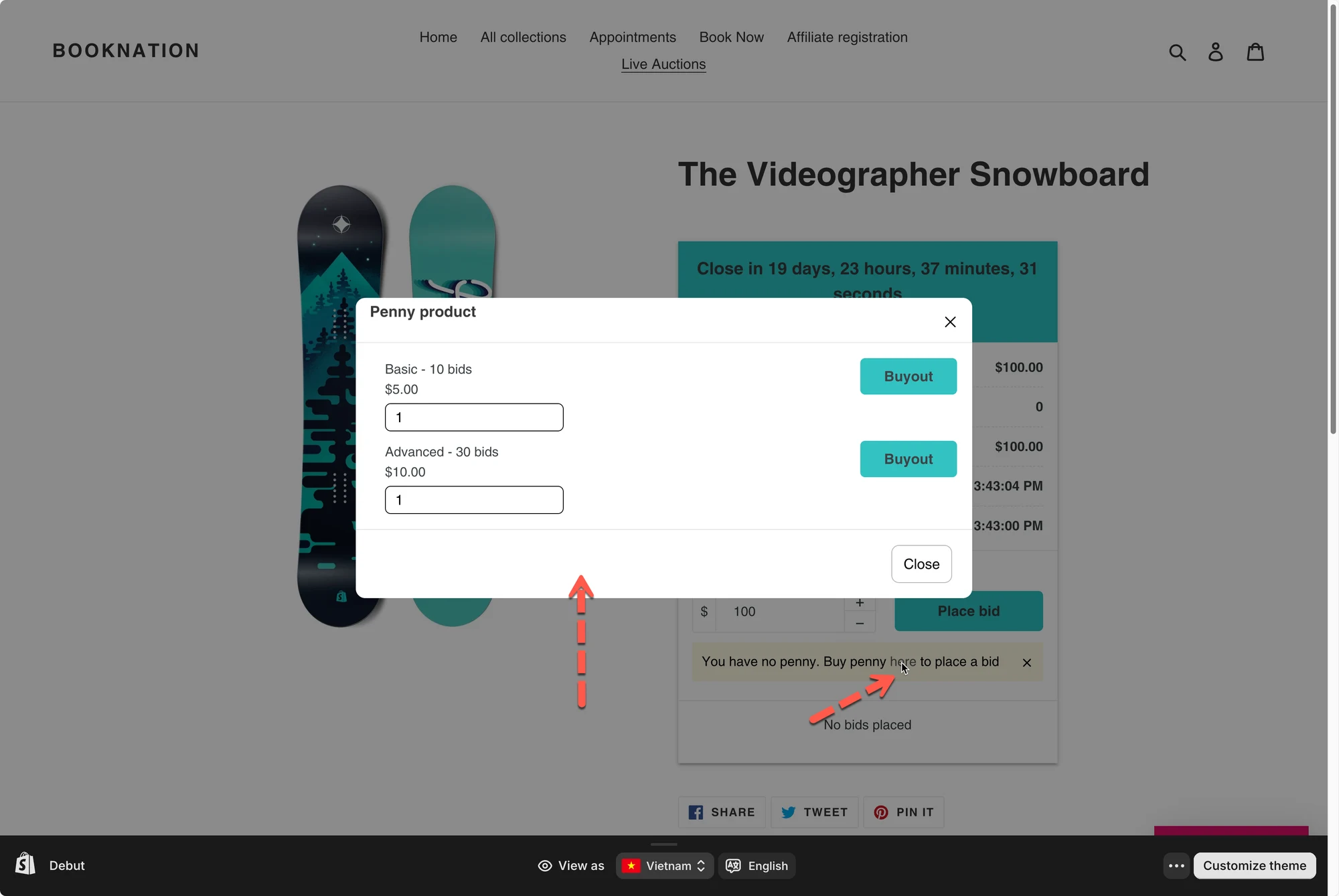
Wenn ein Kunde bieten möchte, aber nicht genug Guthaben hat:
* Erscheint eine Meldung, die ihn auffordert, Penny-Produkte zu kaufen
* Zeigt ein Popup die verfügbaren Penny-Produkte an
* Wählt der Kunde ein Produkt aus und klickt auf **Kaufen (Buyout)**
Beispiel:
**Szenario:**
* Der Kunde kauft **Basic – 5 bids – 5 $**
**Was passiert:**
* Der Kunde hat jetzt **5 Gebote**
* Bei jedem Klick auf **Gebot abgeben (Place bid)** wird 1 Guthaben verbraucht
* Nach 5 Geboten → Guthaben = 0
* Der Kunde muss ein weiteres Penny-Produkt kaufen, um weiterzubieten
***
**🙋 Benötigen Sie weitere Hilfe?**
Wenn Sie weitere Hilfe benötigen, schreiben Sie uns gerne an . Wir unterstützen Sie gerne.