# Buchungs-Widget-Text übersetzen
Wenn Sie einen mehrsprachigen Shopify-Shop betreiben, können Sie die Sprache des Kalenders von Tipo Appointment Booking so anpassen, dass sie zur Sprache Ihres Shops passt. So erleben Ihre Kunden einen nahtlosen Ablauf.
### 🛠️ **Schritte**
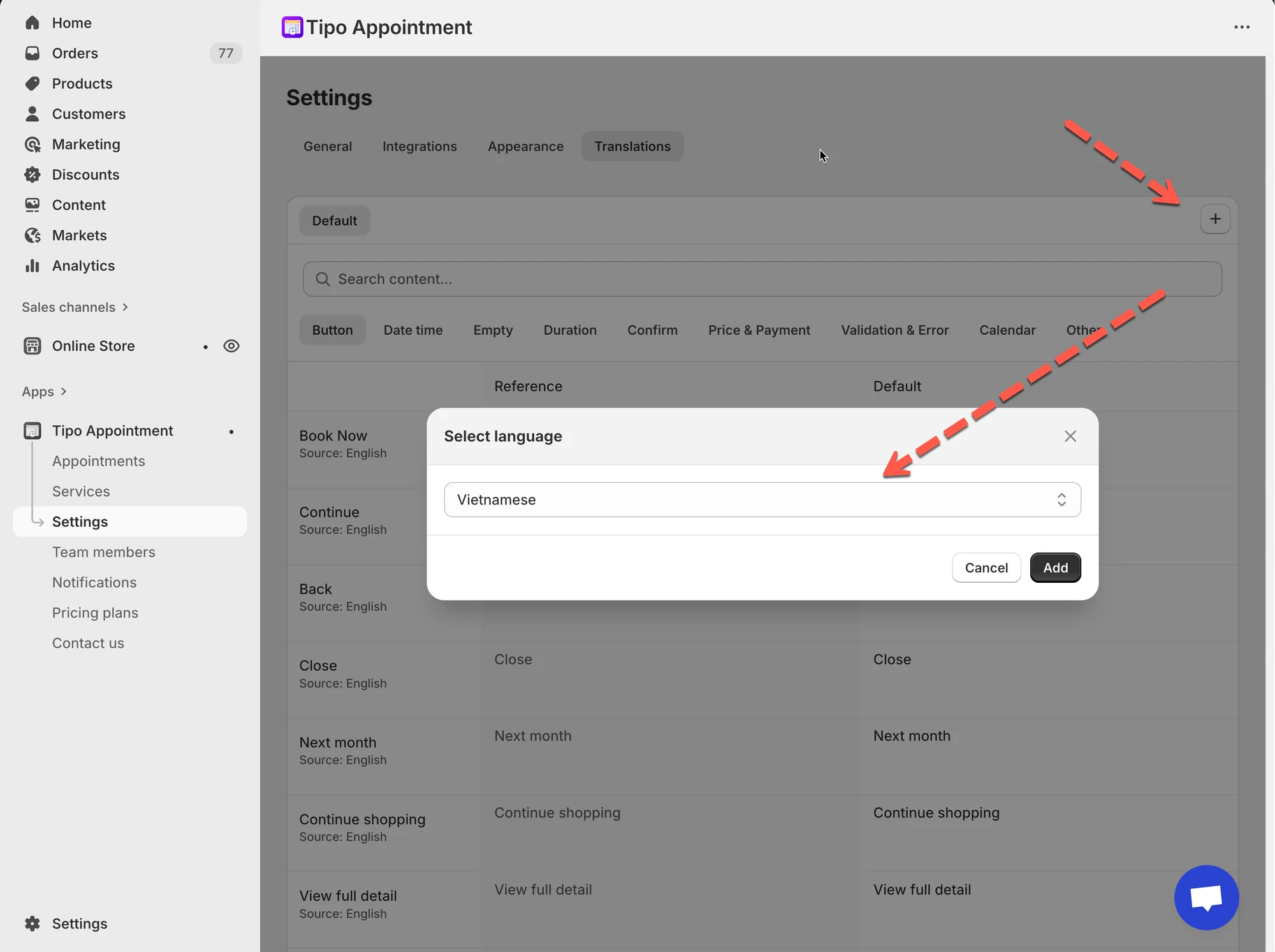
1. Öffnen Sie die App > klicken Sie auf **Einstellungen (Settings)** > **Übersetzungen (Translations)**
2. Klicken Sie oben rechts auf die Schaltfläche **➕** > wählen Sie eine Sprache aus (Beispiel: **Vietnamesisch**) > klicken Sie auf **Hinzufügen (Add)**
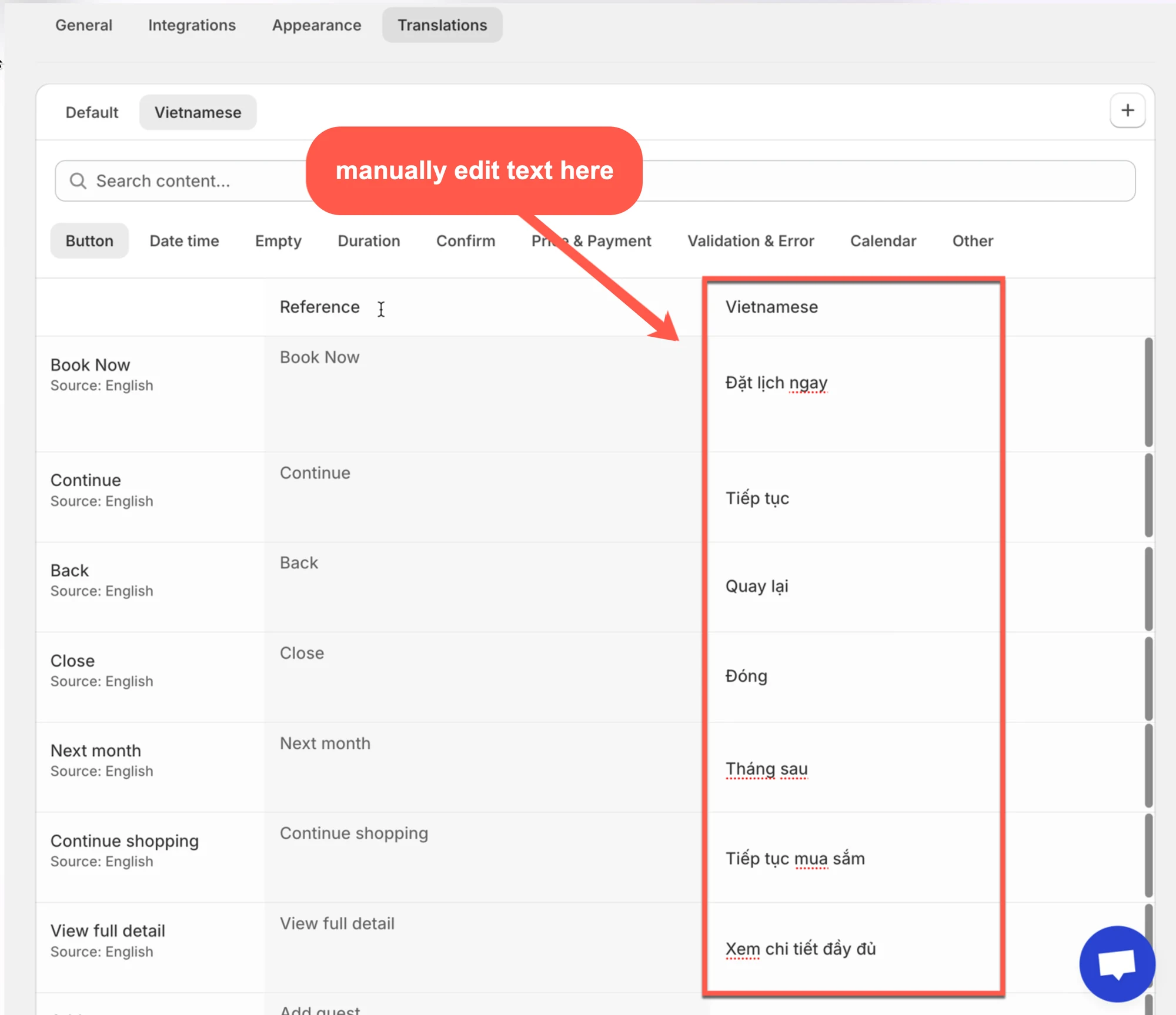
3. Klicken Sie auf die soeben hinzugefügte Sprache (Beispiel: **Vietnamesisch**) > suchen Sie den Text mithilfe der Kategorie-Tabs:
* **Schaltfläche (Button)** (Book Now, Continue, Back …)
* **Bestätigen (Confirm)** (Bestätigungsmeldungen)
* **Kalender (Calendar)** (Next month, Tage, Bezeichnungen …)
* **Validierung und Fehler (Validation & Error)** (Fehlermeldungen)
* **Sonstiges (Other)** (weitere Texte)
* Bearbeiten Sie den Text in der **Sprachspalte** (rechte Seite)
Hinweis: Mit dem Feld **Inhalt suchen… (Search content…)** finden Sie schnell ein Wort wie:
* „Book“
* „Confirm“
* „Next month“
5. Klicken Sie auf **Speichern**, um die Änderungen zu übernehmen
6. Prüfen Sie Ihr Widget im Shop
Wenn Kunden im Onlineshop eine neue Sprache auswählen, ändert sich auch der Text der Buchungs-App entsprechend der gewählten Sprache.
***
### 💡 Tipps und bewährte Vorgehensweisen
**Symbol:** 💡
* Halten Sie den Übersetzungsstil einheitlich (förmlich oder freundlich).
* Ändern Sie keine speziellen Variablen/Platzhalter (falls Ihr Text solche wie `{{ ... }}` enthält).
* Übersetzen Sie zuerst die am besten sichtbaren Elemente: **Schaltflächen + Kalender + Bestätigung**.\\
***
### 🌐 So wird der Text in Ihrem Shop angezeigt
Wenn ein Kunde in Ihrem Shop eine andere Sprache auswählt, zeigt der Buchungskalender automatisch den übersetzten Text in der gewählten Sprache an, sofern Sie dies in der App konfiguriert haben.
***
**🙋 Benötigen Sie weitere Hilfe?**
Wenn Sie weitere Hilfe benötigen, schreiben Sie uns gerne an . Wir unterstützen Sie gerne.