# Benutzerdefinierte Felder und Zusatzoptionen hinzufügen
## ℹ️ Was sind „Fragen und Zusatzoptionen“ (Questions & Add-ons)?
Mit **Fragen und Zusatzoptionen** passen Sie an, was Kunden im Buchungs-Widget sehen:
* **Benutzerdefinierte Felder**: fragen Kunden nach Informationen (kostenlos, keine Preisänderung)\
Beispiele: Name, Notizen, Vorlieben, Adresse, Allergien.
* **Zusatzoptionen**: lassen Kunden optionale Extras wählen, die **zum Gesamtpreis hinzukommen**\
Beispiele: zusätzliche 30 Minuten, Dokumentenprüfung, Ausstattungsverleih.
> Tipp: Zusatzoptionen werden innerhalb eines Fragefelds erstellt, indem Optionen mit Produkten/Varianten verknüpft werden (damit der Preis automatisch hinzugefügt wird).
***
## ℹ️ Wo Sie es finden
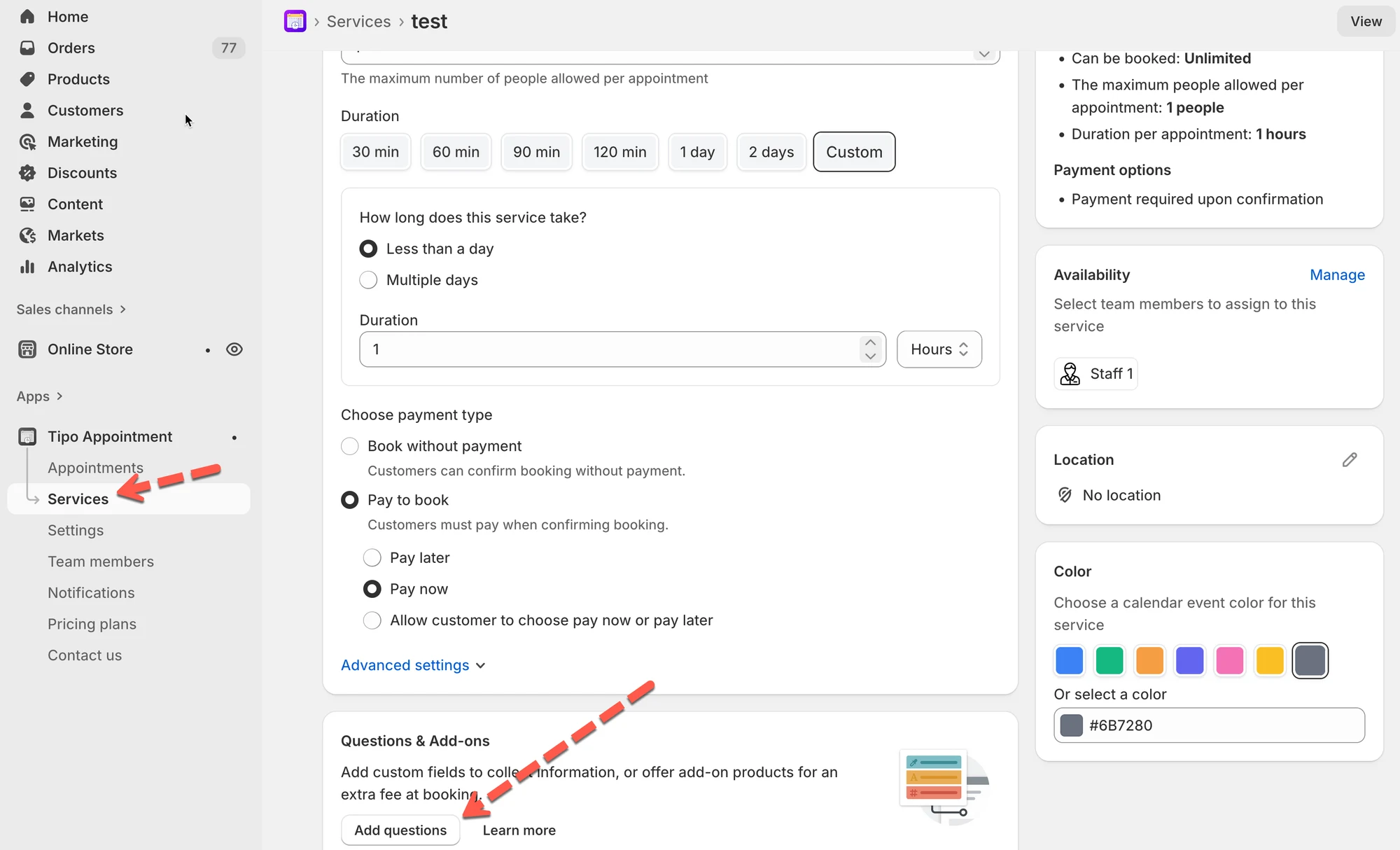
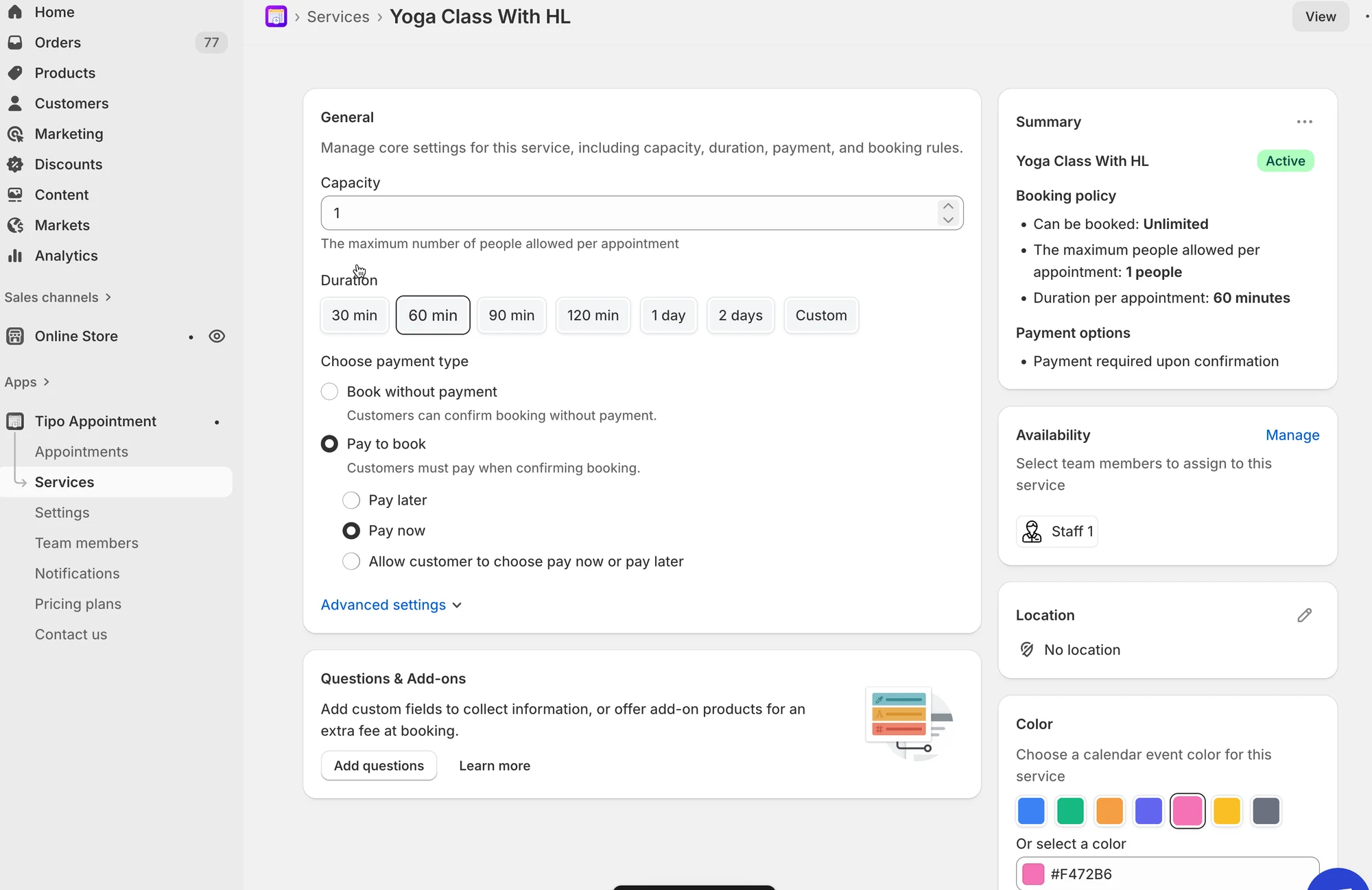
1. Gehen Sie zu: **Tipo Booking → Services**
2. Öffnen Sie einen Service
3. Scrollen Sie nach unten zum Bereich **Fragen und Zusatzoptionen**
***
## 🛠️ Ein benutzerdefiniertes Feld hinzufügen
#### Beispiel: „Besondere Wünsche“
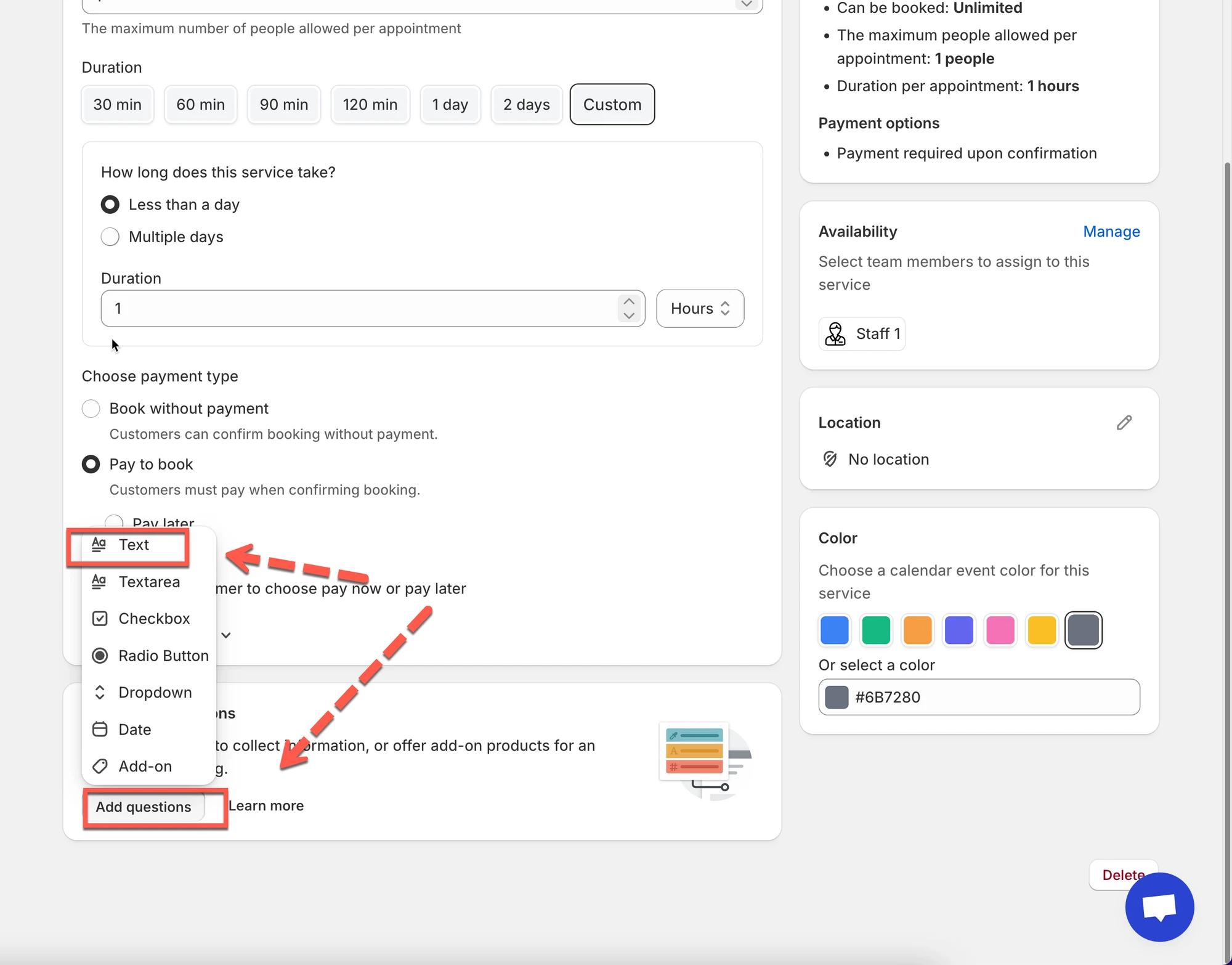
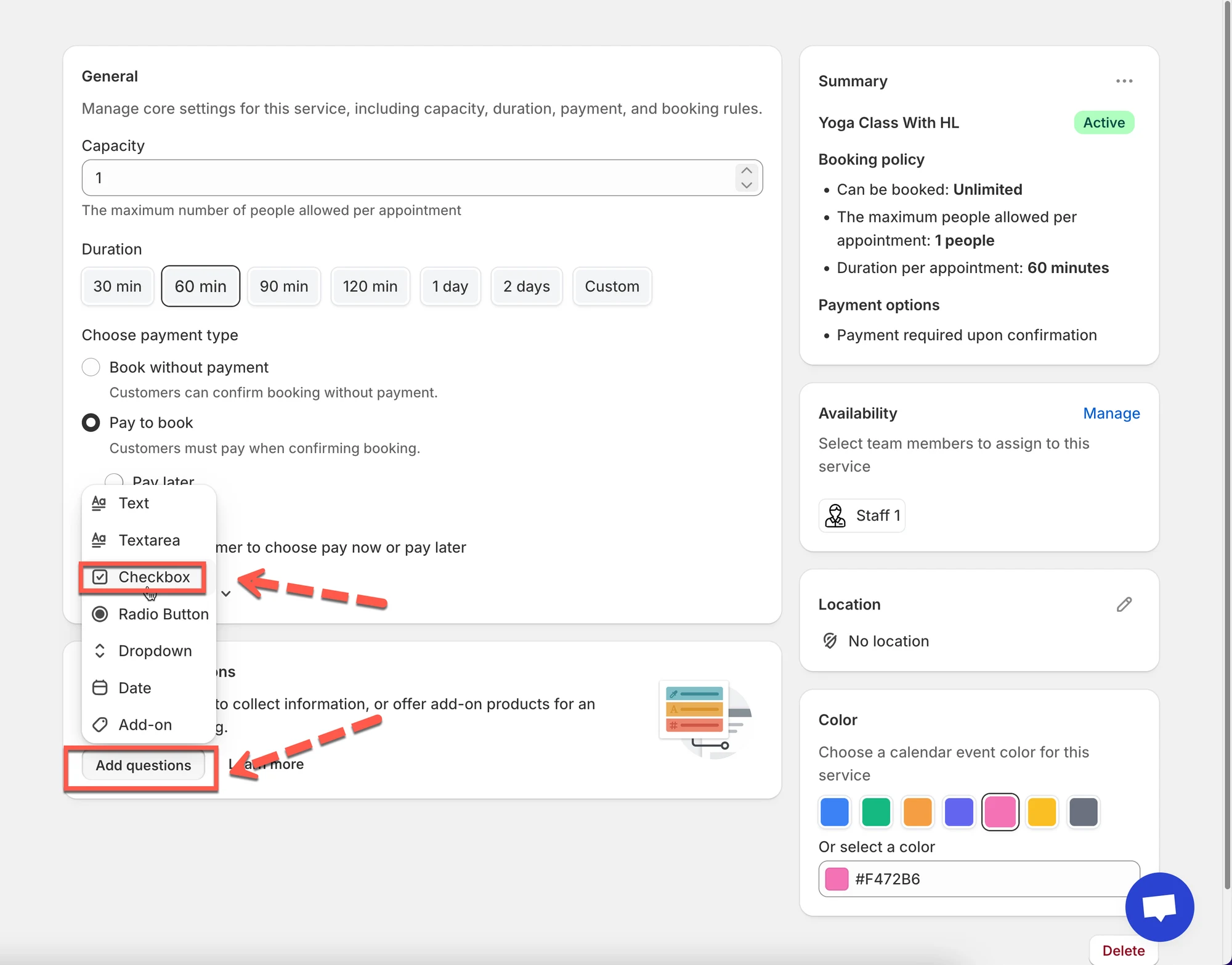
1. Klicken Sie auf **Fragen hinzufügen (Add questions)**
2. Wählen Sie **Text**
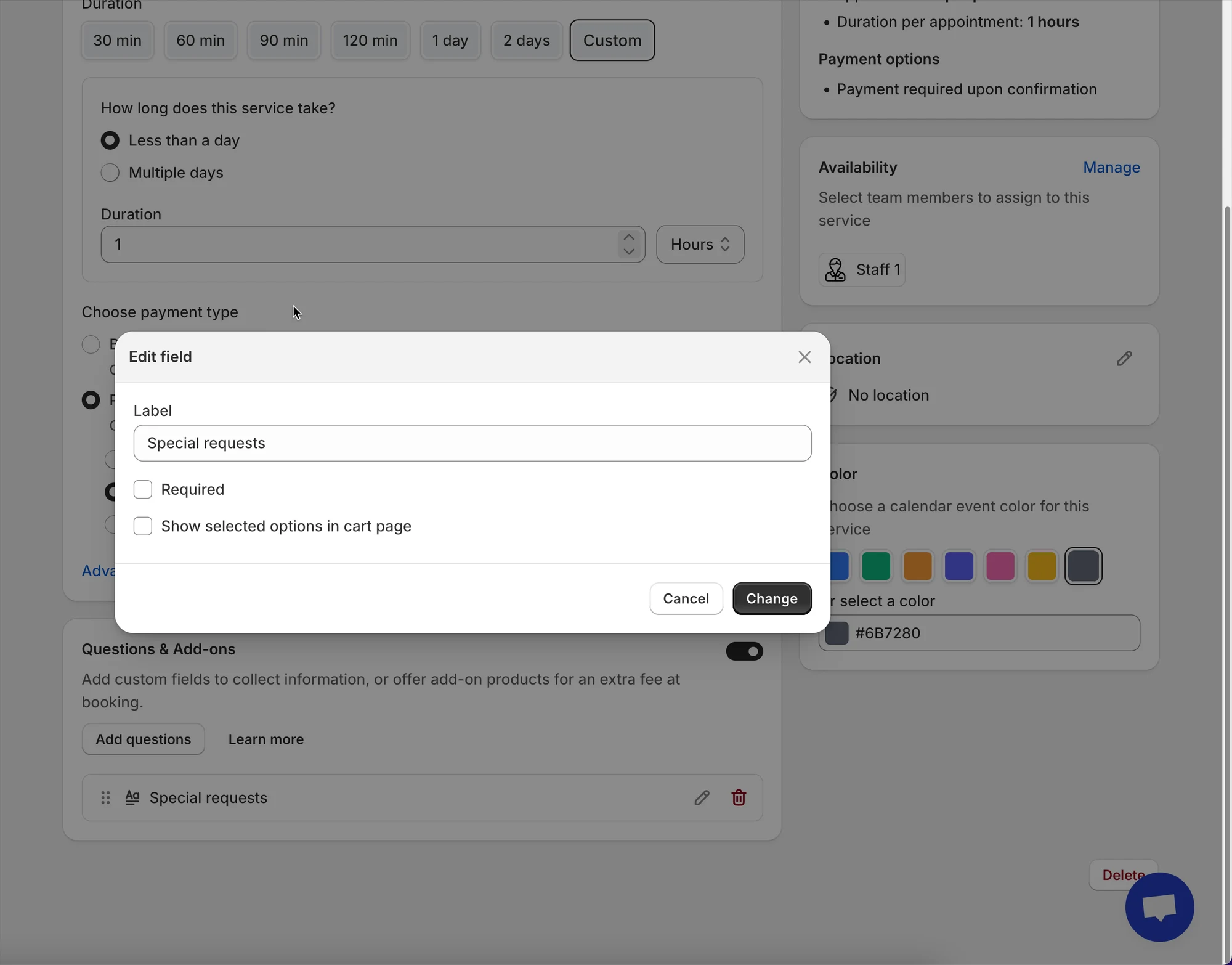
3. Legen Sie fest:
* **Bezeichnung (Label):** Besondere Wünsche
* (Optional) Aktivieren Sie **Erforderlich (Required)**
4. Speichern
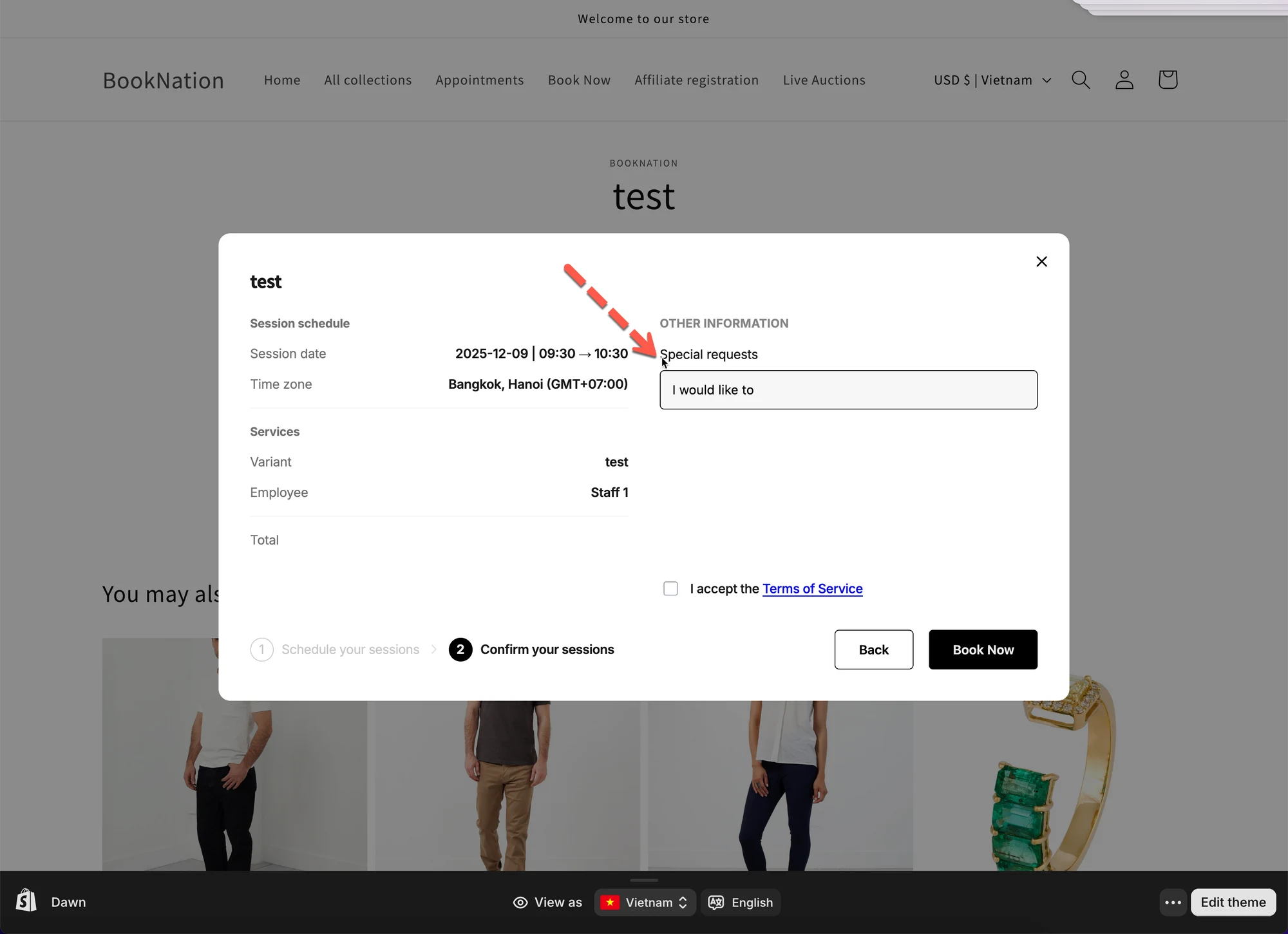
✅ Ergebnis: Kunden können bei der Buchung Informationen eingeben.
Im Buchungsformular erscheint das benutzerdefinierte Feld, bevor der Kunde auf die Schaltfläche „Bestätigen“ klickt.
***
## 💰 Eine kostenpflichtige Zusatzoption hinzufügen (Aufpreis)
#### Beispiel: „Upgrades“ (Kunden können Extras wählen)
In dieser Anleitung richten wir einen Service wie folgt ein:
* **Service:** Yoga Class (**20 $**)
* **Benutzerdefiniertes Feld:** „Any injuries we should know about?“ (Text)
* **Zusatzoptionen:**
* Mat rental (**+5 $**)
* Towel rental (**+3 $**)
### Bevor Sie beginnen
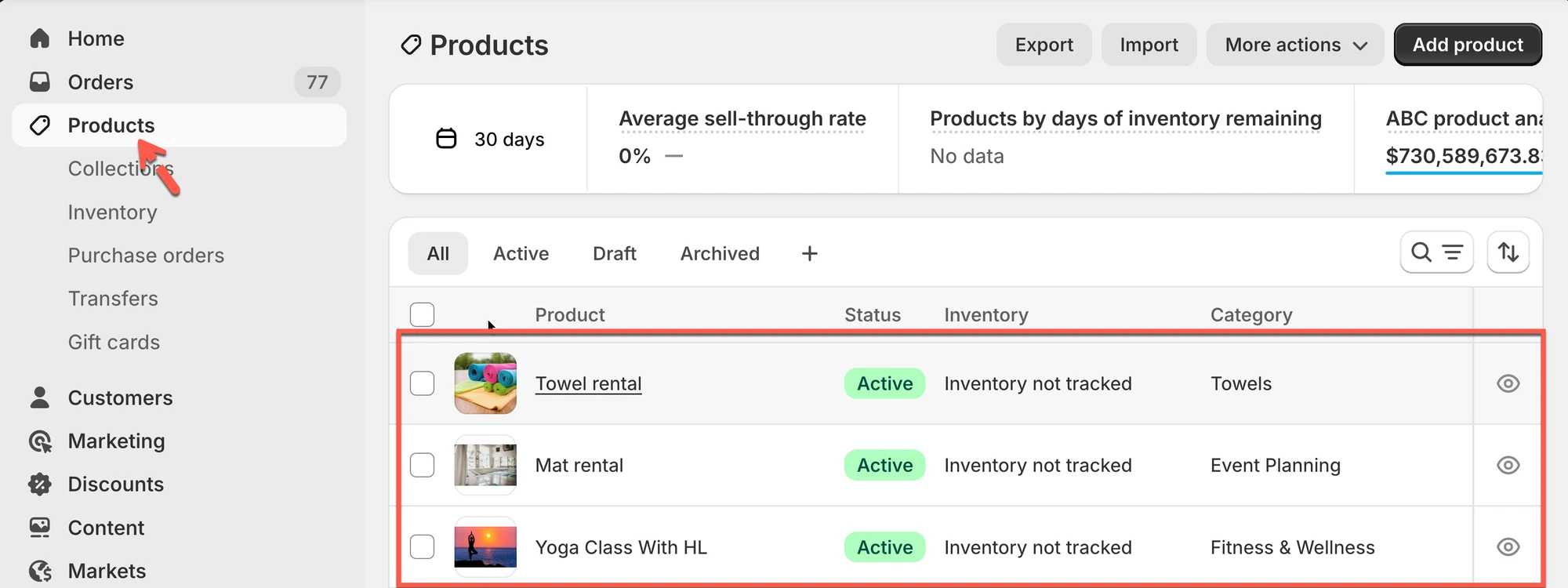
Stellen Sie sicher, dass in Shopify bereits Produkte/Varianten für Ihre Zusatzoptionen vorhanden sind (damit der Aufpreis automatisch hinzugefügt werden kann).
**Erstellen Sie diese Zusatzoption-Produkte (Beispiele):**
* **Mat rental** — Preis **5 $**
* **Towel rental** — Preis **3 $**
> Tipp: Wenn Ihre Zusatzoptionen bereits als Produkte/Varianten existieren, können Sie diese wiederverwenden.
***
### Schritt 1: Den Service erstellen (Yoga Class)
1. Öffnen Sie im Shopify Admin die App **Tipo Booking** **> Services**
2. Klicken Sie auf **Neuer Service (New service)**
3. Geben Sie ein:
* **Service-Name (Service name):** Yoga Class
* **Preis (Price):** 20 $ (oder je nach Einrichtung über Produkt/Variante festlegen)
* **Dauer / Kapazität / Zahlung** nach Bedarf
4. Klicken Sie auf **Speichern**
### Schritt 2: Kostenpflichtige Zusatzoptionen hinzufügen (Mat rental + Towel rental)
Wir erstellen ein Zusatzoption-Feld, in dem Kunden Extras auswählen können.
1. Klicken Sie weiterhin unter **Fragen und Zusatzoptionen** auf **Fragen hinzufügen**
2. Wählen Sie **Kontrollkästchen (Checkbox)** (am besten, wenn Kunden mehr als eine Zusatzoption wählen können)
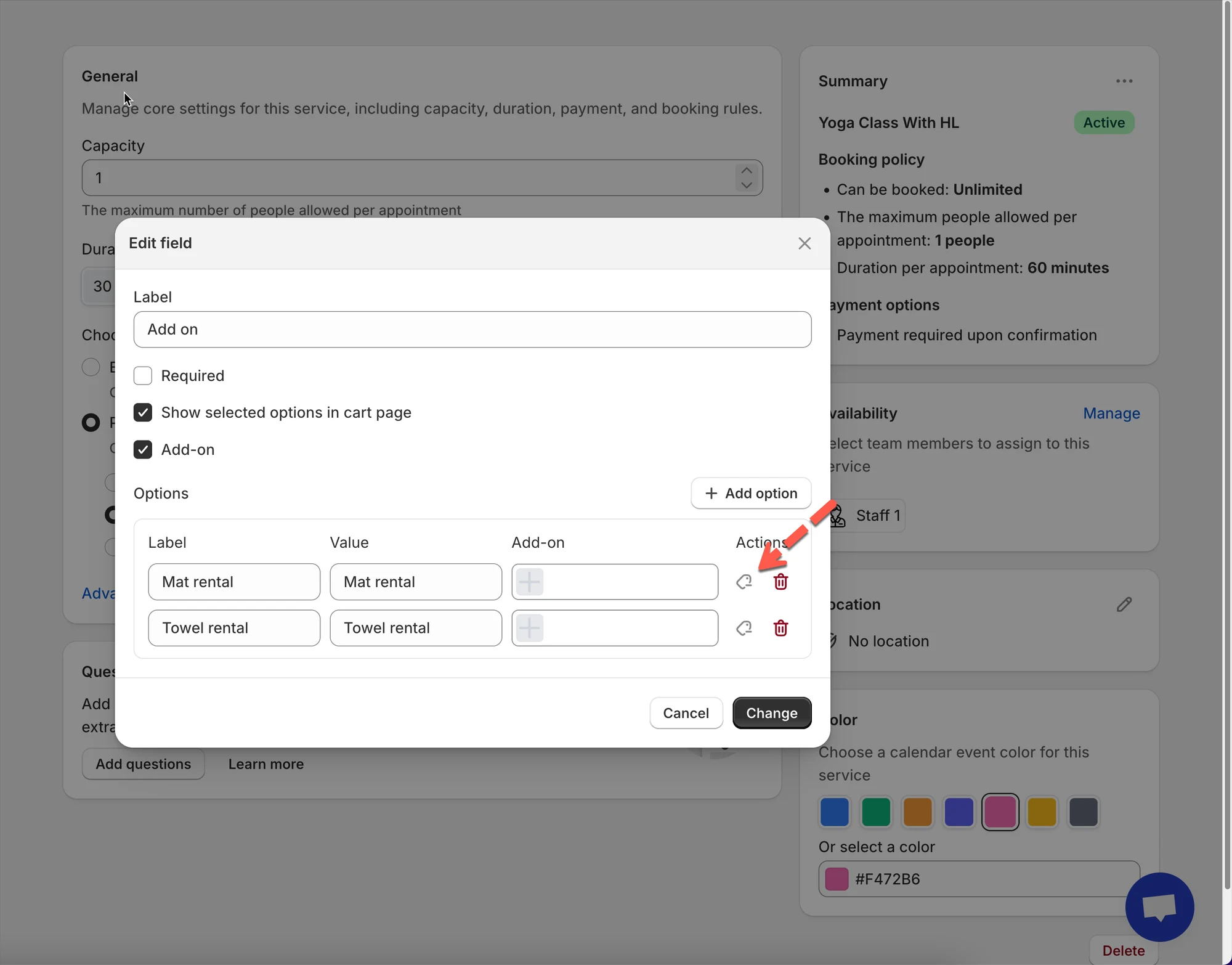
3. Richten Sie das Kontrollkästchen so ein:
* **Bezeichnung:** Add-ons (optional)
* Aktivieren Sie **Zusatzoption (Add-on)**
* Aktivieren Sie **Mehrfachauswahl zulassen (Allow multiple selections)**
4. Fügen Sie Optionen hinzu:
* **Bezeichnung von Option 1:** Mat rental
* **Bezeichnung von Option 2:** Towel rental
4. Verknüpfen Sie für jede Option das passende Zusatzoption-Produkt bzw. die passende Variante:
* Mat rental → wählen Sie das Produkt/die Variante **Mat rental (5 $)**
* Towel rental → wählen Sie das Produkt/die Variante **Towel rental (3 $)**
5. Klicken Sie auf **Speichern/Ändern (Save/Change)**
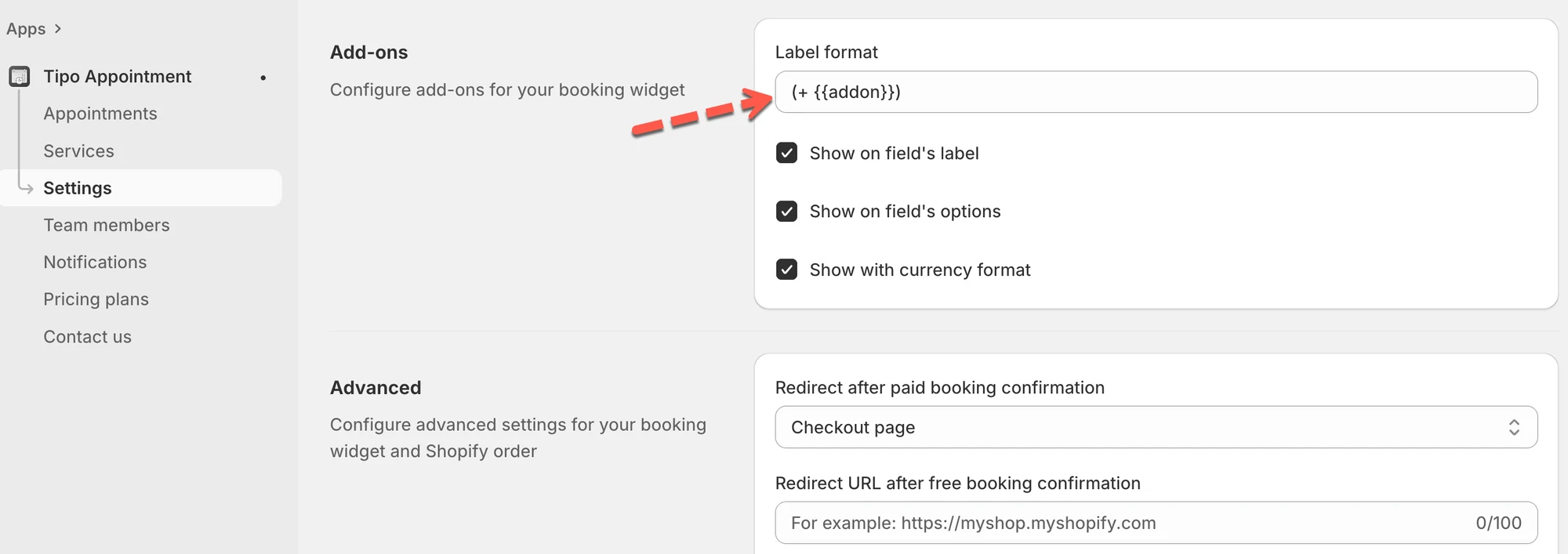
### **Schritt 3:** Das Bezeichnungsformat für Zusatzoptionen aktivieren (optional)
1. Öffnen Sie in der App die **Einstellungen** > scrollen Sie zu **Zusatzoptionen**
2. Geben Sie unter **Bezeichnungsformat (Label format)** Ihr bevorzugtes Format ein. Beispiel:\
`(+ {{addon}})`
3. Aktivieren Sie:
* **Bei der Feldbezeichnung anzeigen (Show on field’s label)**
* **Bei den Feldoptionen anzeigen (Show on field’s options)**
4. Klicken Sie auf **Speichern**
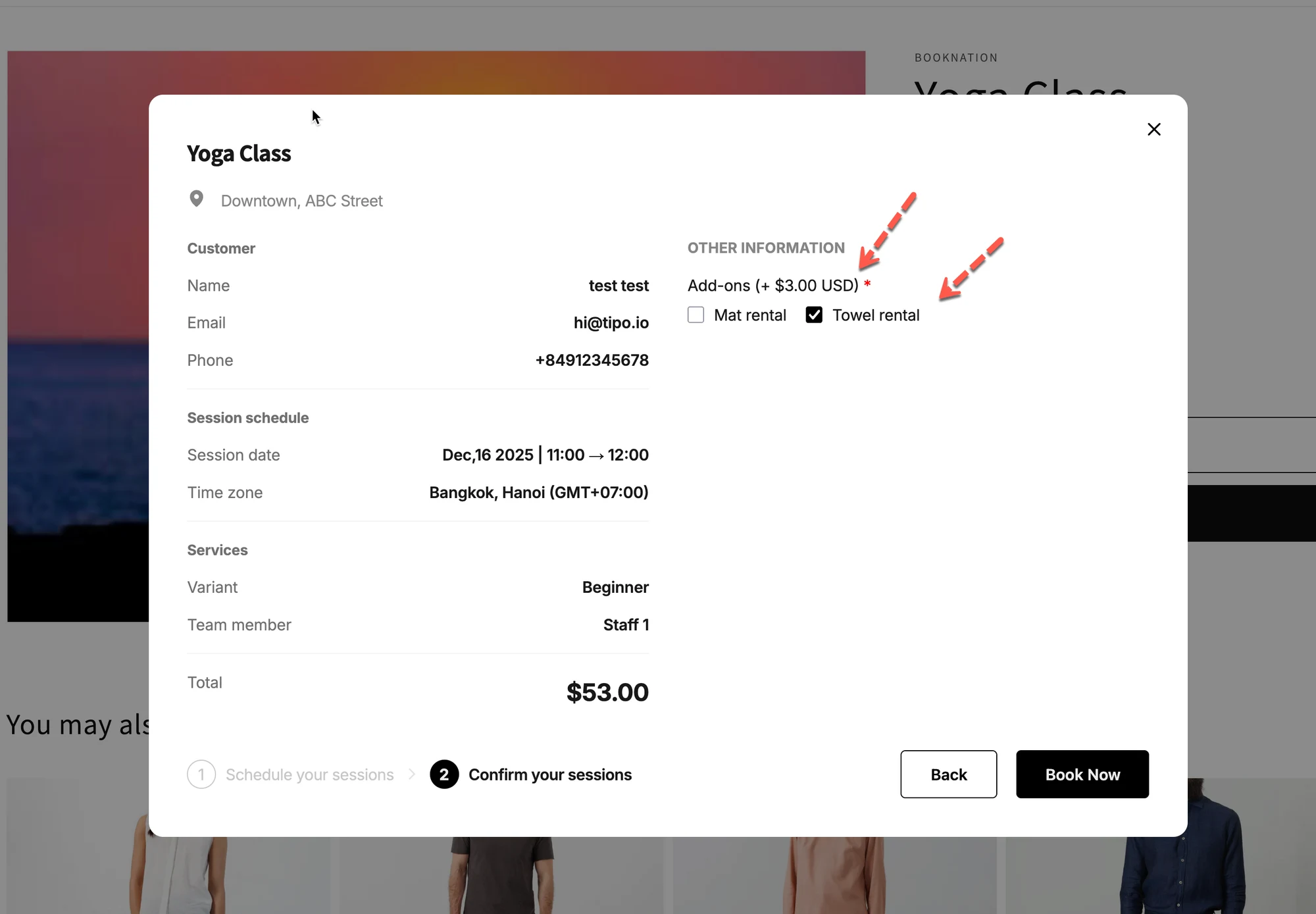
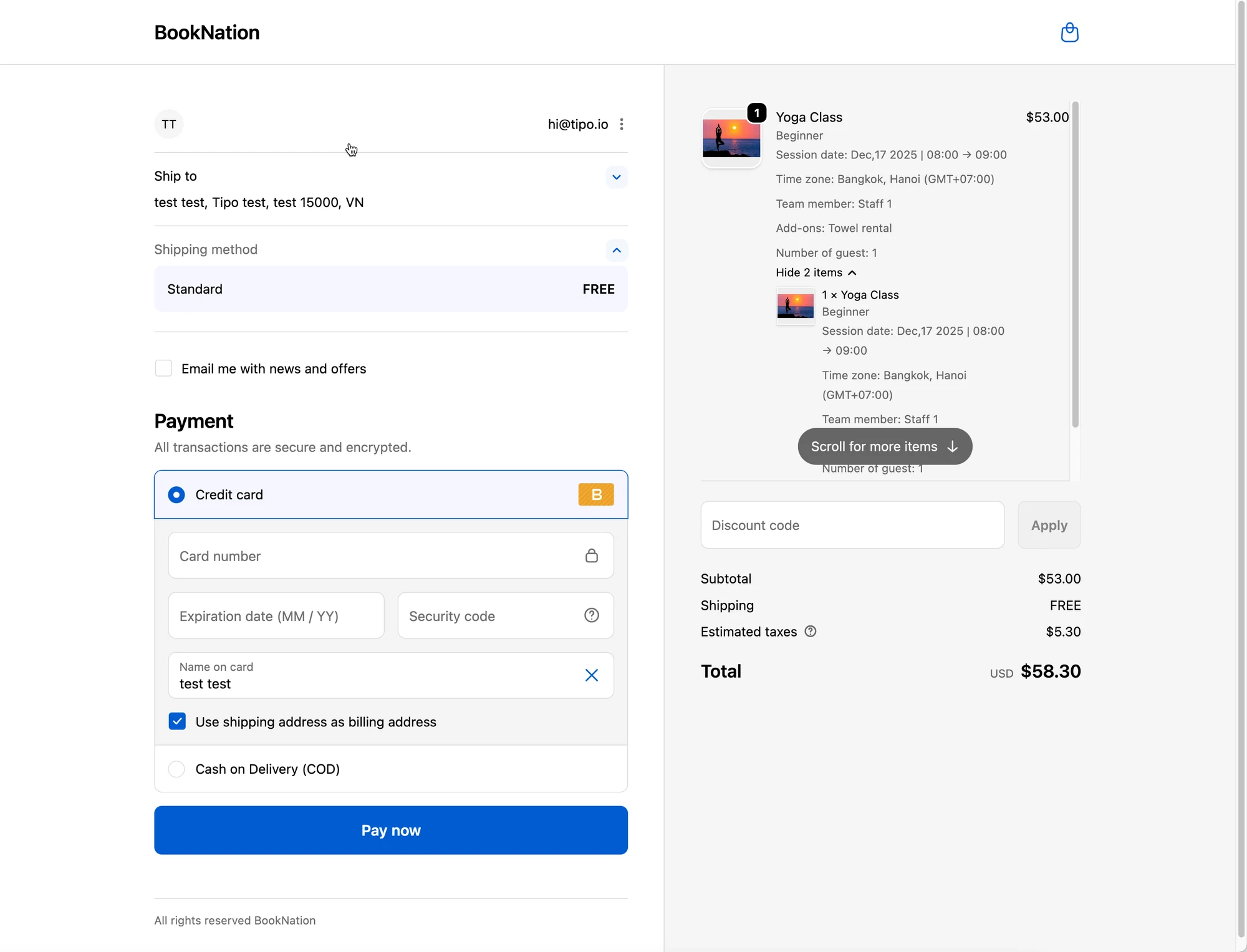
#### Was Kunden beim Checkout sehen
Im Buchungsformular sehen Kunden Zusatzoptionen wie:
* ☐ Mat rental
* ✅ Towel rental
… und der Titel der Zusatzoption kann im von Ihnen gewählten Format angezeigt werden (zum Beispiel: `Add-ons (+ $3.00 USD)`).
***
**🙋 Benötigen Sie weitere Hilfe?**
Wenn Sie weitere Hilfe benötigen, schreiben Sie uns gerne an . Wir unterstützen Sie gerne.