# Mailchimp-Integration
Verbinden Sie Tipo mit Mailchimp, damit Kundeninformationen aus neuen Buchungen automatisch Ihrer Mailchimp-Zielgruppe hinzugefügt werden.
### 🔑 Schritt 1: Mailchimp-API-Schlüssel erstellen
* Melden Sie sich bei **Mailchimp** an
* Gehen Sie zu den **Konto**-Einstellungen
* Erstellen Sie einen **API-Schlüssel** (Mailchimp bietet offizielle Anleitungen)
[Mehr erfahren](https://mailchimp.com/help/about-api-keys/)
***
### 🔌 Schritt 2: Tipo mit Mailchimp verbinden
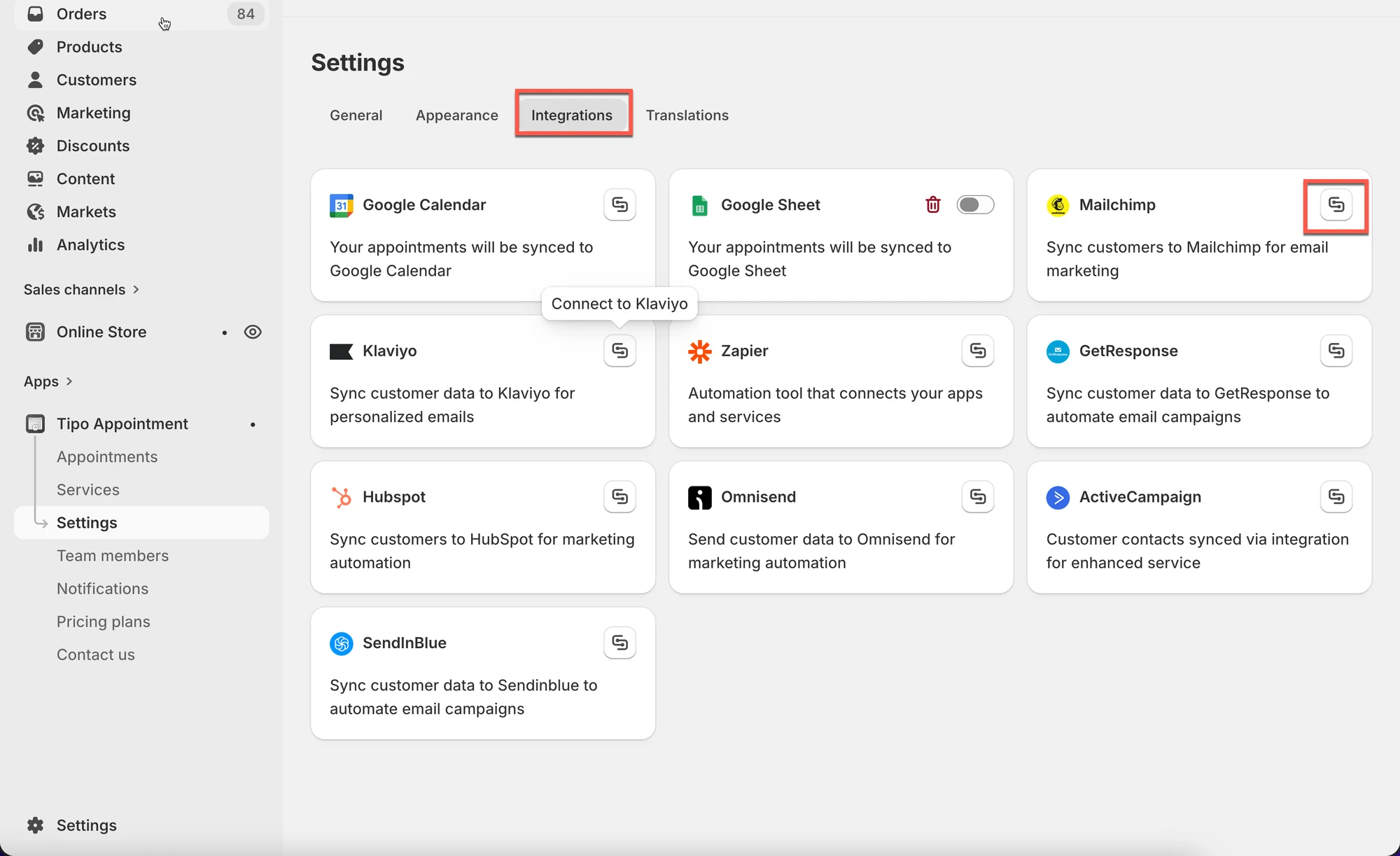
1. Öffnen Sie die App > klicken Sie auf **Einstellungen (Settings)** > **Integrationen (Integrations)** > suchen Sie **Mailchimp**
2. Klicken Sie auf das Verbinden-Symbol
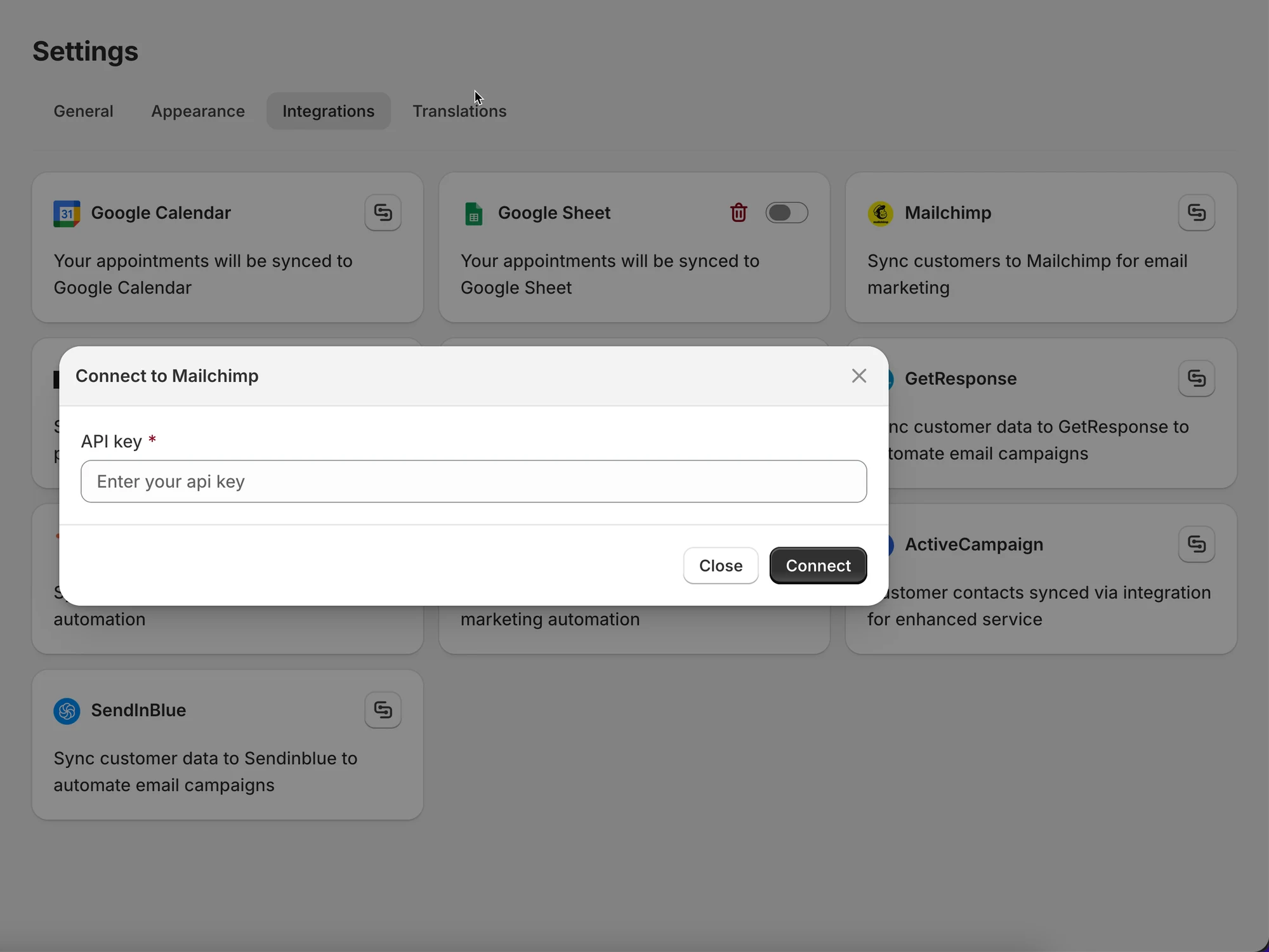
3. Geben Sie den in Schritt 1 erstellten API-Schlüssel in das Feld **API-SCHLÜSSEL (API KEY)** ein
4. Wählen Sie im Bereich **Integrieren (Integrate)** eine Liste aus Mailchimp aus, mit der die Daten verbunden werden sollen
5\. Klicken Sie auf **Speichern**
***
### So funktioniert die Mailchimp-Integration
Nachdem ein Termin gebucht wurde, wird der Kunde Ihrer ausgewählten Mailchimp-**Zielgruppe** hinzugefügt.
Dieser Screenshot ist in der ursprünglichen Dokumentation nicht verfügbar.
***
**🙋 Benötigen Sie weitere Hilfe?**
Wenn Sie weitere Hilfe benötigen, schreiben Sie uns gerne an . Wir unterstützen Sie gerne.