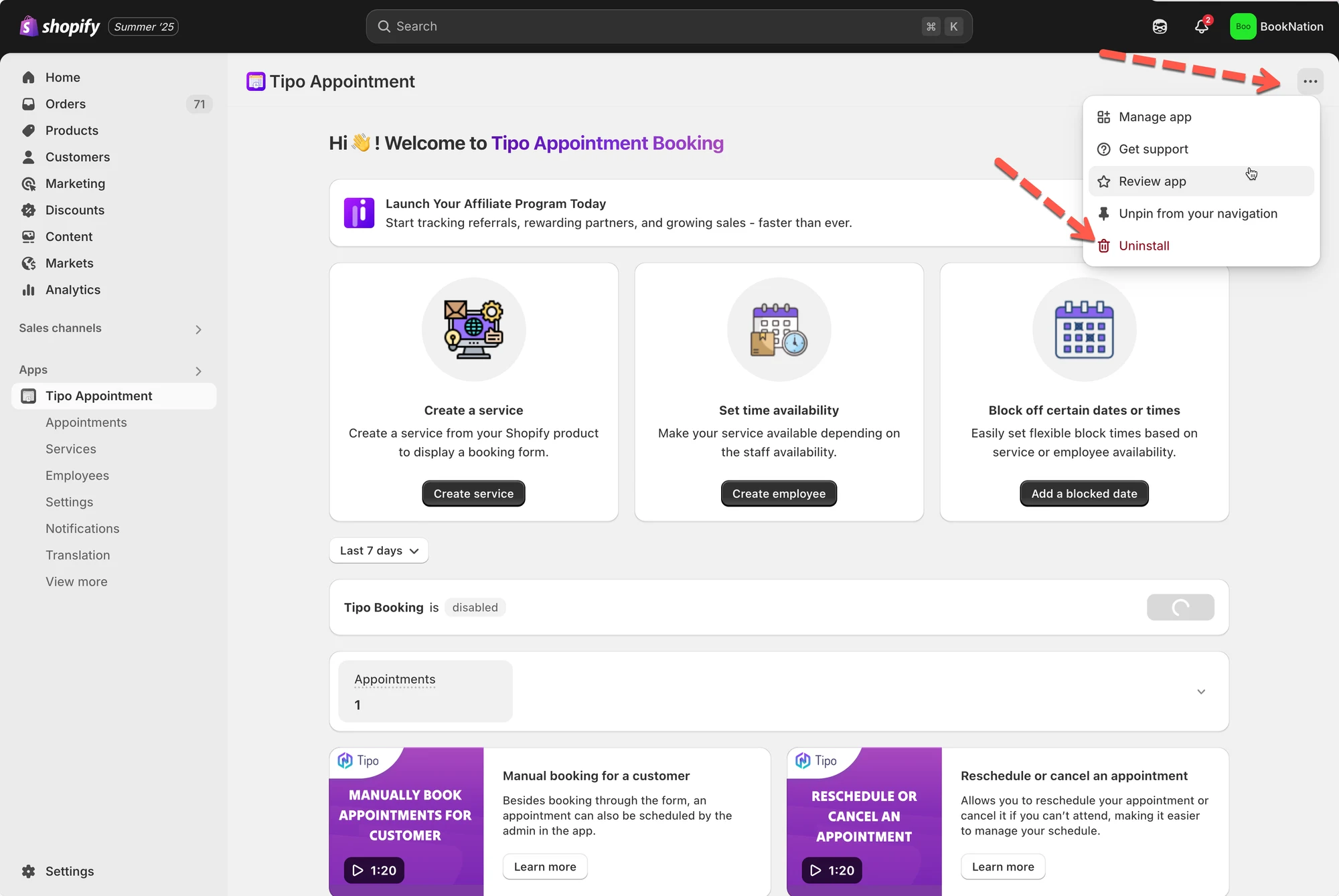
# App deinstallieren
Diese Anleitung zeigt den saubersten Weg, **Tipo Appointment Booking** aus Ihrem Shopify-Shop zu entfernen, einschließlich aller Theme-Dateien, die die App hinzugefügt hat.
### 🧹 Automatisch deinstallieren
Nutzen Sie diese Option, wenn Sie die schnellste und sicherste Deinstallation wünschen.
1. Öffnen Sie die App
2. Klicken Sie auf **Deinstallieren (Uninstall)**, um die App aus dem integrierten Theme zu entfernen
3. Entfernen Sie die App aus Ihrer Shopify-App-Liste
### 🧰 Manuell deinstallieren
Nutzen Sie dies, wenn Sie die Dateien und Snippets der App vollständig aus Ihrem Theme entfernen möchten (für Fortgeschrittene).
#### 1) Diese Theme-Dateien löschen
Löschen Sie unter **Shopify Admin → Onlineshop → Themes → Code bearbeiten**:
* `Assets/Tipo.booking.js`
* `Assets/Tipo.booking.scss.liquid`
* `Snippets/Tipo.booking.script.liquid`
* `Sections/Tipo-booking-form.liquid`
#### 2) Snippet-Einbindung in `theme.liquid` entfernen
Gehen Sie zu **Layout/theme.liquid** und löschen Sie:
`{% include 'tipo.booking.script' %}`
#### 3) Block für den Buchungsverlauf in der Kundenkonto-Vorlage entfernen
Gehen Sie zu **Templates/customers/account.liquid** und löschen Sie:
``
#### 4) Buchungsformular-Container entfernen (falls Sie ihn hinzugefügt haben)
Wenn Sie Buchungscode manuell zu Seiten hinzugefügt haben, löschen Sie:
``
***
### ✉️ Optional: Feedback geben
Tipo freut sich außerdem über Feedback per E-Mail an