# Theme-Integration
Die Theme-Integration verbindet die App Tipo Appointment Booking mit Ihrem Shopify-Theme, damit Kunden Services in Ihrem Shop tatsächlich sehen und buchen können.
Ohne diesen Schritt wird das Buchungs-Widget nicht angezeigt, selbst wenn Ihre Services und die Verfügbarkeit korrekt eingerichtet sind.
Mehr zu App-Einbettungen erfahren Sie [hier](https://help.shopify.com/en/manual/online-store/themes/theme-structure/extend/apps).
Hinweis: Sie können die App auf ein **nicht veröffentlichtes** Theme anwenden, um sie zu testen, ohne Ihren Live-Shop zu beeinflussen.
### 🧩 Was die Theme-Integration bewirkt
Wenn sie aktiviert ist, macht Tipo Appointment Booking Folgendes:
* Es fügt Buchungsfunktionen in Ihr Theme ein
* Es ermöglicht, dass Widgets, Popups und App-Blöcke funktionieren
* Es synchronisiert Buchungen im Shop mit dem Admin-Kalender
### 🛠️ Schritt für Schritt: Theme-Integration aktivieren
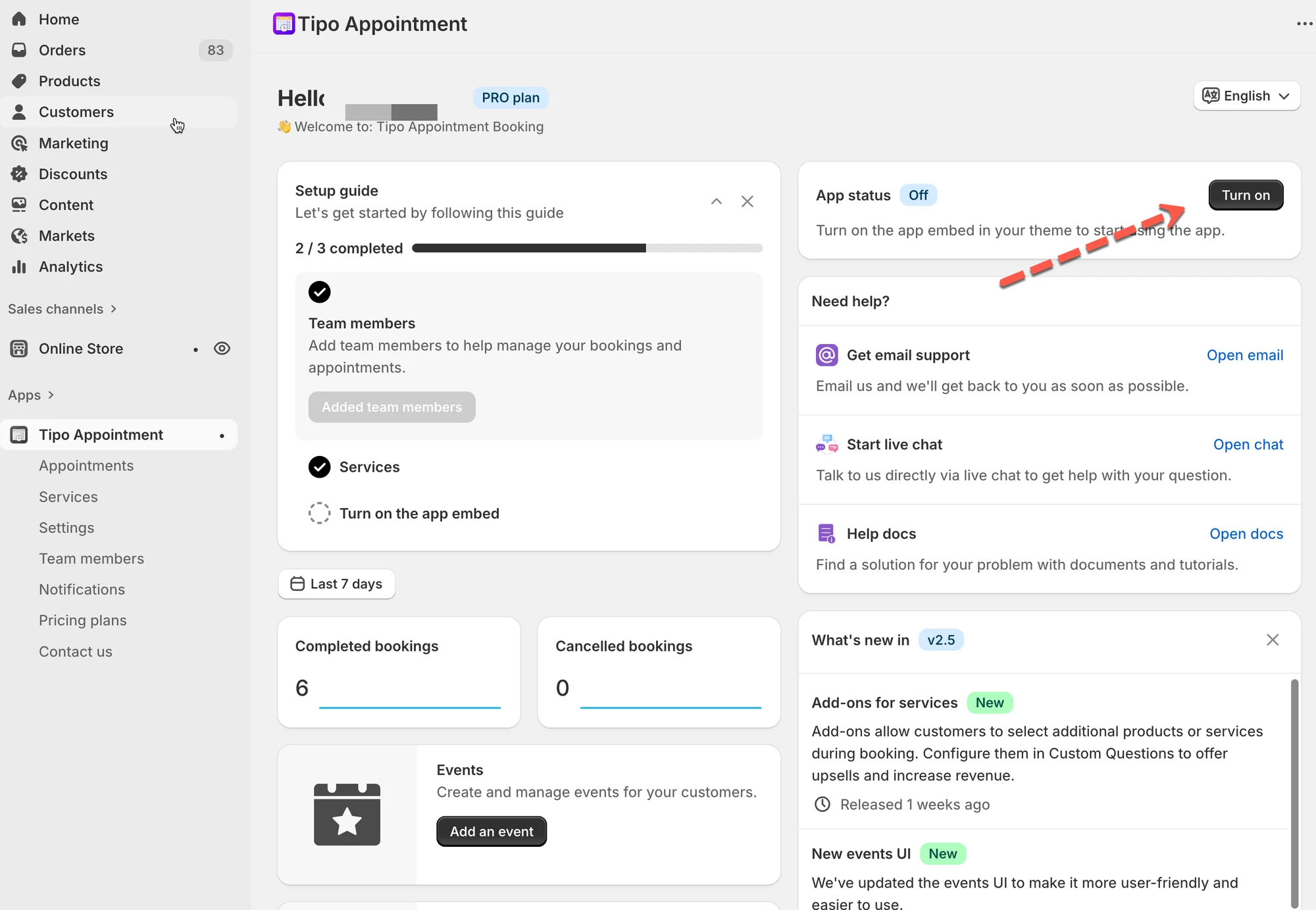
1\. Öffnen Sie das **Dashboard** der App > Bereich **App-Status (App status)** > klicken Sie auf die Schaltfläche **Einschalten (Turn on)**
Sie werden zum Theme-Editor weitergeleitet.
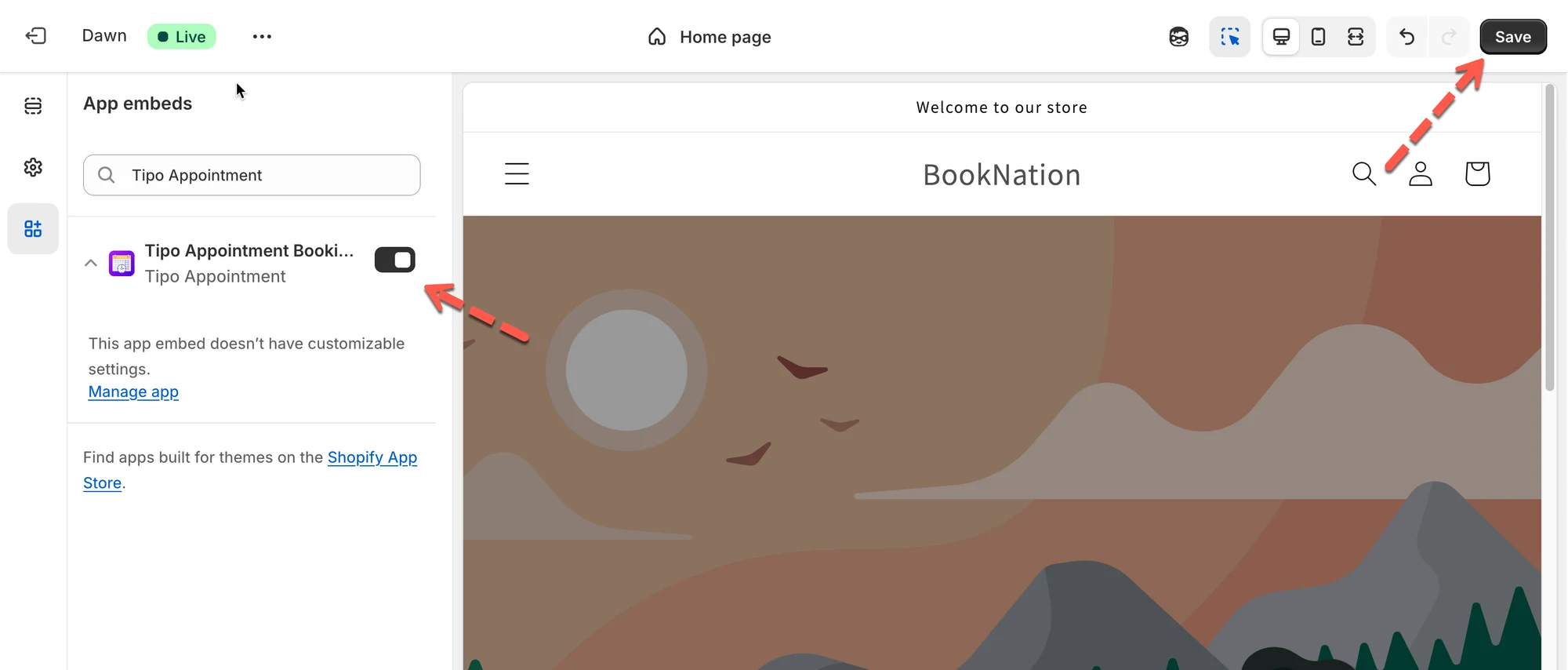
2. Suchen Sie im Theme-Editor den **App-Block** der App **Tipo Appointment Booking** > schalten Sie ihn ein
3. Klicken Sie auf **Speichern**, um die Änderungen im Theme-Editor zu übernehmen.
***
### ✅ So prüfen Sie, ob es funktioniert
Die Theme-Integration war erfolgreich, wenn:
* **App-Status** im Tipo-Dashboard **EIN** anzeigt
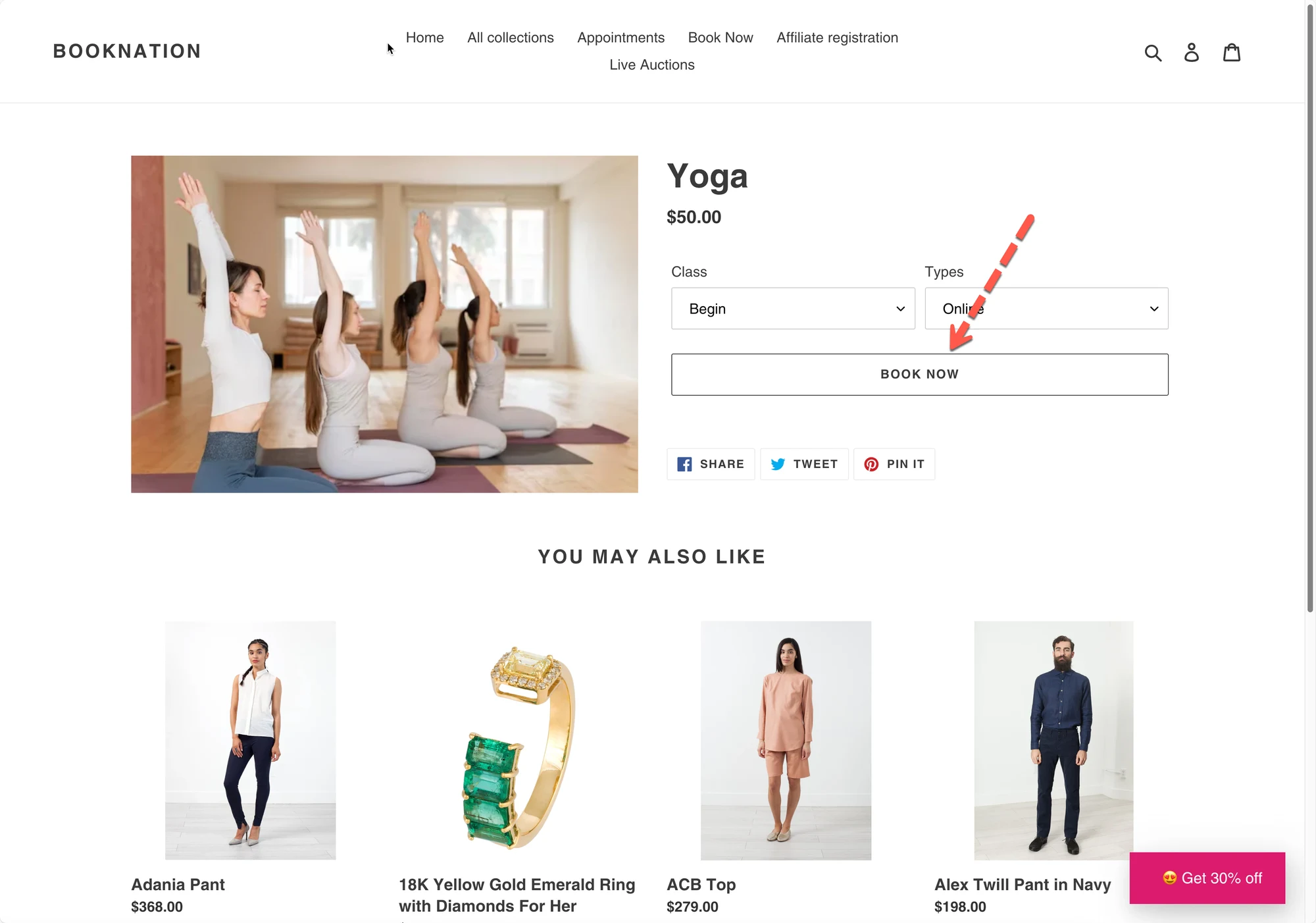
* Buchungs-Widgets oder -Schaltflächen im Shop erscheinen
* Kunden das Buchungsformular öffnen und Zeitfenster auswählen können
**Hinweis:**
* Stellen Sie sicher, dass Sie das richtige Theme prüfen (das Theme, in das die App integriert ist)
* Wenn die App in ein nicht veröffentlichtes Theme integriert ist, öffnen Sie die Vorschau des Themes, um das Buchungsformular zu prüfen.
***
### 🛠️ Die App aus einem Theme entfernen
1\. Öffnen Sie das **Dashboard > App-Status** der App > klicken Sie auf die Schaltfläche **Ausschalten (Turn off)** > Sie werden zum Theme-Editor weitergeleitet
2\. Deaktivieren Sie im Theme-Editor den **App-Block** von **Tipo Booking Booking**
3\. Klicken Sie auf **Speichern**, um die Änderungen im Theme-Editor zu übernehmen.
***
### ❌ Häufige Fehler und Tipps
#### „Ich sehe das Buchungs-Widget nicht“
Stellen Sie sicher, dass:
* Die Theme-Integration aktiviert ist
* Sie ein Widget, eine Schaltfläche oder einen Einbettungs-Shortcode hinzugefügt haben
* Der Service **Aktiv** ist und nicht im Entwurf
#### „Buchungen funktionieren im Admin, aber nicht auf der Website“
Das bedeutet meist:
* Die App-Einbettung ist AUS
* Die Theme-Änderungen wurden nicht gespeichert
***
#### 💡 Tipp
Wenn Sie das Shopify-Theme wechseln, müssen Sie die App-Einbettung für das neue Theme erneut aktivieren.
***
### ▶️ Video-Anleitung
***
**🙋 Benötigen Sie weitere Hilfe?**
Wenn Sie weitere Hilfe benötigen, schreiben Sie uns gerne an . Wir unterstützen Sie gerne.