# Zeitformat
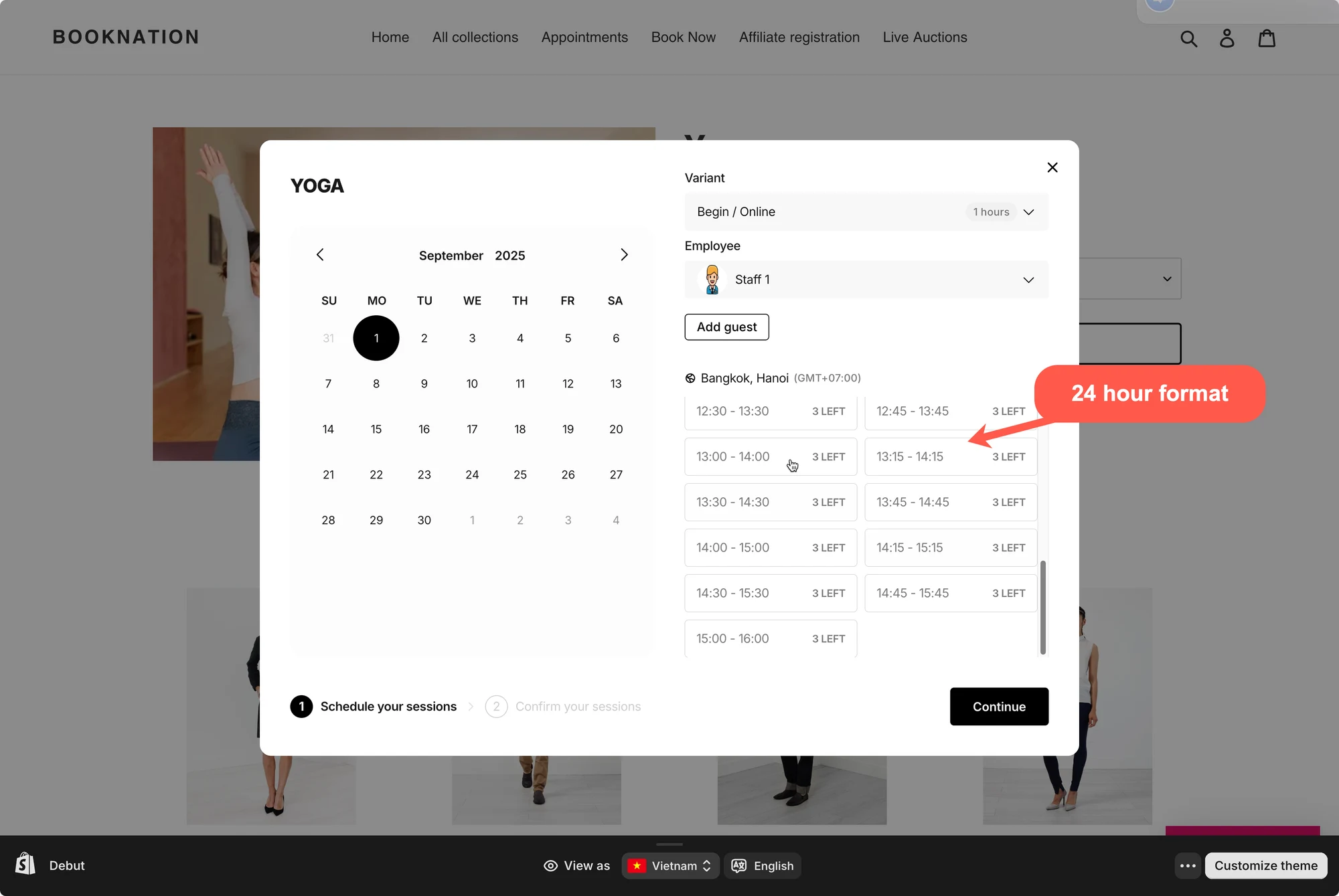
Wählen Sie, wie die Uhrzeit im Buchungs-Widget angezeigt wird: im 24-Stunden-Format oder im 12-Stunden-Format (AM/PM).
Beispiele:
* **24 Stunden:** `13:30`
* **12 Stunden:** `1:30 PM`
**Einrichtung**
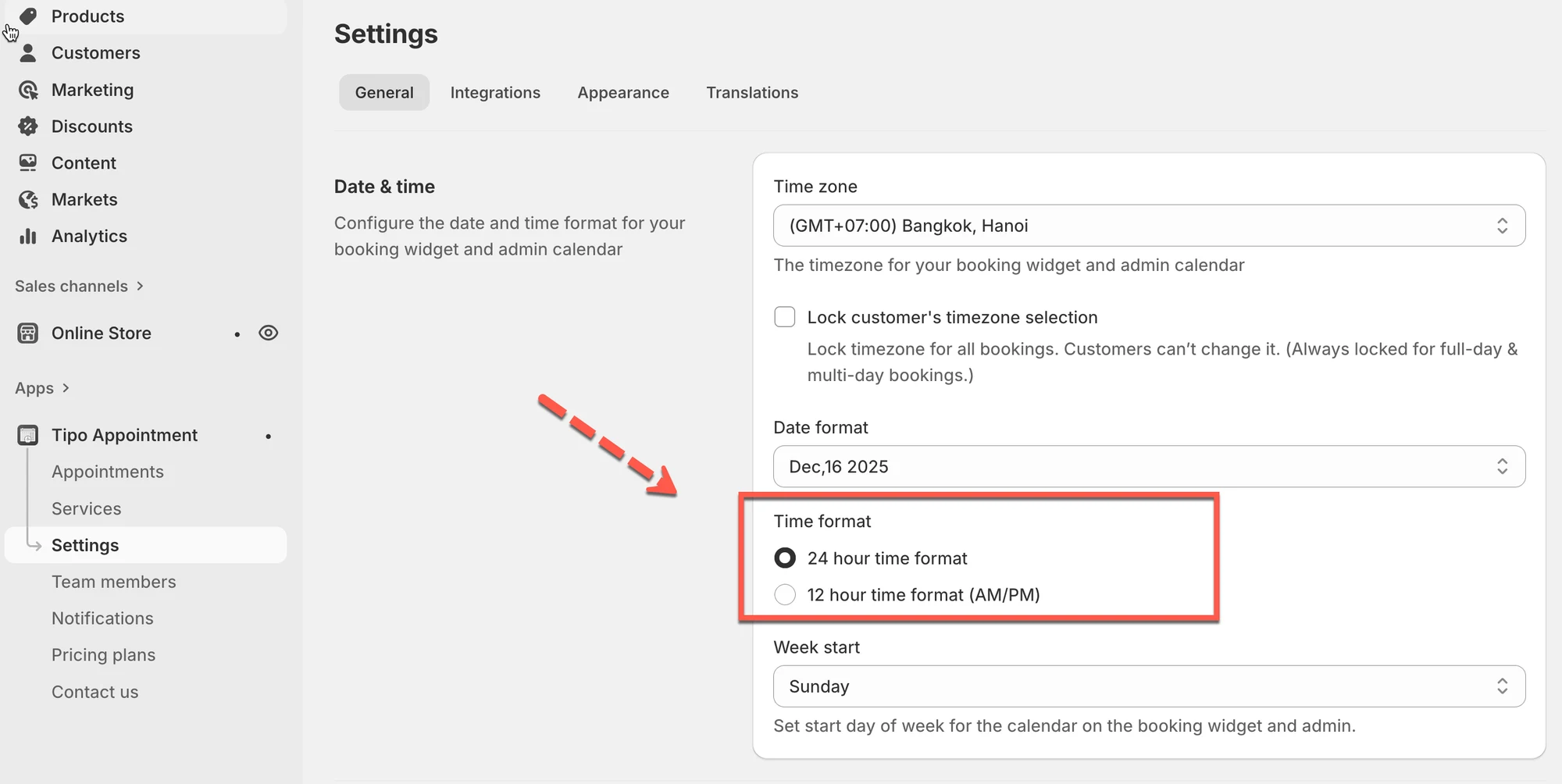
1. Öffnen Sie die App > klicken Sie auf **Einstellungen (Settings)** > **Allgemein (General)**
2. Suchen Sie unter **Datum und Uhrzeit (Date & time)** > **Zeitformat (Time format)** > wählen Sie eine Option:
* **24-Stunden-Zeitformat (24 hour time format)**
* **12-Stunden-Zeitformat (AM/PM) (12 hour time format (AM/PM))**
3. Klicken Sie auf **Speichern**
Die Einstellung wird sofort übernommen. Prüfen Sie das Ergebnis im Buchungs-Widget in Ihrem Online-Shop.
Hinweis: Die Uhrzeit in der App wird immer im 24-Stunden-Format angezeigt. Die Einstellung gilt nur für die Uhrzeit im Buchungs-Widget in Ihrem Online-Shop.
***
**🙋 Benötigen Sie weitere Hilfe?**
Wenn Sie weitere Hilfe benötigen, schreiben Sie uns gerne an . Wir unterstützen Sie gerne.