# Zeitzone festlegen
Mit diesen Einstellungen steuern Sie, wie Daten und Uhrzeiten im Admin-Kalender und im Buchungsablauf angezeigt werden. So vermeiden Sie Terminfehler, wenn Ihr Shop, Ihr Team oder Ihre Kunden in unterschiedlichen Zeitzonen sind.
### 🕒 Zeitzone für Termine festlegen
#### ✅ Was diese Einstellung bewirkt
Wenn Sie eine Zeitzone festlegen, verwendet die App sie, um Terminzeiten in der App anzuzeigen und zu verwalten (Kalender, Termindetails und Einrichtung der Verfügbarkeit).
**Schritte**
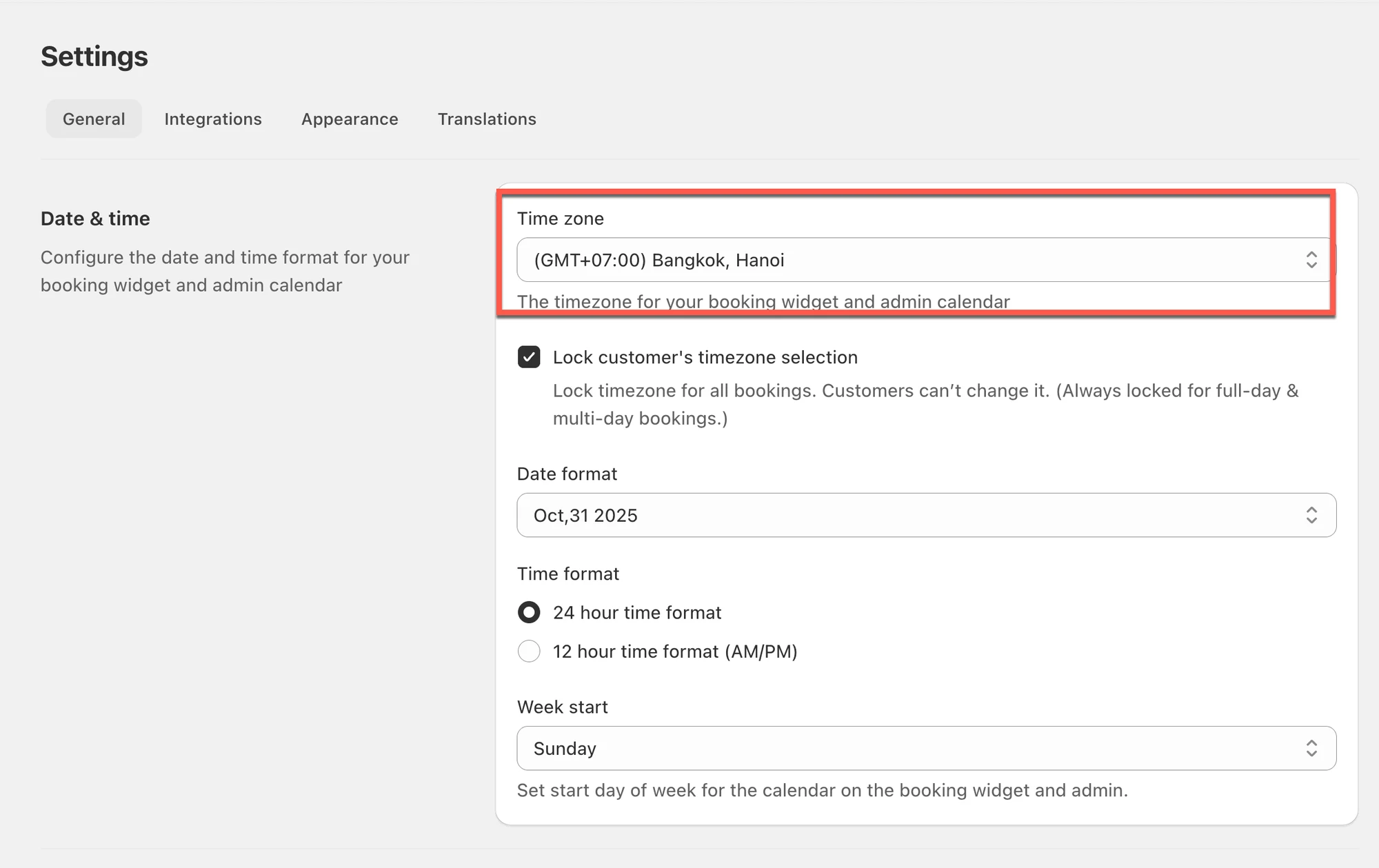
1. Öffnen Sie die App > klicken Sie auf **Einstellungen (Settings)** > **Allgemein (General)**
2. Wählen Sie unter **Datum und Uhrzeit (Date time)** > **Zeitzone (Timezone)** Ihre Zeitzone aus
3. Klicken Sie auf **Speichern**
Diese Zeitzone gilt für die Datums- und Zeitangaben, die Sie beim Einrichten der verfügbaren Daten in den Service-Details in der App auswählen. Sie gilt auch für die Termine in der App.
***
### ✅ Was ändert sich nach dem Speichern?
Nach der Aktualisierung der Zeitzone:
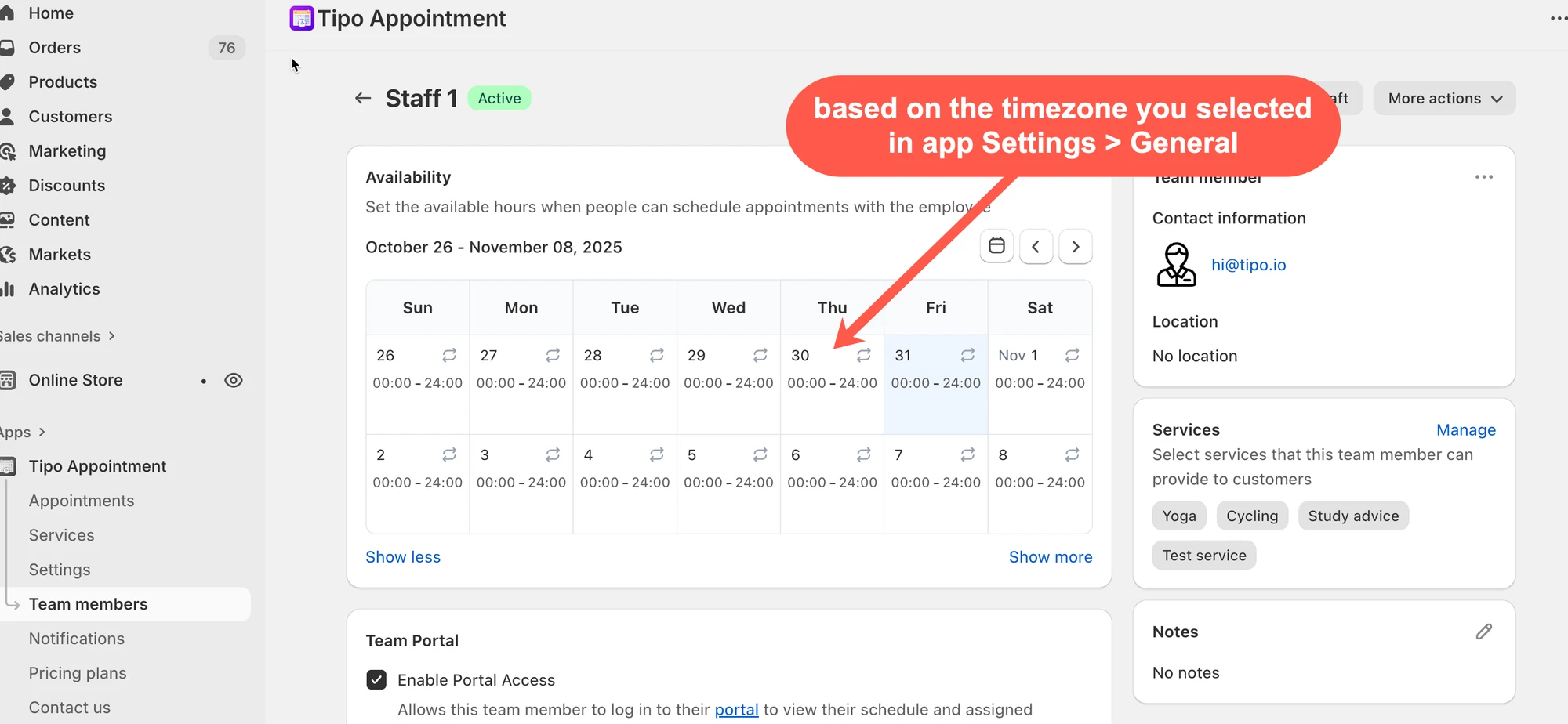
* Die Zeit, die Sie beim Festlegen der Verfügbarkeit in einem Service auswählen, richtet sich nach dieser Zeitzone.
* Auch das in der App angezeigte Datum und die Uhrzeit der Termine richten sich nach dieser Zeitzone.
***
**🙋 Benötigen Sie weitere Hilfe?**
Wenn Sie weitere Hilfe benötigen, schreiben Sie uns gerne an . Wir unterstützen Sie gerne.