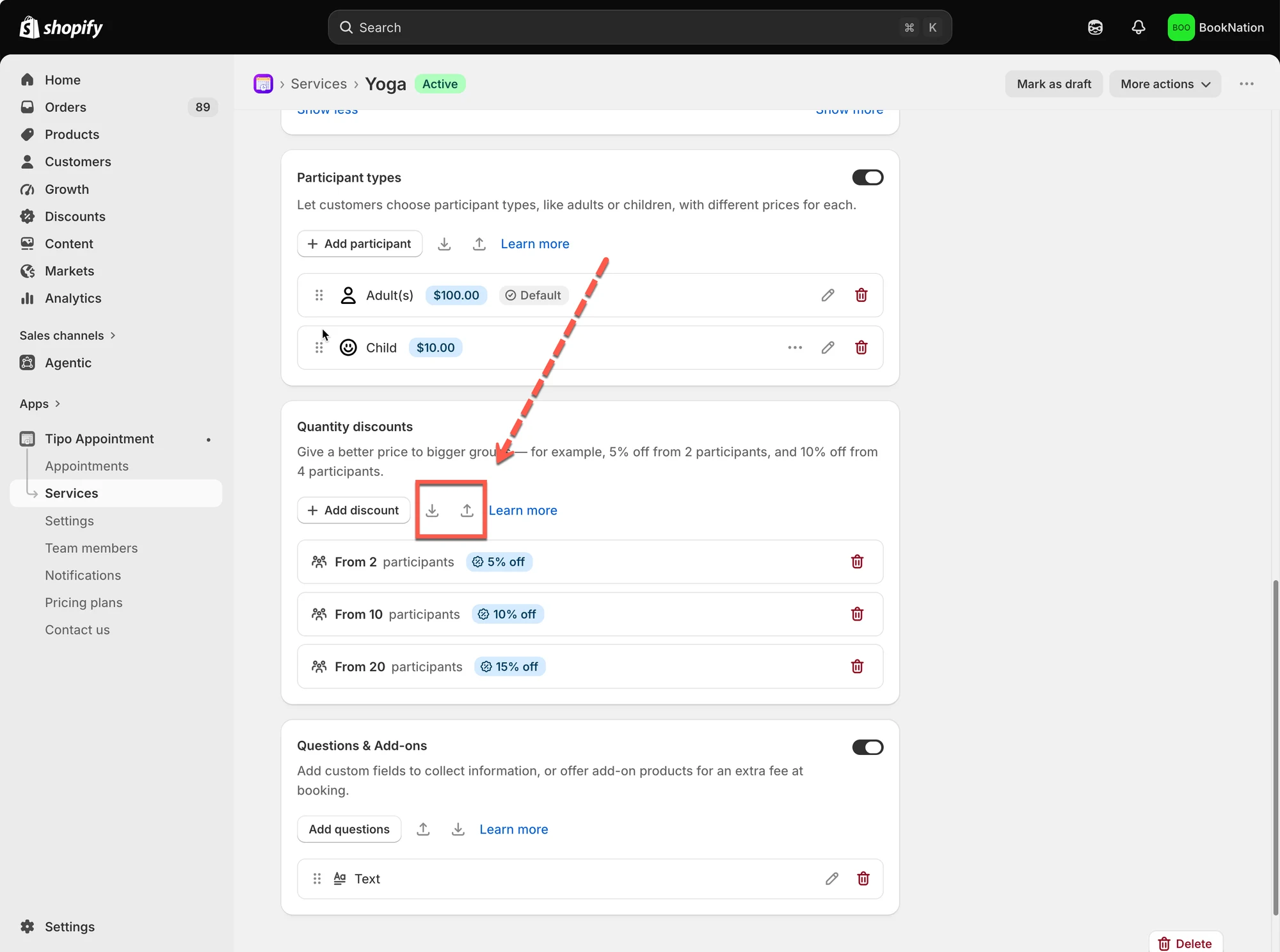
# Mengenrabatte
Mit Mengenrabatten bieten Sie einen prozentualen Rabatt an, wenn Kunden für eine größere Teilnehmerzahl buchen.
Sie können zum Beispiel 5 % Rabatt für Buchungen mit 2 oder mehr Teilnehmern anbieten.
***
### ⚙️ Mengenrabatte einrichten
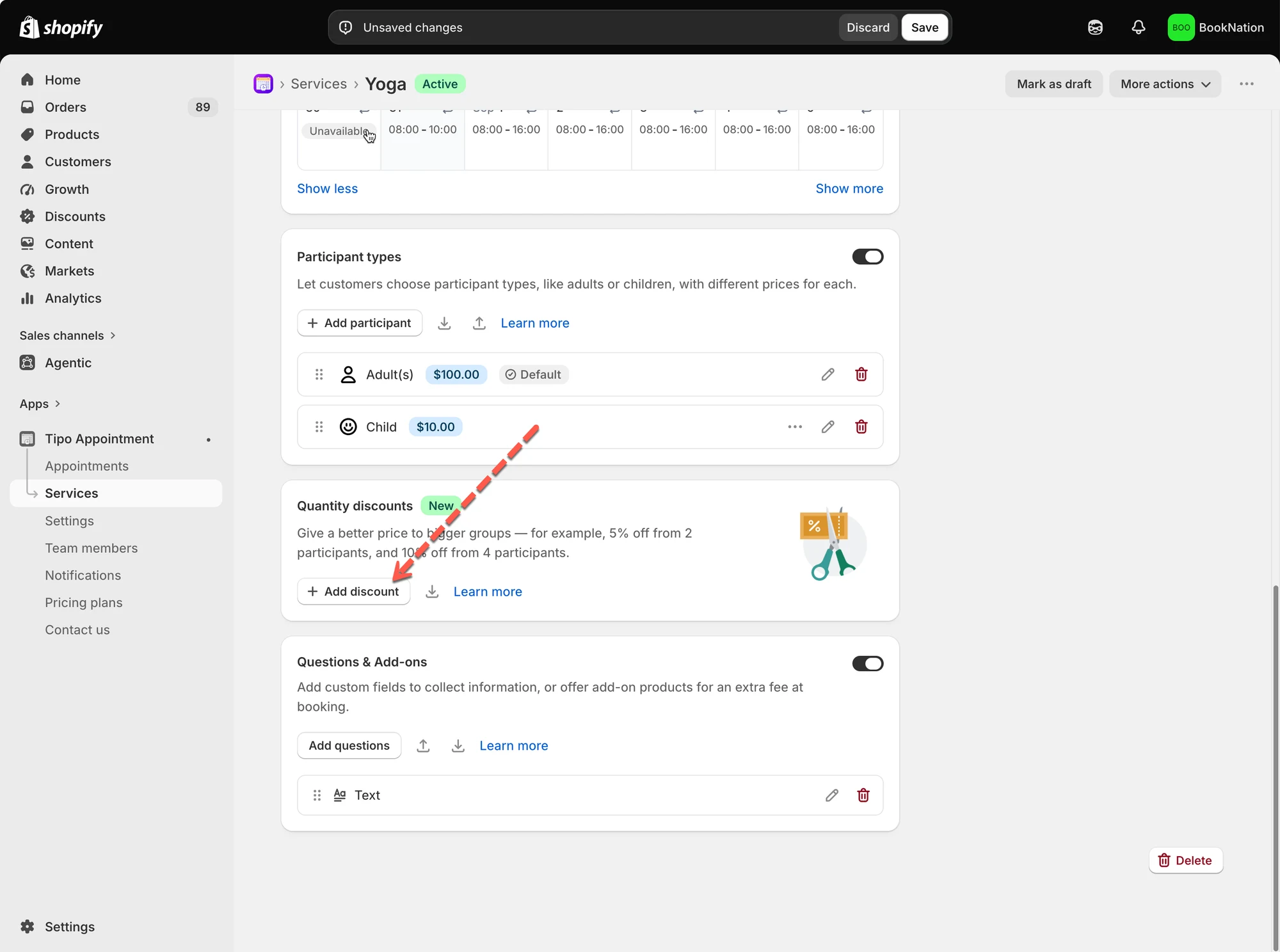
1. Öffnen Sie die App > gehen Sie zu **Services** > öffnen Sie den Service, den Sie bearbeiten möchten
2. Scrollen Sie nach unten zum Bereich **Mengenrabatte (Quantity discounts)** > klicken Sie auf **+ Rabatt hinzufügen (Add discount)**
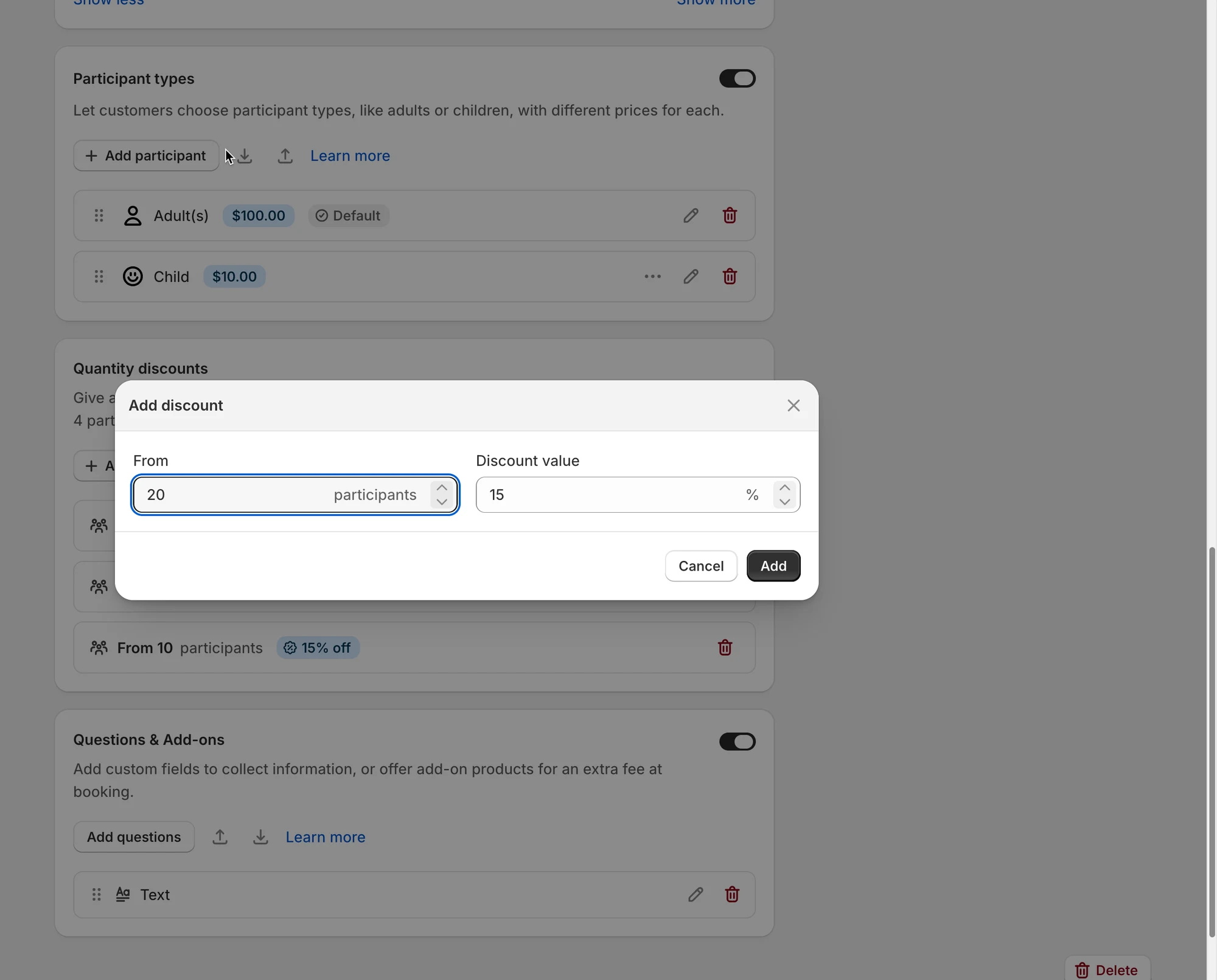
3. Geben Sie ein:
* **Ab (From):** die Mindestanzahl an Teilnehmern, die für den Rabatt erforderlich ist.
* **Rabattwert (Discount value):** der prozentuale Rabatt, den Sie anbieten möchten.
Zum Beispiel:
* Ab: 20 Teilnehmer
* Rabattwert: 15 %
Klicken Sie auf **Hinzufügen (Add)**, um den Rabatt zu speichern.
***
4\. Weitere Rabattstufen hinzufügen
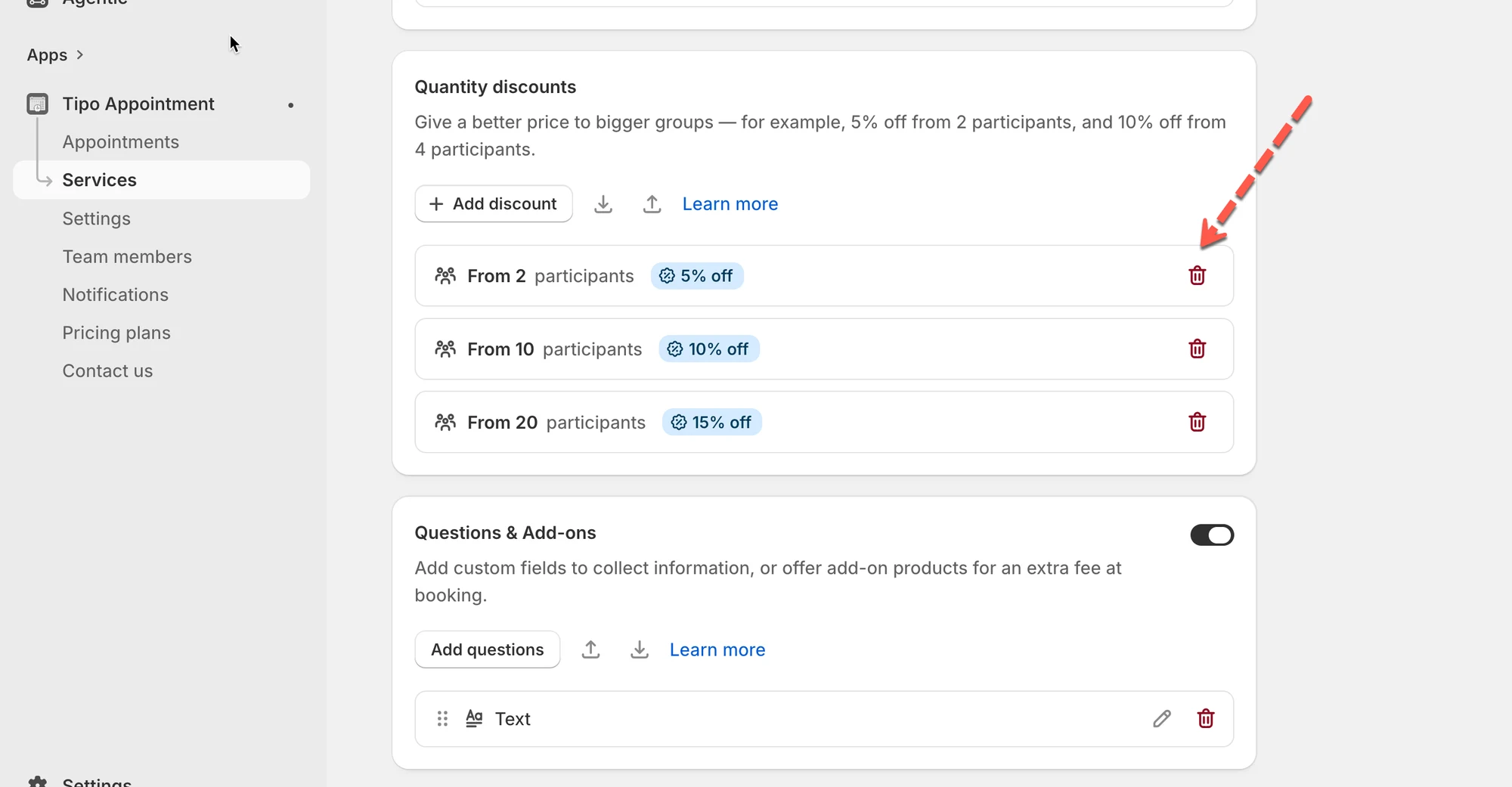
Sie können mehrere Rabattregeln für verschiedene Gruppengrößen erstellen.
Zum Beispiel:
* Ab **2 Teilnehmern** → **5 % Rabatt**
* Ab **10 Teilnehmern** → **10 % Rabatt**
* Ab **20 Teilnehmern** → **15 % Rabatt**
So bieten Sie bessere Preise, je größer die Buchung wird.
Klicken Sie neben einer Regel auf das Symbol **Löschen (Delete)**, wenn Sie sie nicht mehr verwenden möchten.
5. Klicken Sie auf **Speichern (Save)**
***
### 🌐 So erscheint es in Ihrem Storefront
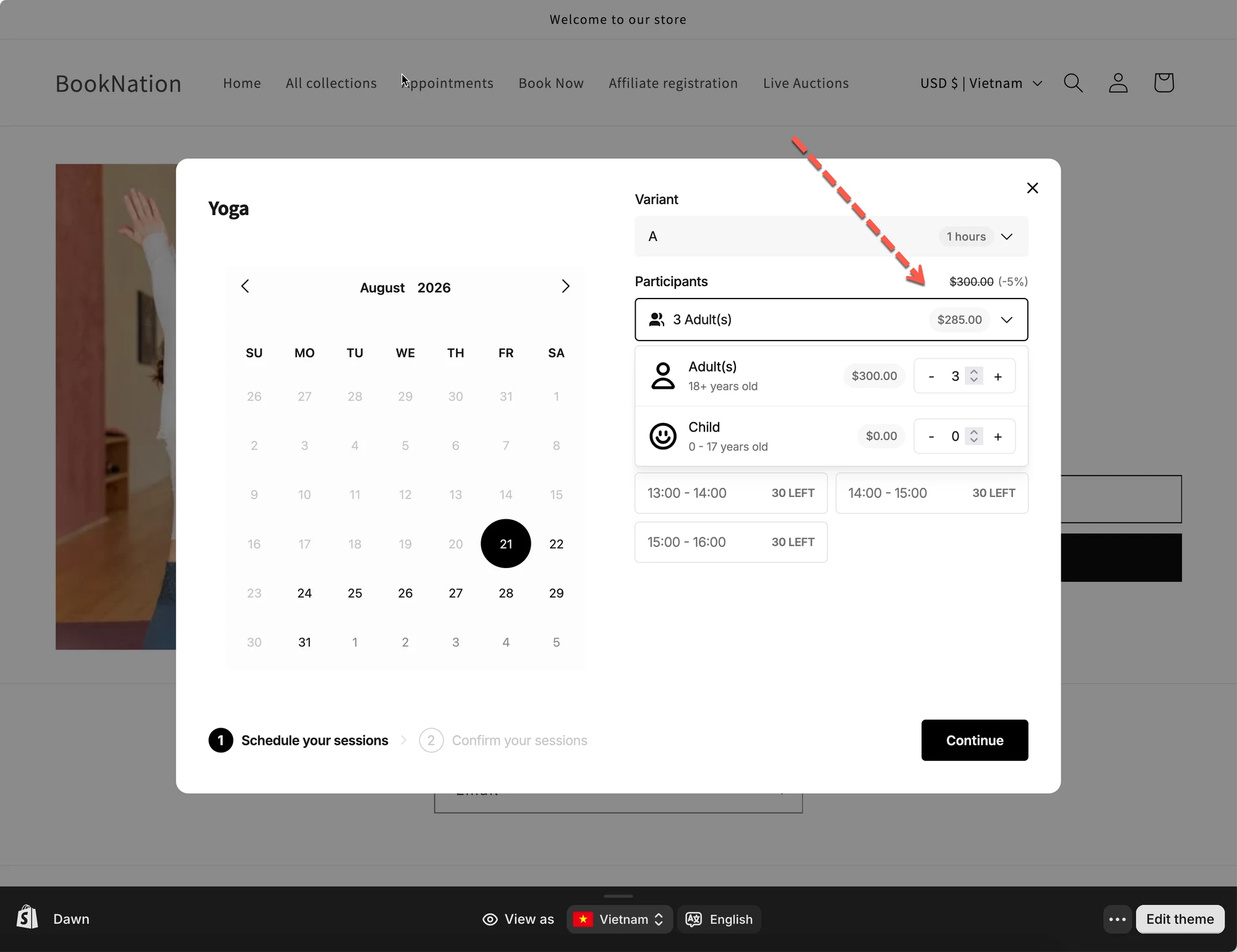
Wenn Kunden im Buchungsformular Teilnehmer auswählen, prüft Tipo Appointment automatisch, ob ihre Buchung für einen Mengenrabatt in Frage kommt.
Angenommen, Ihr Service hat:
* Preis für Erwachsene: **$100**
* Mengenrabatt: **5 % Rabatt ab 2 Teilnehmern**
Ein Kunde wählt **3 Erwachsene**.
Der ursprüngliche Teilnehmerpreis beträgt:
`3 × $100 = $300`
Da die Buchung 3 Teilnehmer umfasst, qualifiziert sie sich für den 5-%-Rabatt:
`$300 × 5% = $15 discount`
Der endgültige Teilnehmerpreis beträgt:
`$300 - $15 = $285`
Das Buchungsformular zeigt dem Kunden automatisch den rabattierten Preis an.
***
### 💰 So funktionieren Mengenrabatte
Mengenrabatte basieren auf der Gesamtzahl der Teilnehmer in der Buchung.
Erreicht die Teilnehmerzahl einen konfigurierten Schwellenwert, wendet Tipo Appointment automatisch den entsprechenden prozentualen Rabatt an.
Kunden müssen keinen Rabattcode eingeben.
Der Rabatt wird automatisch aktualisiert, wenn sie die Teilnehmerzahl erhöhen oder verringern.
Wenn Ihr Service [**Teilnehmertypen**](/tipo-appointment-booking/service-setup/participant-types) verwendet, werden alle Teilnehmertypen bei der Ermittlung der Buchungsmenge zusammengezählt.
Zum Beispiel:
* 2 Erwachsene
* 1 Kind
Gesamtsumme:
`2 + 1 = 3 participants`
Wenn Sie einen Rabatt ab 2 Teilnehmern haben, qualifiziert sich diese Buchung dafür.
Der Rabatt wird auf Grundlage der Teilnehmerpreise berechnet, auch wenn verschiedene Teilnehmertypen unterschiedliche Preise haben.
***
### ➕ Und was ist mit Zusatzoptionen?
Mengenrabatte gelten nur für die Teilnehmerkosten.
Zusätzliche Kosten durch [**Zusatzoptionen**](/tipo-appointment-booking/widget-customization/add-custom-fields-and-add-ons#eine-kostenpflichtige-zusatzoption-hinzufügen-aufpreis) **sind vom Rabatt ausgenommen**.
Zum Beispiel:
* Zwischensumme Teilnehmer: $300
* Mengenrabatt: 5 %
* Rabattierter Teilnehmerpreis: $285
* Zusatzoption: $30
Gesamtsumme der Buchung:
`$285 + $30 = $315`
Die Zusatzoption über $30 wird durch den **Mengenrabatt** nicht reduziert.
***
### 📥 Rabatte importieren und exportieren
Sie können Ihre Mengenrabatt-Einstellungen auch importieren oder exportieren, und zwar über die Symbole neben der Schaltfläche **Rabatt hinzufügen**.
#### Rabatte exportieren
Klicken Sie auf das Symbol **Exportieren (Export)**, um Ihre aktuelle Mengenrabatt-Konfiguration zu exportieren.
Das ist nützlich, um ein Backup zu erstellen oder Ihre Rabatteinstellungen wiederzuverwenden.
#### Rabatte importieren
Klicken Sie auf das Symbol **Importieren (Import)**, um Mengenrabatt-Einstellungen zu importieren.
Prüfen Sie nach dem Import die Regeln, um sicherzustellen, dass Teilnehmerzahlen und Rabattprozente für Ihren Service stimmen.
***
**🙋 Benötigen Sie weitere Hilfe?**
Wenn Sie weitere Hilfe benötigen, schreiben Sie uns gerne an . Wir unterstützen Sie gerne.