# Einen Service erstellen
Erstellen Sie einen Service in Tipo Appointment Booking, damit Kunden Zeitfenster (oder ganztägige bzw. mehrtägige Services) buchen können und Sie Verfügbarkeit, Zahlungen und Buchungsregeln verwalten können.
Die Tipo-Booking-App erstellt Services auf Grundlage von Shopify-Produkten. Nachdem Sie in der App einen Service erstellt haben, erscheint das Buchungsformular auf der Produktseite im Online-Shop.
### ✅ Bevor Sie beginnen
* Sie haben die **Tipo-Appointment-Booking-App** installiert
* Sie wissen, welche Art von Buchung Sie möchten (Zeitfenster, ganztägig, mehrtägig)
***
### 🛠️ Schritt 1: Services öffnen
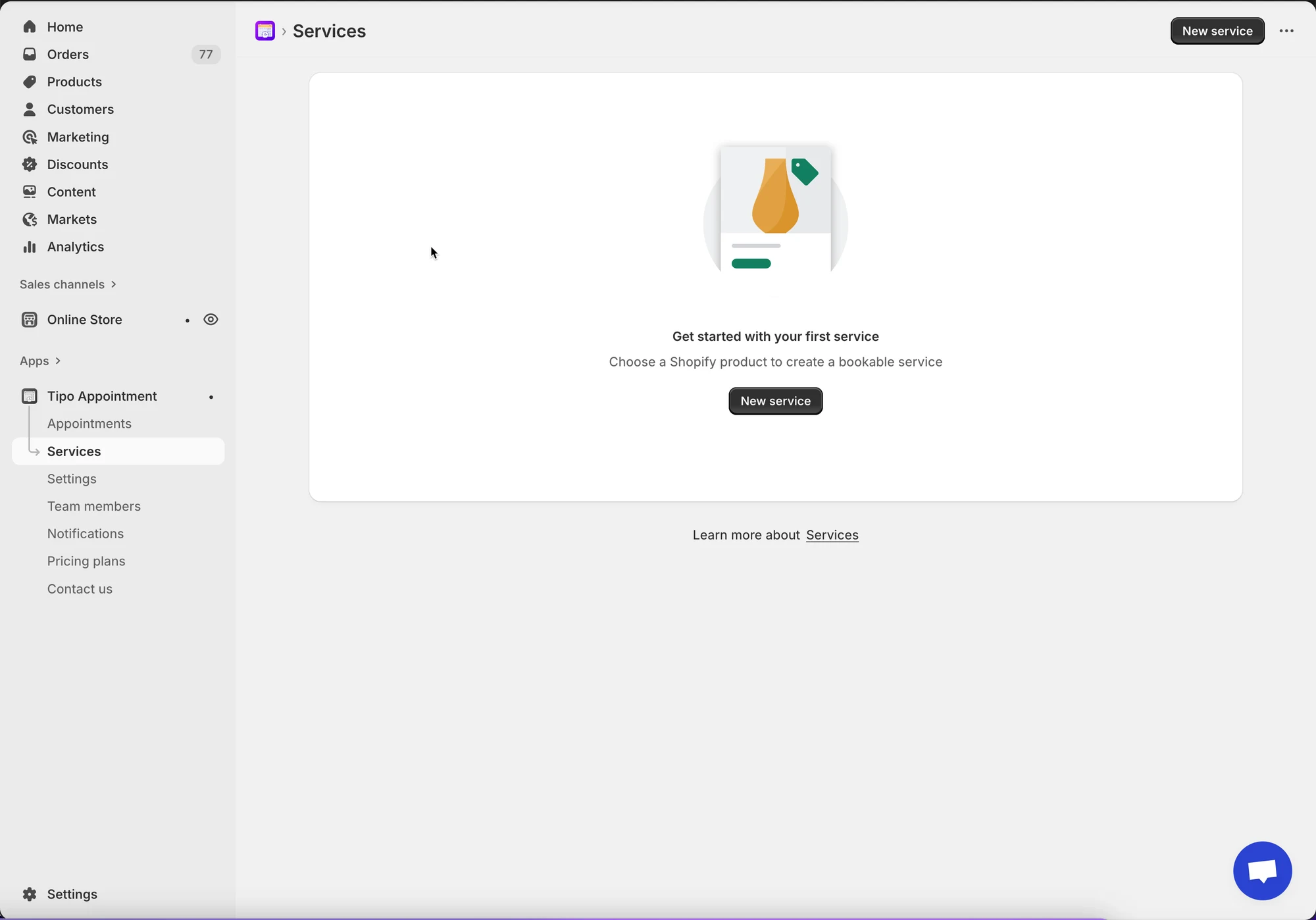
* Öffnen Sie die App > klicken Sie auf **Services**
* Klicken Sie auf die Schaltfläche **Neuer Service (New service)**
***
### 🛠️ Schritt 2: Service-Typ wählen
Wählen Sie unter **Service-Typ wählen (Choose service type)** eine dieser Optionen:
**A. Nach Zeitfenster buchen (Book by Time Slot)**
Am besten für Services, die innerhalb eines Tages stattfinden und eine feste Dauer haben.
* Beispiele: \* Friseursalon: 30-minütige Haarschnitt-Zeitfenster.
* Kundenansicht: Eine Liste bestimmter Uhrzeiten (z. B. 10:00, 10:30) mit den verfügbaren Zeitfenstern.
**B. Für einen ganzen Tag buchen (Book for a Full Day)**
Für Services, bei denen der Kunde den gesamten Tag von Anfang bis Ende belegt.
* Beispiele: \* Fotostudio: Das Studio für einen ganztägigen Fotoshooting-Tag mieten.
* Autovermietung: Ein Fahrzeug für 24 Stunden mieten.
* Kundenansicht: Ein Kalender, in dem der Kunde einen bestimmten Tag auswählt.
**C. Über mehrere Tage buchen (Book Across Multiple Days)**
Am besten für Services, die sich über mehrere aufeinanderfolgende Tage erstrecken.
* Beispiele: \* Sommercamp: Ein 5-tägiges Jugendprogramm.
* Kundenansicht: Eine Datumsbereichsauswahl, in der der Kunde Startdatum und Enddatum wählt.
***
### 🛠️ Schritt 3: Das Service-Produkt in Shopify erstellen
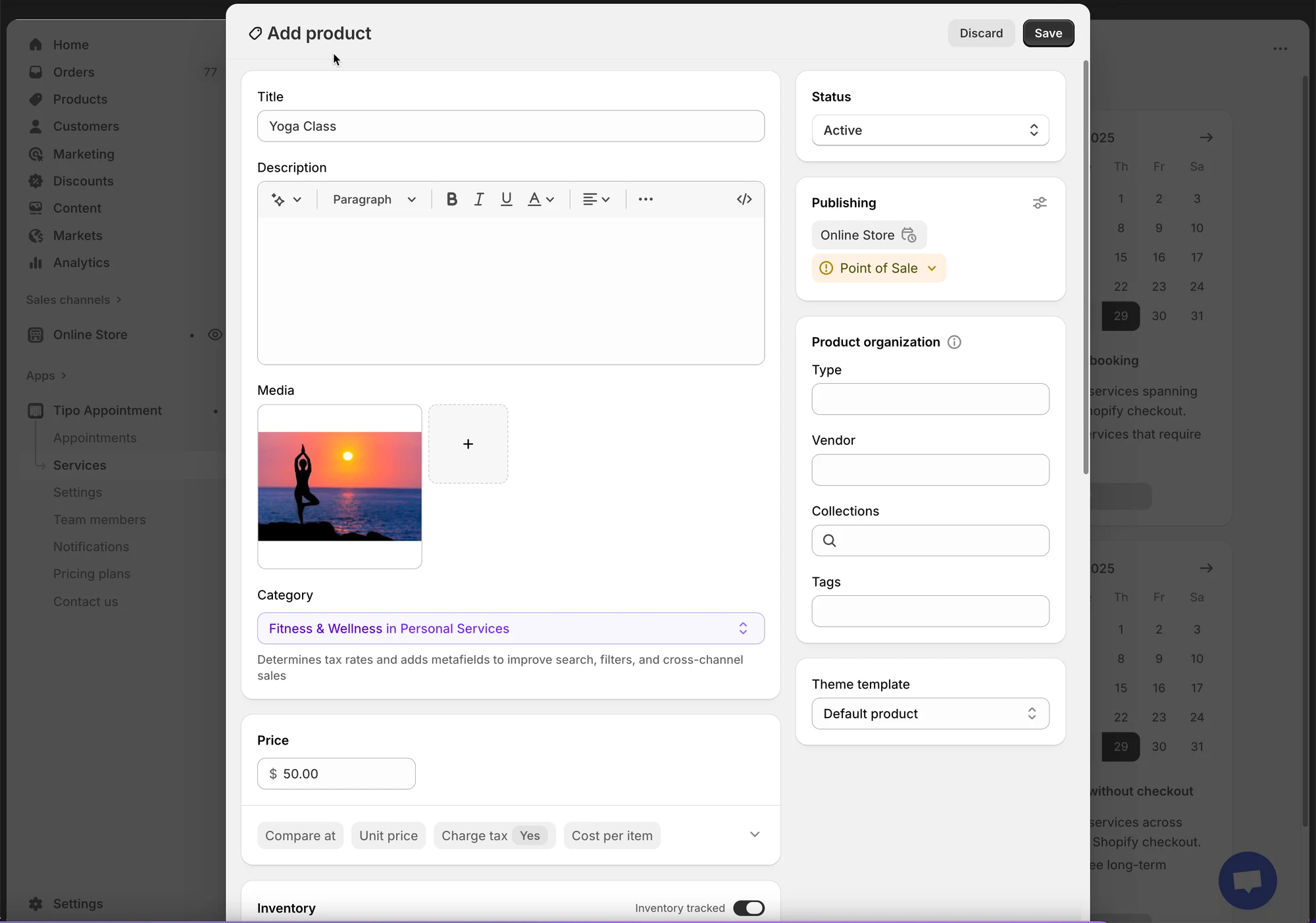
Die App erstellt bzw. verwendet ein Shopify-Produkt für Ihren Service. Im Bildschirm **Produkt hinzufügen (Add product)**:
* **Titel (Title)**: z. B. Yoga class
* **Status**: Aktiv
* **Kategorie (Category)**: wählen Sie die passendste Kategorie (optional)
* **Preis (Price)**: legen Sie den Preis Ihres Services fest (für Services mit Checkout)
Klicken Sie auf **Speichern (Save)**.
### 🛠️ Schritt 4: Service-Einstellungen konfigurieren
#### 👥 Kapazität
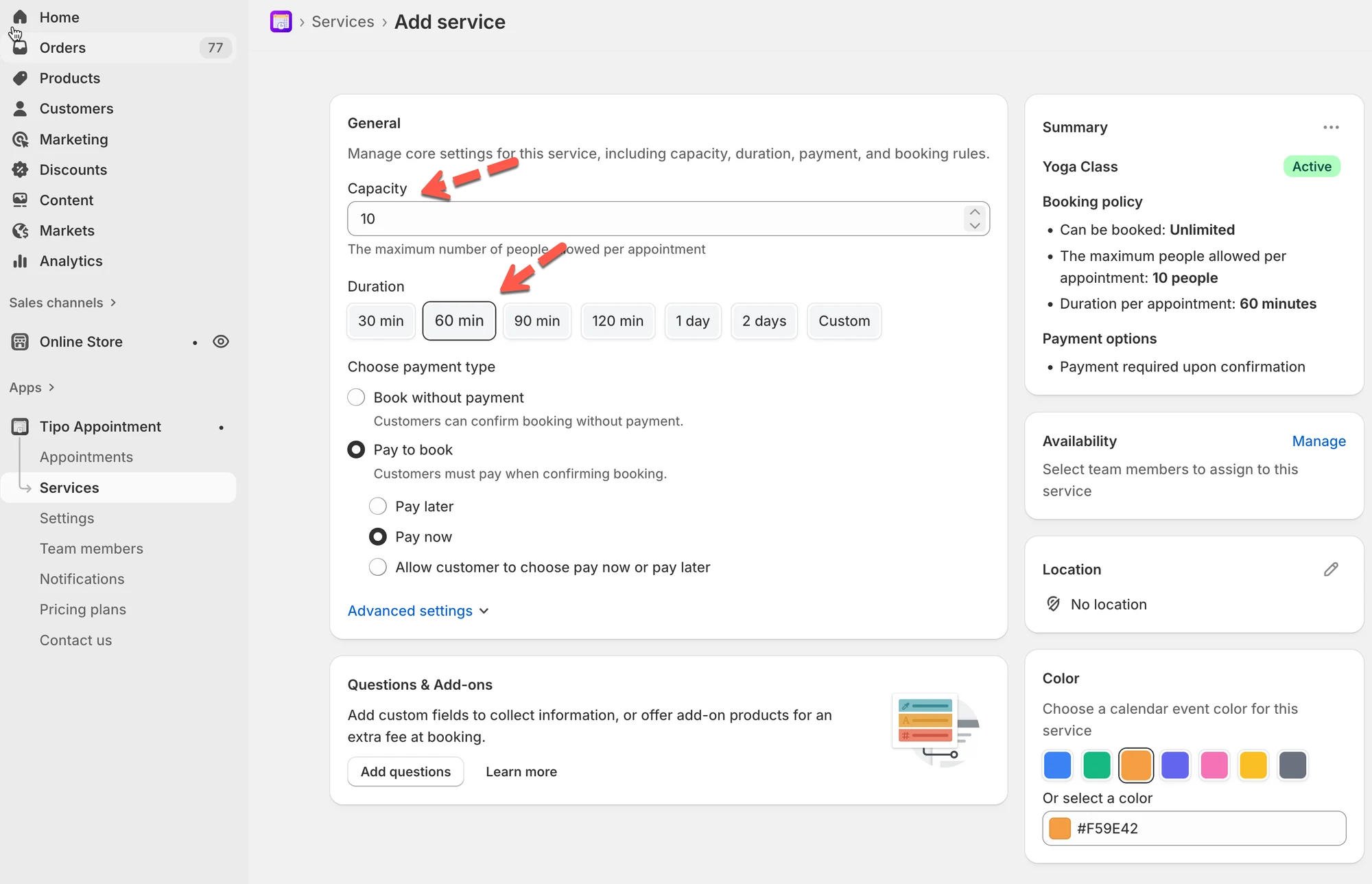
Legen Sie fest, wie viele Personen dasselbe Zeitfenster buchen können.
* Beispiel: `1` für Einzeltermine
* Beispiel: `5` für Gruppensitzungen
#### ⏱️ Dauer
Wählen Sie, wie lange jede Buchung dauert:
* Schnellauswahl-Schaltflächen (30, 60, 90, 120 Min. …)
* Oder **Benutzerdefiniert (Custom)**
* Wenn Ihr Service es unterstützt, können Sie wählen:
* **Weniger als ein Tag (Less than a day)**
* **Mehrere Tage (Multiple days)**
**Beispiel**: Haarschnitt = `60 min`
***
### 🛠️ Schritt 5: Zahlungsart wählen
Wählen Sie unter **Zahlungsart wählen (Choose payment type)** eine Option:
| Option | Bedeutung | Am besten für | Beispiel |
| ----------------------------------------- | ----------------------------------------------------------- | -------------------------------------------- | -------------------------------- |
| ✅ Keine Zahlung erforderlich | Kunden können die Buchung **ohne Online-Zahlung** bestätigen | Kostenlose Buchungen, Zahlung vor Ort, Zahlung per Rechnung | Beratung (kostenlose Buchung) |
| 💰 Zahlung zur Buchung → **Jetzt bezahlen** | Kunden müssen **sofort bezahlen**, um die Buchung zu bestätigen | Stark nachgefragte Zeitfenster, Anzahlungen, kostenpflichtige Services | Salontermin (Jetzt bezahlen) |
| 💰 Zahlung zur Buchung → **Später bezahlen** | Kunden bestätigen jetzt und **bezahlen später** (offline/manuell) | Zahlung im Geschäft, Überweisung, manuelle Zahlung | Reparaturservice (Später bezahlen) |
| 💰 Zahlung zur Buchung → **Kunde wählt** | Kunden wählen bei der Buchung **Jetzt bezahlen oder Später bezahlen** | Gemischte Zahlungspräferenzen | Kursbuchung (Kunde wählt) |
### 🛠️ Schritt 6: Verfügbarkeit festlegen
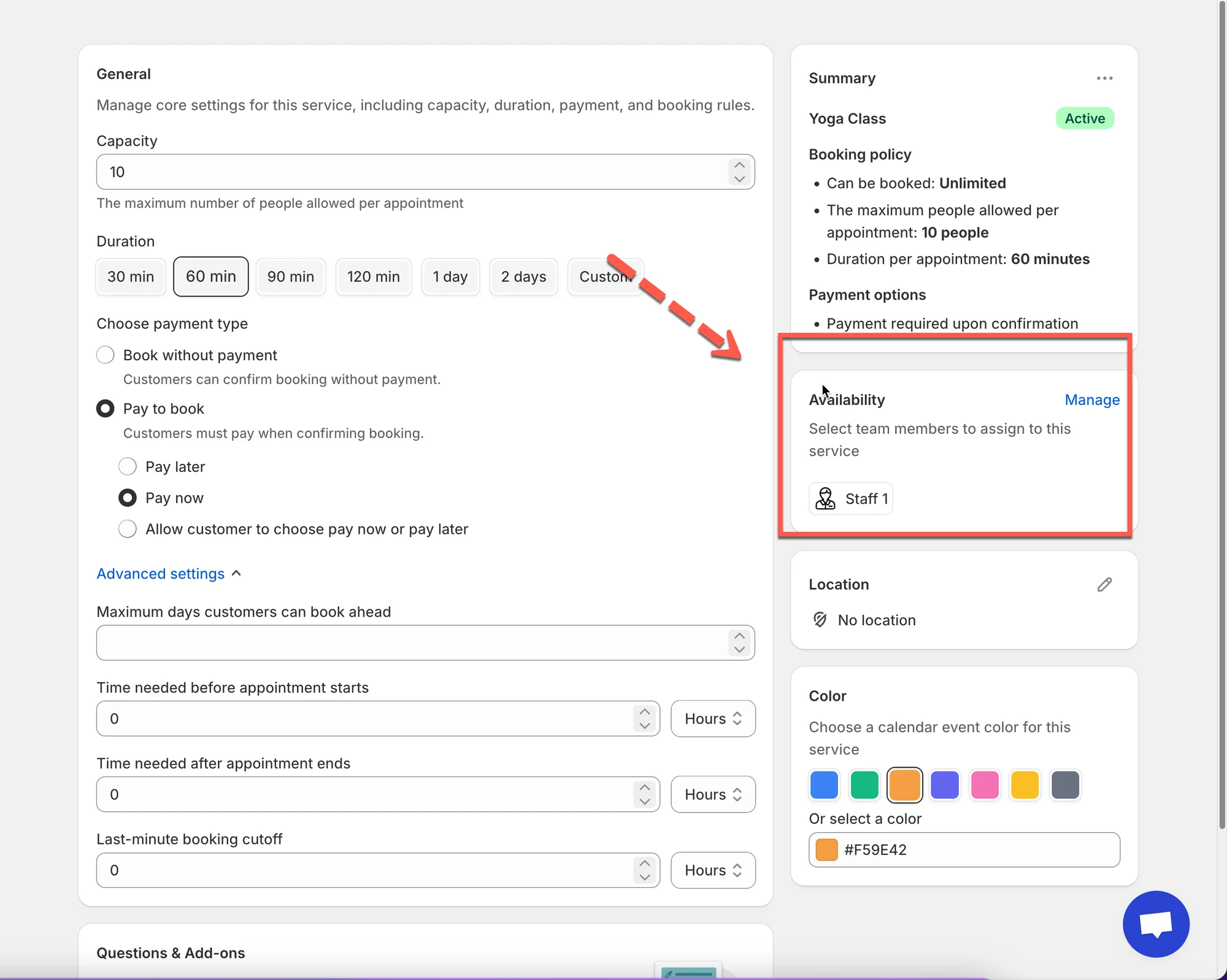
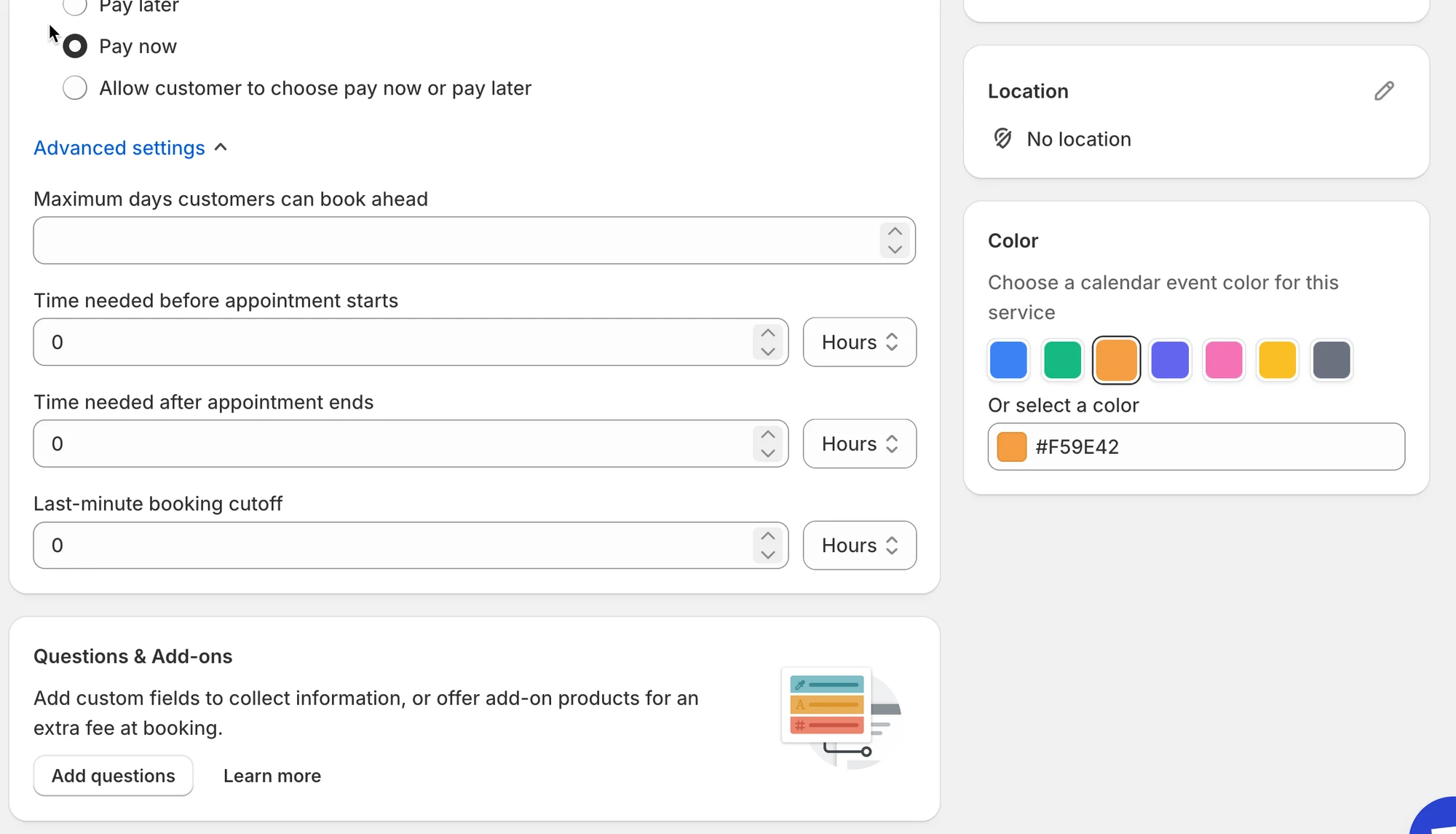
Klicken Sie im Bereich **Verfügbarkeit (Availability)** auf **Verwalten (Manage)**
* Weisen Sie diesem Service Teammitglieder zu (erforderlich). Wenn Sie noch kein Teammitglied haben, erstellen Sie ein neues.
* Deren Zeitpläne bestimmen, welche Zeitfenster verfügbar sind
[Mehr erfahren](/tipo-appointment-booking/availability-team-members/set-availability-for-services#so-legen-sie-die-verfügbarkeit-fest)
***
### 🛠️Schritt 7: Weitere Einstellungen anpassen (optional)
* Geben Sie im Feld **Standort (Location)** den Standort des Services ein
* **Farbe (Color)**: hilft, Buchungen im Kalender zu erkennen
* **Fragen und Zusatzoptionen (Questions & Add-ons)**: Informationen erfassen (Name, Präferenzen) oder Zusatzoptionen verkaufen
* **Erweiterte Einstellungen (Advanced settings)**: Buchungsregeln, Vorlaufzeit, Pufferzeit usw. (falls verfügbar)
***
### 🛠️ Schritt 8: Änderungen speichern
Klicken Sie auf die Schaltfläche **Speichern**.
***
### 🌐 So funktioniert der Service in Ihrem Storefront
Nachdem Sie in **Tipo Appointment Booking** einen Service erstellt und gespeichert haben, macht die App daraus automatisch ein buchbares Produkt in Ihrem Shopify-Storefront.
Das sehen Kunden
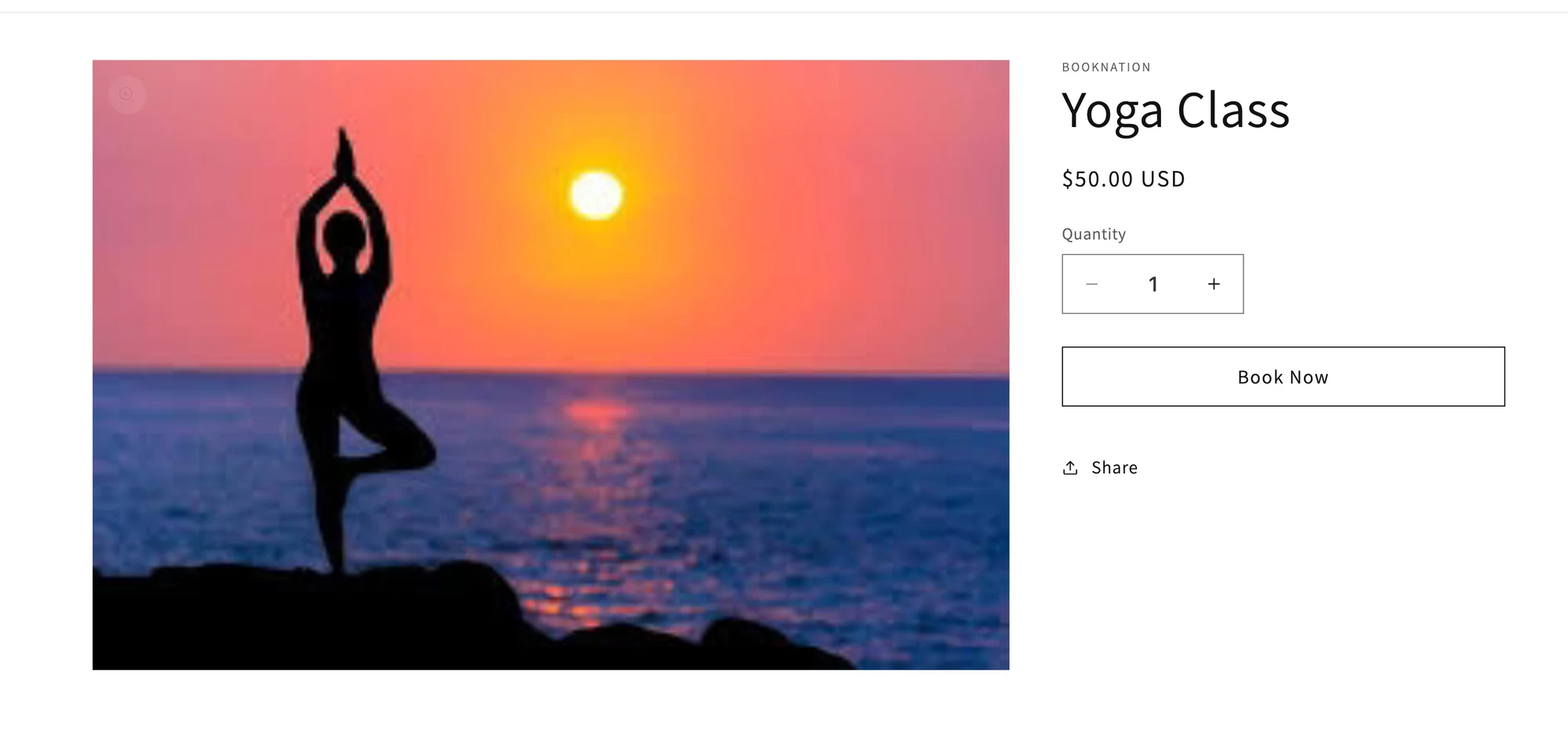
**1) Auf der Produktseite erscheint eine Schaltfläche „Buchen“**\
Sobald der Service veröffentlicht ist, sehen Kunden auf der Service-Produktseite eine Buchungsschaltfläche (zum Beispiel: **Jetzt buchen**).
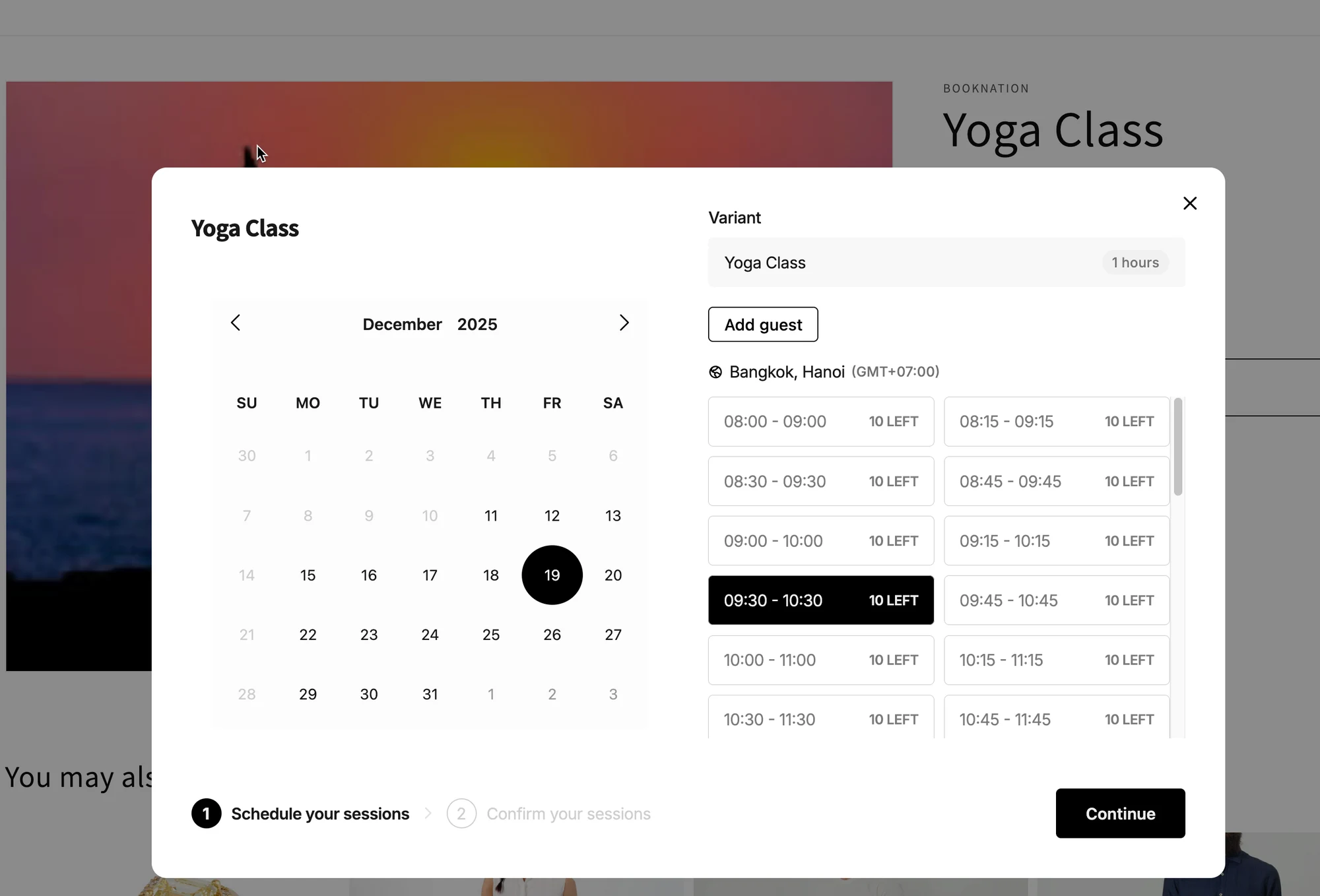
**2) Der Kunde klickt auf die Schaltfläche, das Buchungs-Popup öffnet sich**\
Es erscheint ein Popup, in dem Kunden:
* ein **Datum** wählen
* ein **verfügbares Zeitfenster** auswählen
* die passende **Variante** wählen (wenn Ihr Service Varianten hat)
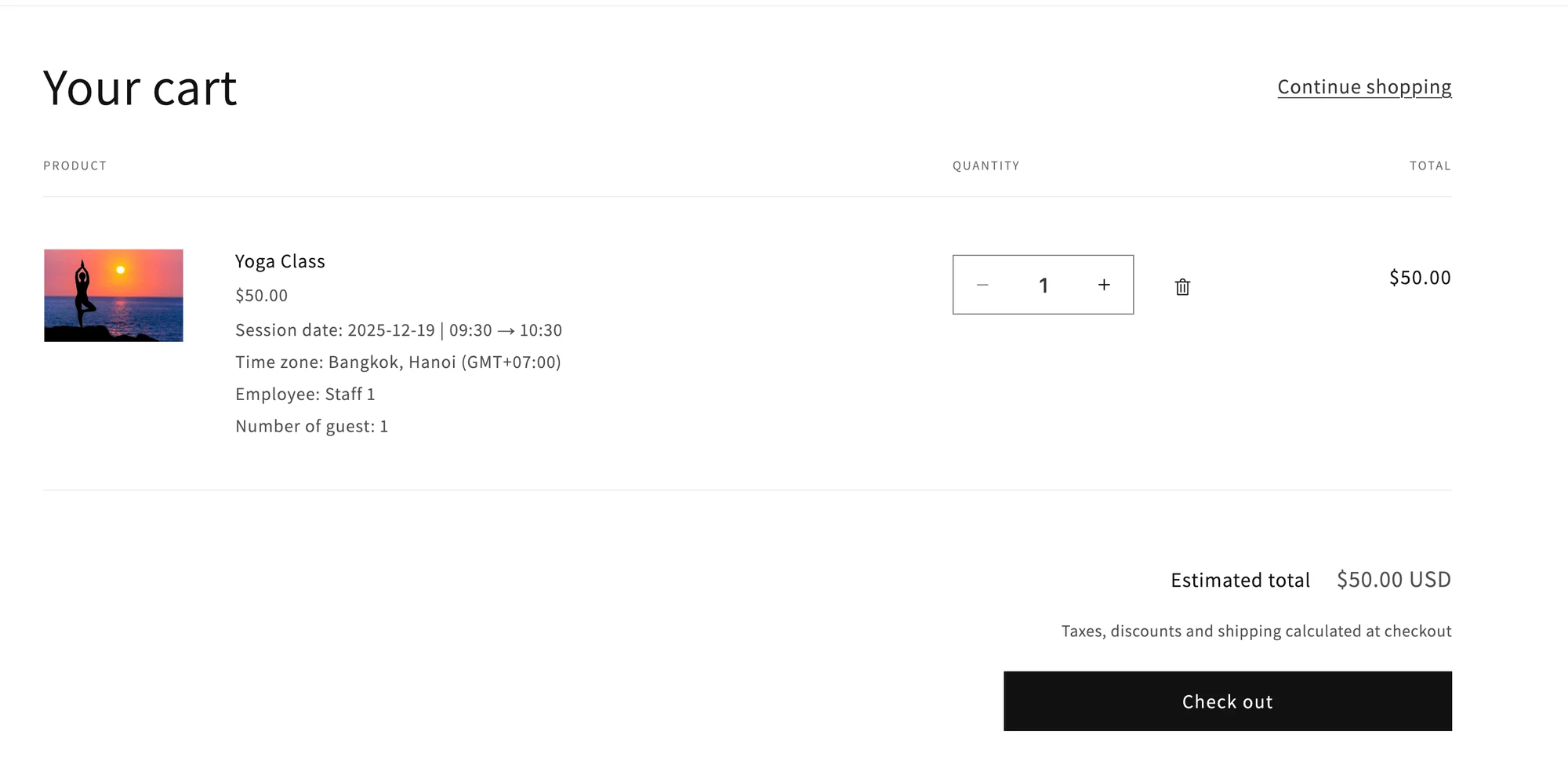
**3) Der Kunde bestätigt die Buchung**\
Was dann passiert, hängt von Ihrer Zahlungsart ab:
* Bei einem kostenpflichtigen Service (Zahlung zur Buchung): Wenn der Kunde auf „Weiter“ klickt, ist der Shopify-Checkout erforderlich.
* Bei einem kostenlosen Service (Buchung ohne Zahlung): Kunden können die Buchung ohne Checkout bestätigen.
**Hinweis**:
Damit das Buchungsformular auf der Website funktioniert, aktivieren Sie die App [hier](/tipo-appointment-booking/settings/theme-integration) im Theme
Außerdem basiert die Buchungsschaltfläche der App auf der Kaufen-Schaltfläche des Themes. Prüfen Sie, ob die Kaufen-Schaltfläche (In den Warenkorb) im aktuellen Theme aktiviert ist.
***
### ▶️ Video-Tutorial
***
**🙋 Benötigen Sie weitere Hilfe?**
Wenn Sie weitere Hilfe benötigen, schreiben Sie uns gerne an . Wir unterstützen Sie gerne.