# Mehrere Sitzungen buchen
Kunden bezahlen einmal und buchen mehrere Sitzungen zu unterschiedlichen Terminen und Uhrzeiten – ideal für Kurspakete, Therapiepläne oder Personal-Training-Bundles.
## 🛠️ So richten Sie es ein
### Diesen Service-Typ wählen
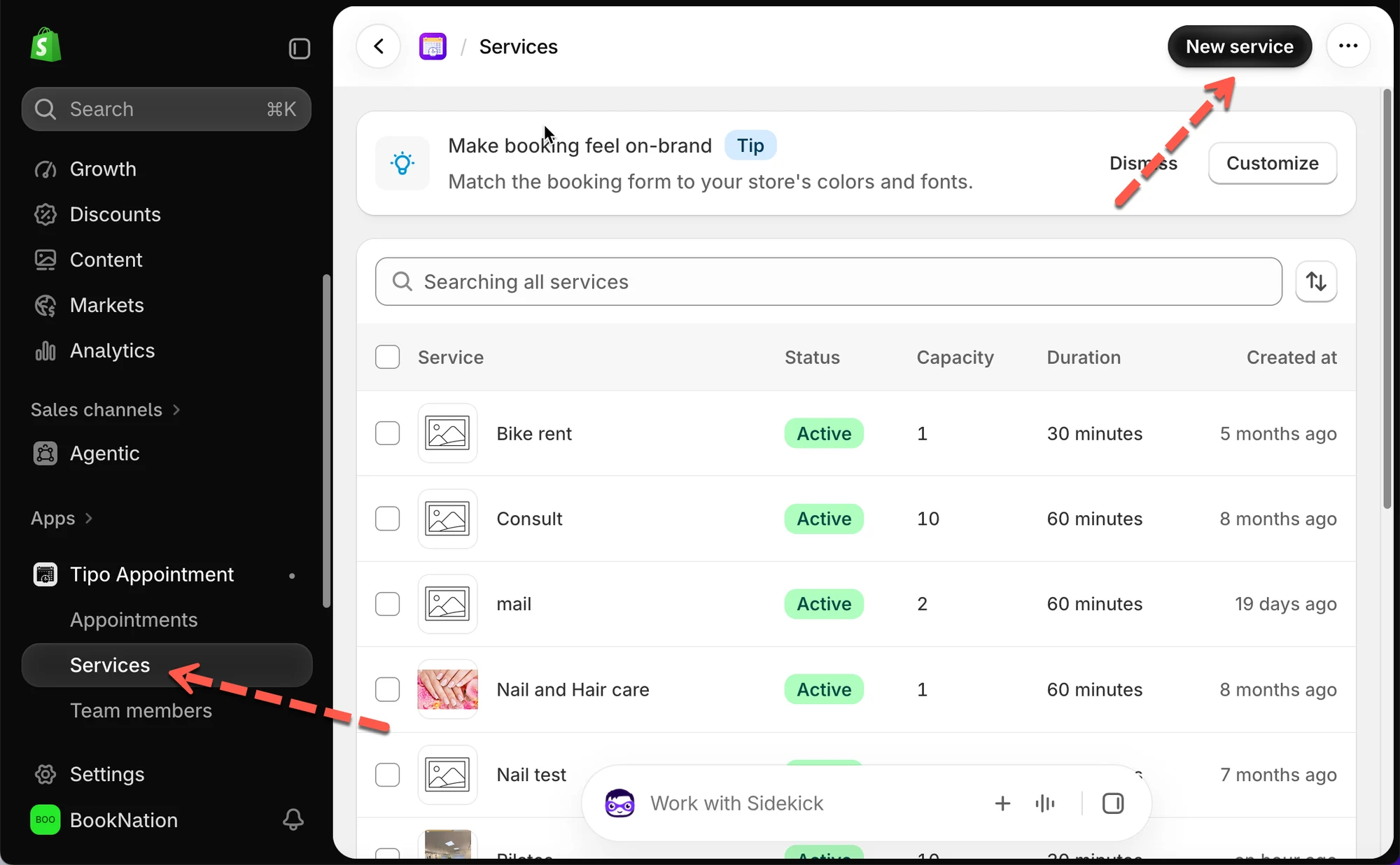
* Öffnen Sie die App > **Services** > **Neuer Service (New service)**
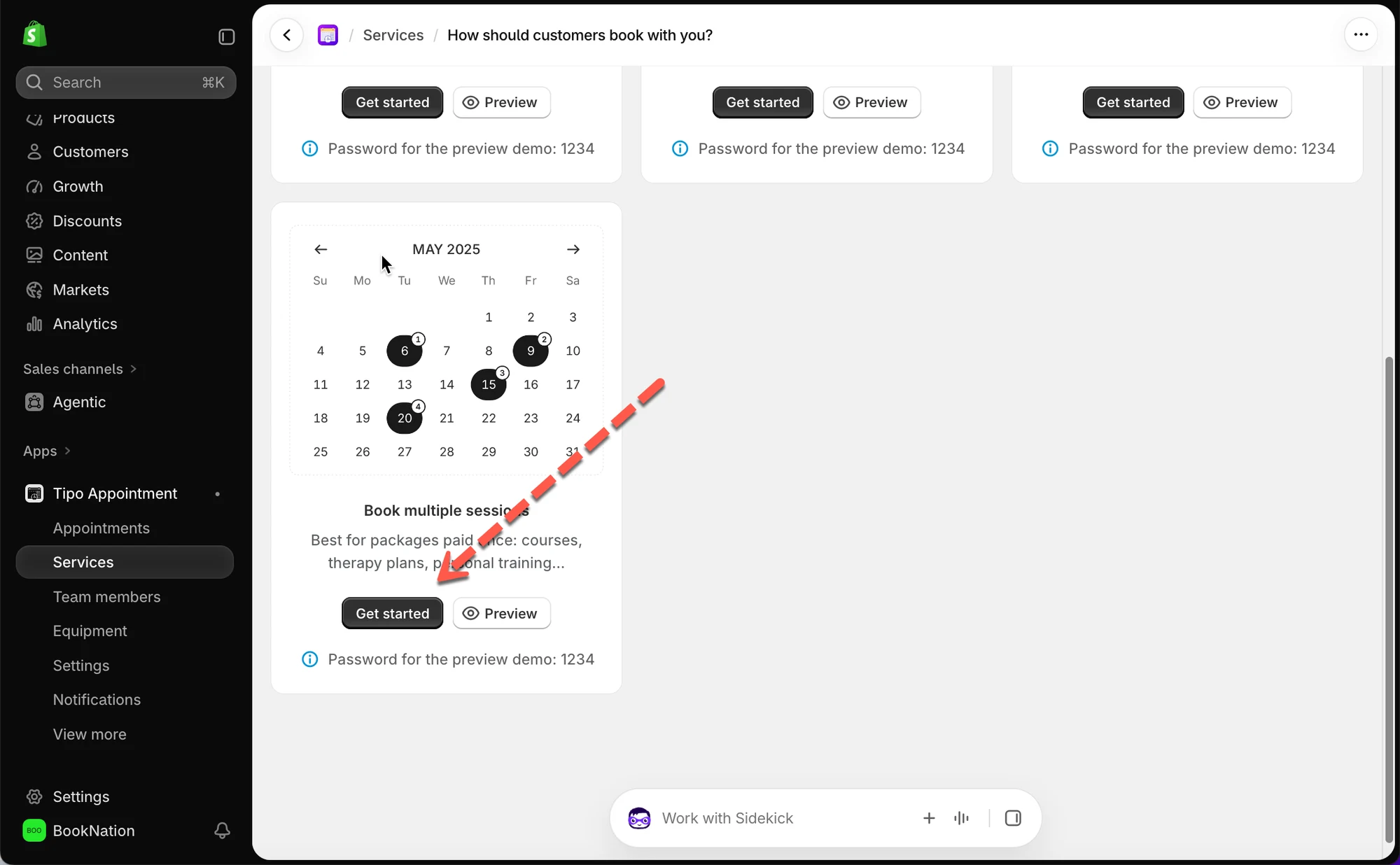
* Wählen Sie bei **Wie sollen Kunden bei Ihnen buchen? (How should customers book with you?)** die Option **Mehrere Sitzungen buchen (Book multiple sessions)**
### Das Service-Produkt erstellen
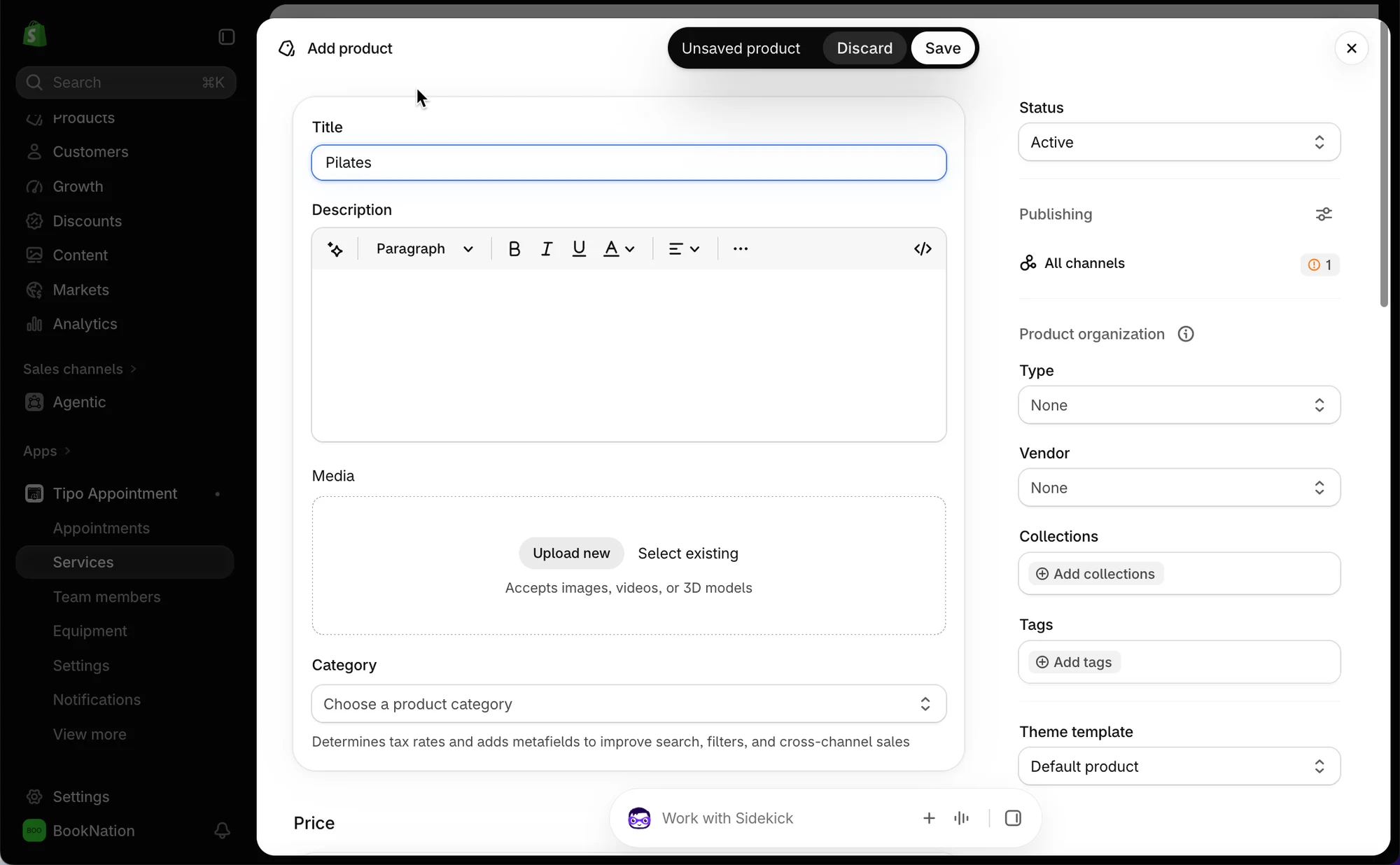
Wie bei jedem anderen Service legen Sie **Titel (Title)**, **Status**, **Kategorie (Category)** und **Preis (Price)** fest. Der Preis ist das, was der Kunde einmalig für das gesamte Paket bezahlt, nicht pro Sitzung.
Einstellung
Funktion
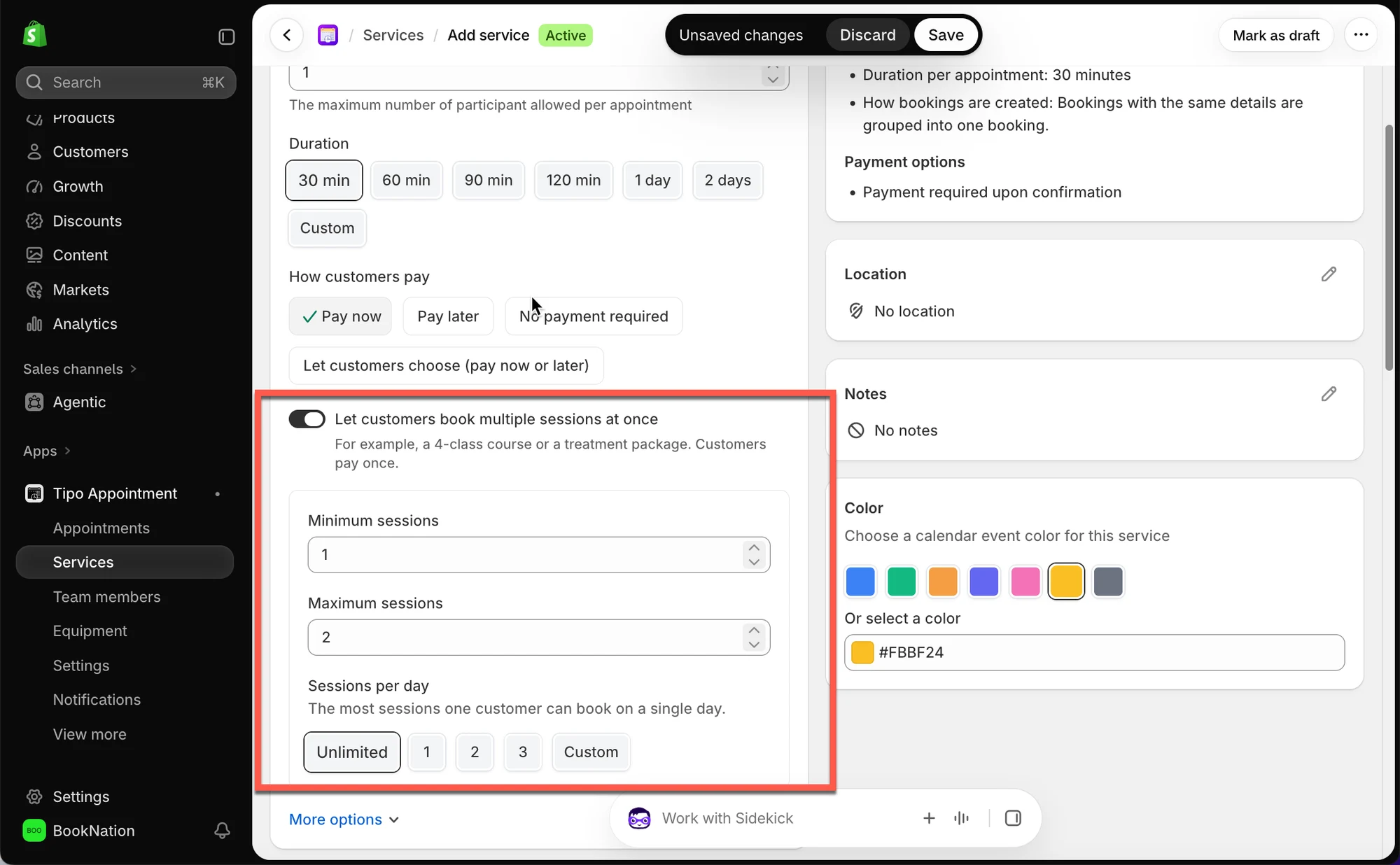
Mindestanzahl Sitzungen (Minimum sessions)
Wie viele Sitzungen ein Kunde mindestens planen muss, um die Buchung abzuschließen
Höchstanzahl Sitzungen (Maximum sessions)
Wie viele Sitzungen ein Kunde höchstens in einer Buchung planen kann
Sitzungen pro Tag (Sessions per day)
Begrenzt, wie viele dieser Sitzungen ein Kunde am selben Tag buchen kann – Unbegrenzt, eine feste Anzahl oder Benutzerdefiniert
**Beispiel:** Ein Pilates-Kurs mit 3 Stunden legt **Mindestanzahl Sitzungen** = `1` und **Höchstanzahl Sitzungen** = `3` fest. Der Kunde plant also alle 3 Stunden im Rahmen eines Kaufs, und **Sitzungen pro Tag** bleibt **Unbegrenzt**, sodass er bei Bedarf zwei Stunden am selben Tag buchen könnte.
### Mehrere Sitzungen aktivieren
Suchen Sie unter **Allgemein (General)** die Option **Kunden dürfen mehrere Sitzungen auf einmal buchen (Let customers book multiple sessions at once)** und schalten Sie sie ein.
### Dauer, Zahlung und Verfügbarkeit festlegen
Diese funktionieren wie bei jedem anderen Service:
* **Dauer (Duration)** – wie lange jede einzelne Sitzung dauert (z. B. `30 min`)
* **Wie Kunden bezahlen (How customers pay)** – Jetzt bezahlen, Später bezahlen, Keine Zahlung erforderlich oder der Kunde wählt
* **Verfügbarkeit (Availability)** – weisen Sie Teammitglieder zu oder legen Sie unter **So funktioniert die Verfügbarkeit (How availability works)** Servicezeiten fest
### Speichern
## **🌐 So funktioniert es in Ihrem Storefront**
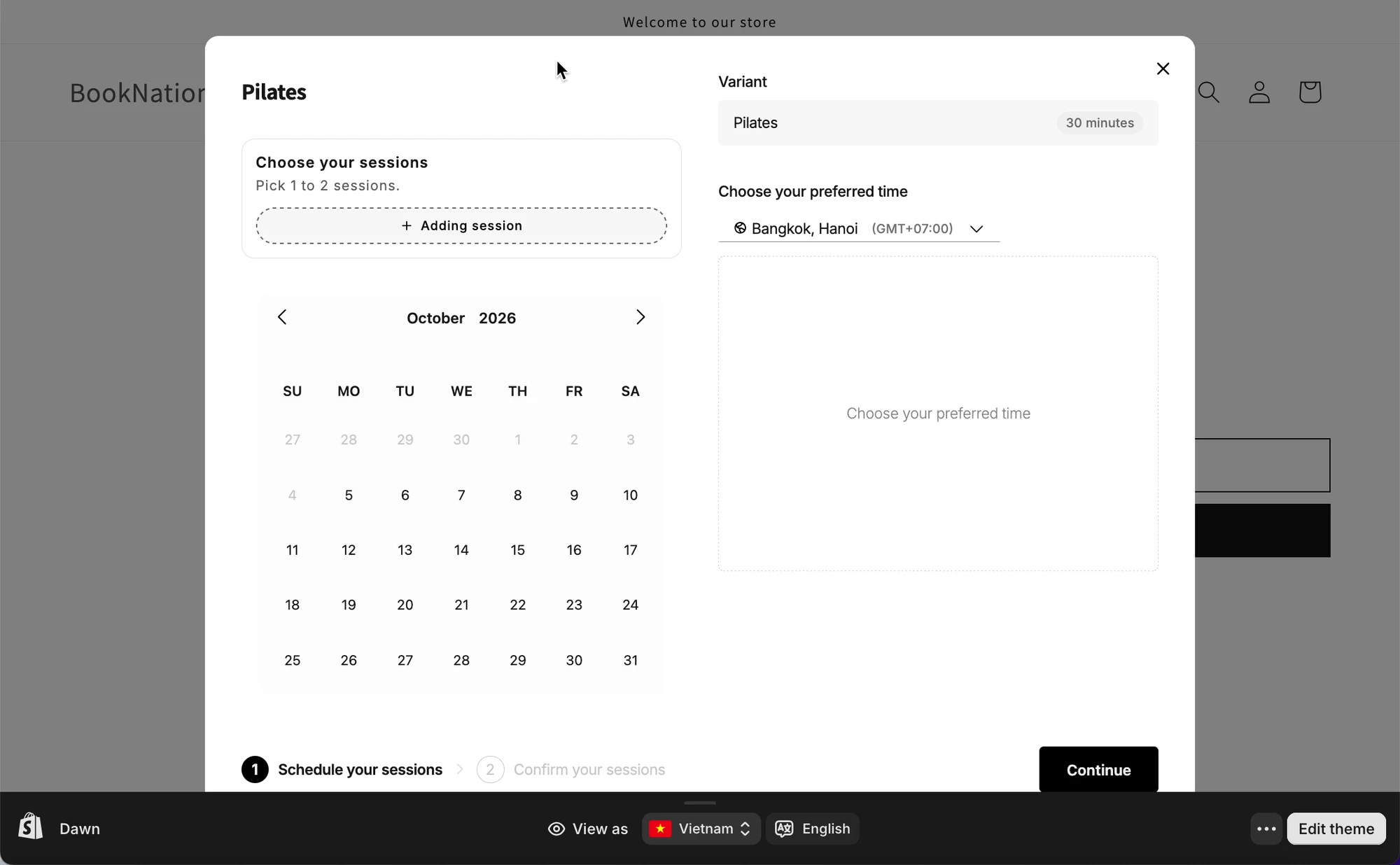
**1. Der Kunde öffnet den Service** und sieht **Sitzungen auswählen (Choose your sessions)** mit dem Hinweis, wie viele er auswählen soll (z. B. *„Wählen Sie 1 bis 3 Sitzungen“*).
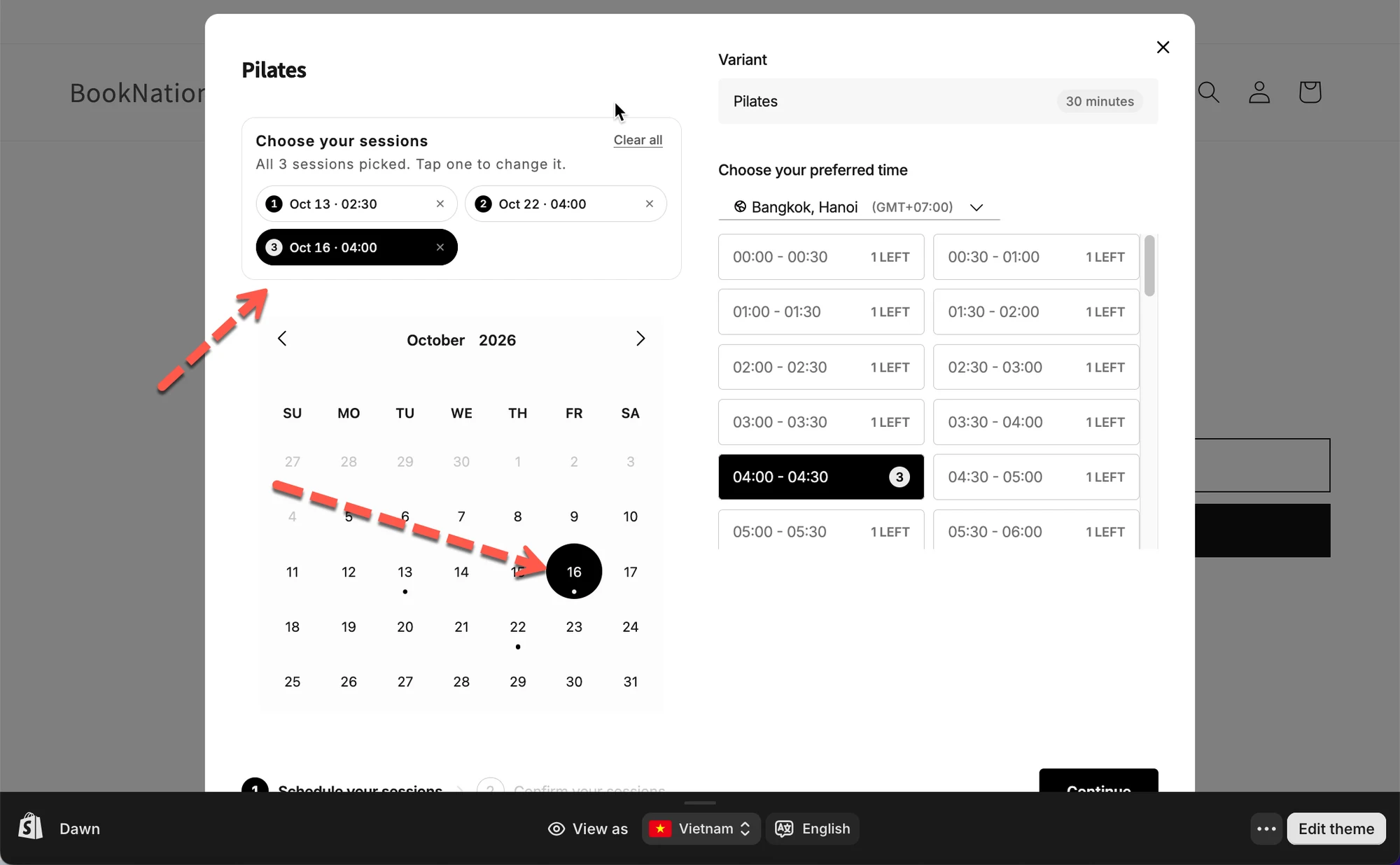
**2. Der Kunde klickt wiederholt auf „+ Sitzung hinzufügen“** und wählt für jede ein Datum und einen Zeitfenster-Slot. Jede Sitzung wird beim Hinzufügen nummeriert ( **1** , **2** , **3** ...).
**3. Sobald alle Sitzungen ausgewählt sind**, zeigt das Panel eine Zusammenfassung – *„Alle 3 Sitzungen ausgewählt. Tippen Sie auf eine, um sie zu ändern.“* Jede Sitzung wird mit Datum und Uhrzeit aufgelistet und kann einzeln bearbeitet oder entfernt werden. Mit **Alle löschen (Clear all)** werden alle Sitzungen auf einmal zurückgesetzt.
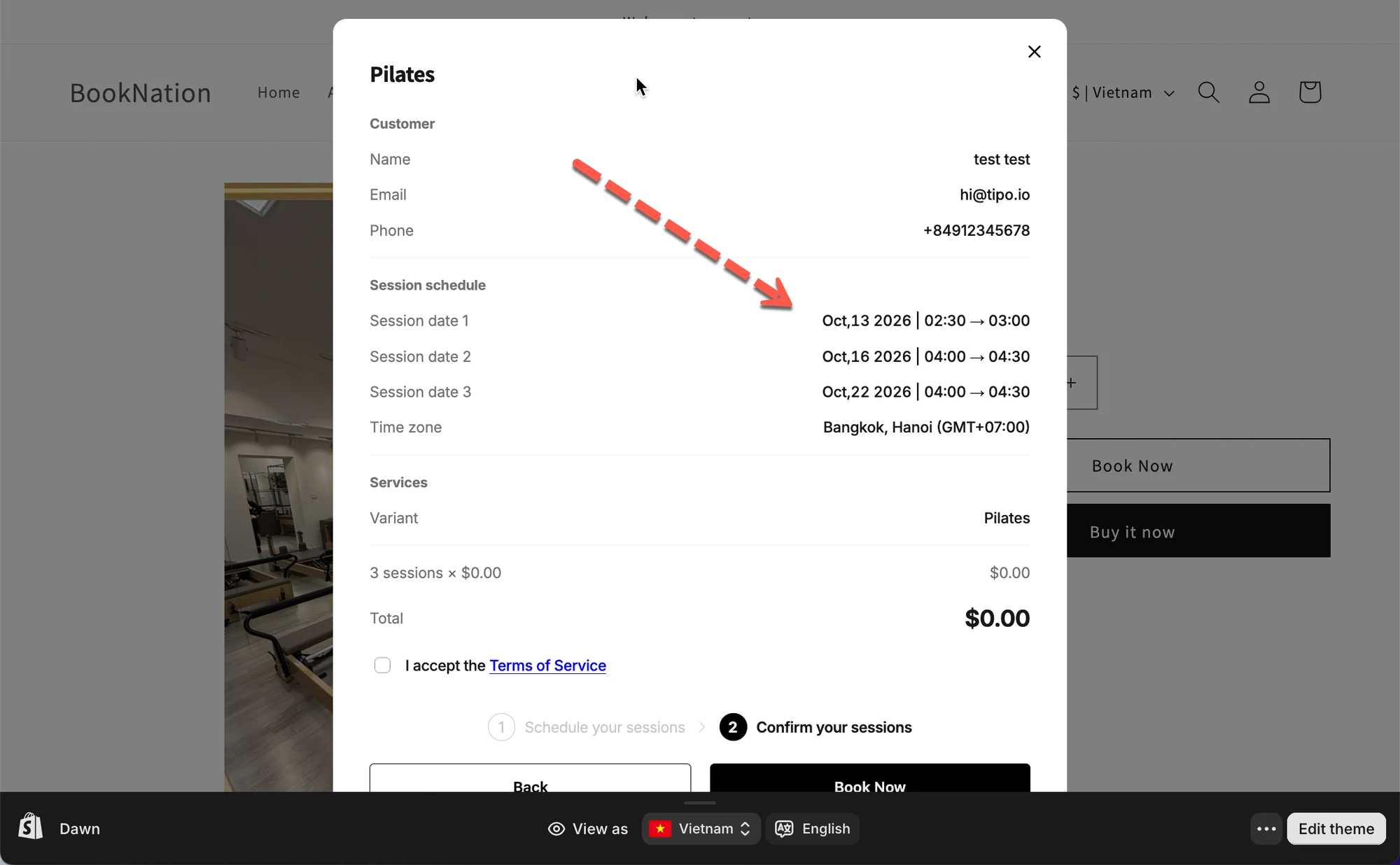
**4. Der Kunde bestätigt und bezahlt einmalig** für das gesamte Paket – nicht pro Sitzung.
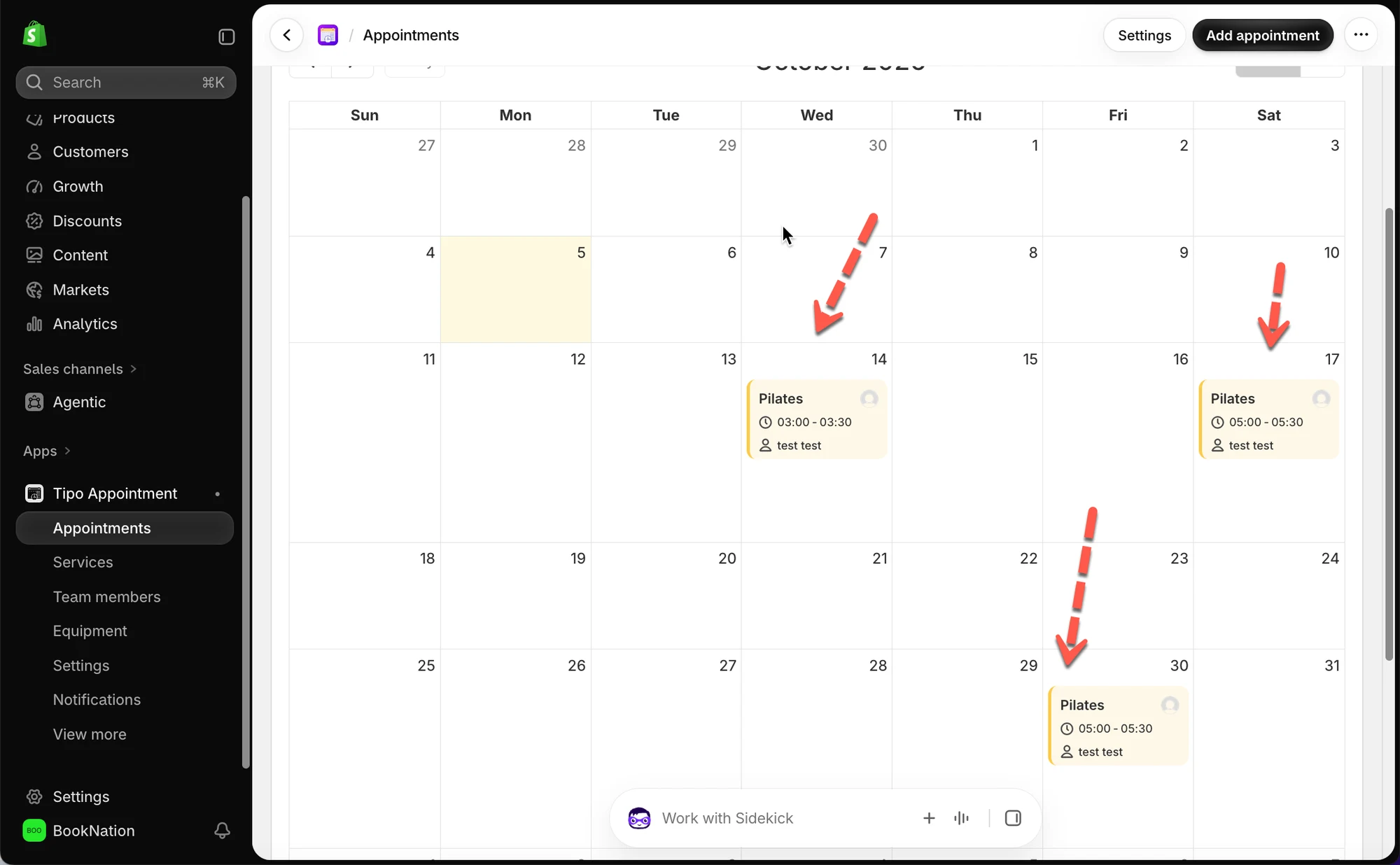
**5. Alle Sitzungen erscheinen in Ihrem Kalender** unter **Termine (Appointments)**, jeweils als eigener Eintrag an seinem eigenen Datum, alle mit demselben Kunden und demselben Service verknüpft.
***
**⚠️ Gut zu wissen**
* **Eine Zahlung, mehrere Sitzungen.** Der Preis wird einmal für das gesamte Paket berechnet, unabhängig davon, wie viele Sitzungen enthalten sind.
* **Sitzungen müssen nicht an aufeinanderfolgenden Tagen stattfinden.** Wie im Beispiel oben gezeigt, kann ein Kunde seine Sitzungen in beliebiger Reihenfolge an beliebigen verfügbaren Tagen planen.
* **Die Mindestanzahl an Sitzungen muss erreicht sein, um den Checkout abzuschließen.** Ist **Mindestanzahl Sitzungen** `1` oder höher, kann der Kunde erst fortfahren, wenn er so viele Sitzungen geplant hat.