# So funktionieren E-Mail-Benachrichtigungen
Tipo Appointment kann automatisch E-Mails senden, wenn eine Buchung erstellt oder aktualisiert wird. Diese Anleitung erklärt, **wer E-Mails erhält, wann sie gesendet werden und wie Sie sie anpassen.**
### ℹ️ Die Grundlagen
E-Mail-Benachrichtigungen in Tipo basieren auf 4 Dingen:
1. **Empfänger** — Wer die E-Mail erhalten soll (Kunde / Händler / Teammitglied)
2. **Auslöser** — Welches Ereignis die E-Mail sendet (Genehmigt, Storniert, Erinnerung usw.)
3. **Inhalt** — Betreff + E-Mail-Text (beides können Sie bearbeiten)
4. **Anbieter** — Wie die E-Mail zugestellt wird (Tipo-E-Mail oder Ihr SMTP)
***
### 📍 Wo Sie E-Mail-Benachrichtigungen verwalten
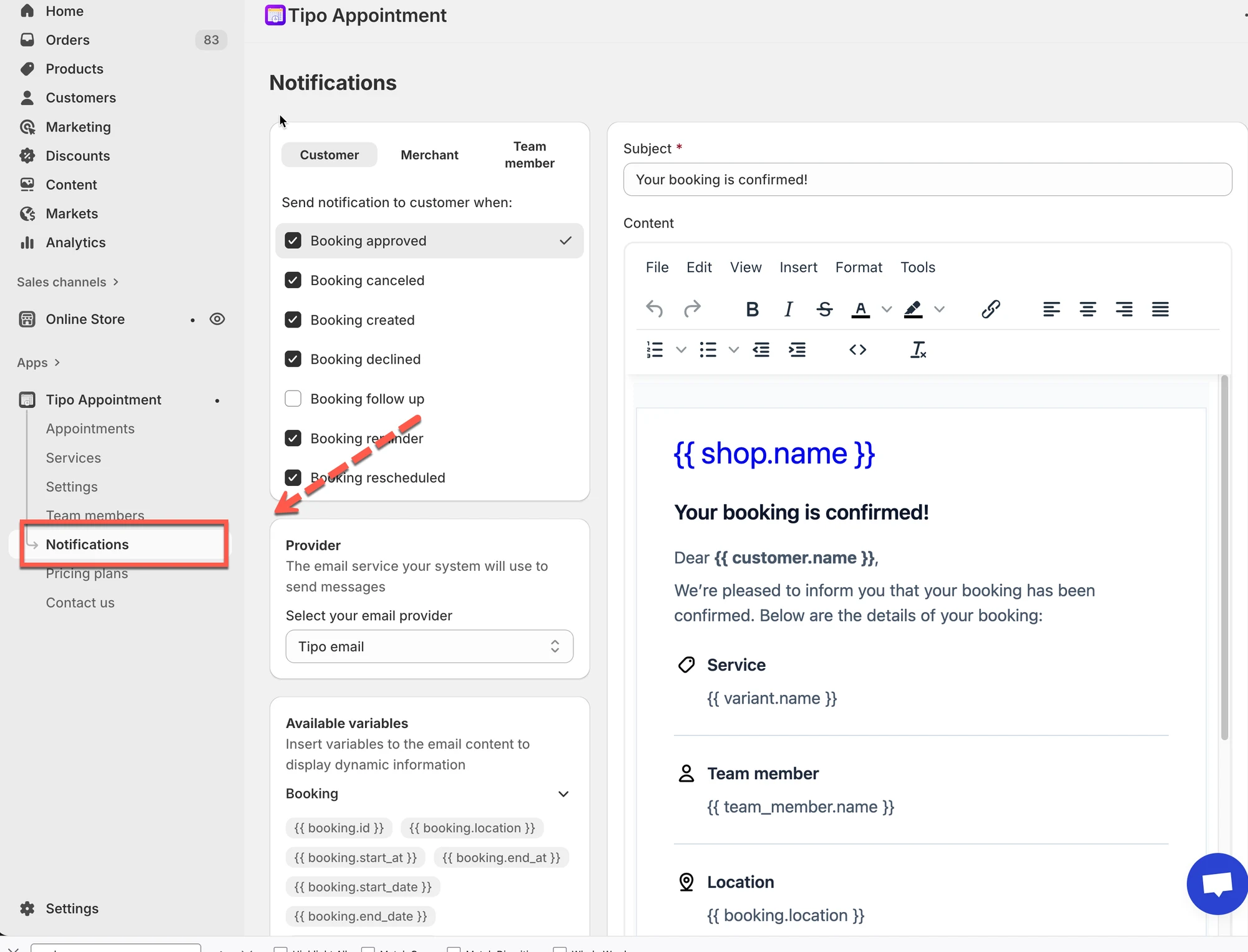
Öffnen Sie die App > klicken Sie auf **Benachrichtigungen (Notifications)**
***
### 👥 Wer E-Mails erhalten kann
Oben auf der Seite **Benachrichtigungen** sehen Sie 3 Tabs:
* **Kunde (Customer):** E-Mails an die Person, die bucht
* **Händler (Merchant):** E-Mails an die E-Mail-Adresse des Shops bzw. Admins
* **Teammitglied (Team member):** E-Mails an das zugewiesene Personal bzw. den Anbieter (wenn Ihre Buchung Teammitglieder verwendet)
Tipp: Wenn Sie für Kunden und Personal unterschiedliche Formulierungen möchten, wechseln Sie die Tabs und bearbeiten Sie jede Vorlage separat.
***
### ⚡ Was eine E-Mail auslöst
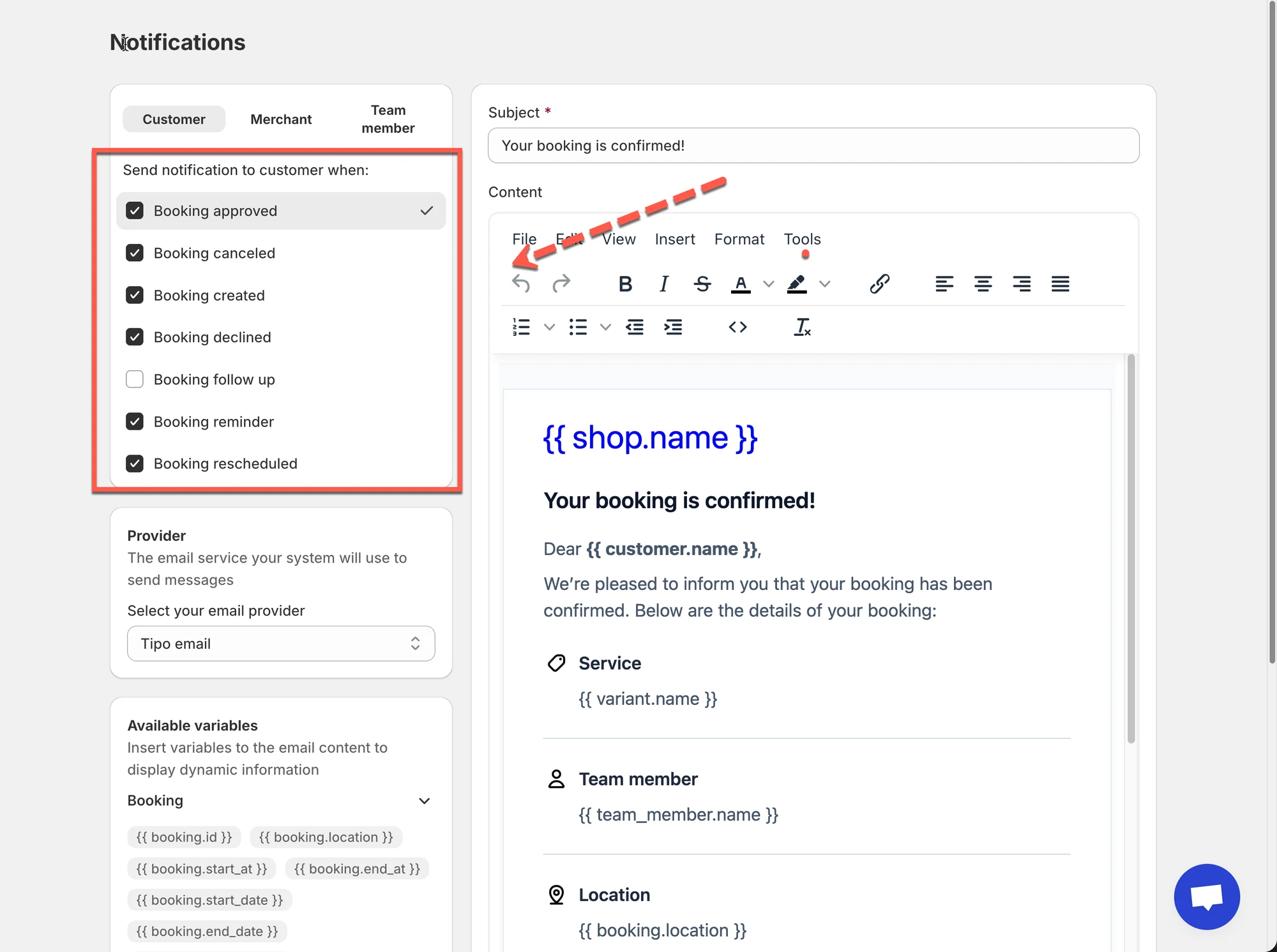
In jedem Tab können Sie Benachrichtigungen für Ereignisse wie diese ein- und ausschalten:
* **Buchung erstellt**
* **Buchung genehmigt**
* **Buchung storniert**
* **Buchung abgelehnt**
* **Buchungserinnerung**
* **Buchung verschoben**
Ist ein Kontrollkästchen aktiviert, sendet Tipo diese E-Mail, sobald das Ereignis eintritt.\
Ist es deaktiviert, wird für dieses Ereignis keine E-Mail gesendet.
***
### ✍️ Wie die E-Mail aussieht
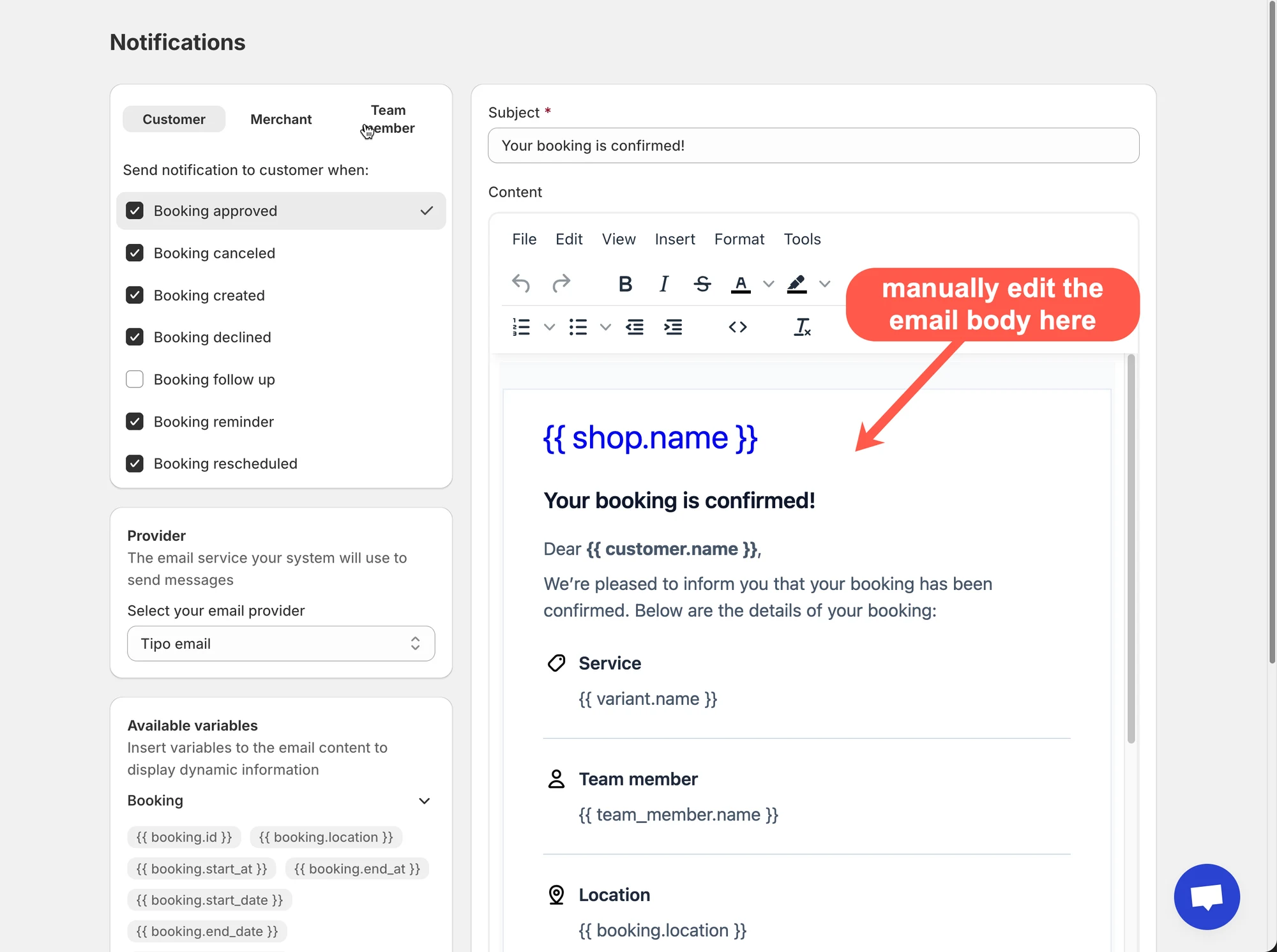
Für jeden Auslöser können Sie Folgendes anpassen:
* **Betreff** (der Titel der E-Mail)
* **Inhalt** (der E-Mail-Text)
Außerdem können Sie **Variablen** (Platzhalter) einfügen, zum Beispiel:
* `{{ customer.name }}`
* `{{ booking.start_at }}`
* `{{ variant.name }}`
Variablen übernehmen beim Versand automatisch die echten Buchungsdaten.
Auf der linken Seite finden Sie **Verfügbare Variablen (Available variables)**, die Sie in Ihre Vorlage kopieren bzw. einfügen können.
***
### 🚚 Wie E-Mails zugestellt werden (E-Mail-Anbieter)
Auf der Seite „Benachrichtigungen“ finden Sie außerdem die Einstellungen für den **Anbieter (Provider)**.
* **Tipo-E-Mail** (Standard): schnellste Einrichtung, funktioniert für die meisten Shops.
Absendername: Shop-Name
Absender-E-Mail-Adresse: ****
* **SMTP** (optional): Verwenden Sie Ihren eigenen E-Mail-Server, wenn Sie eine eigene Absenderdomain, strengere Kontrolle oder bestimmte Zustellregeln benötigen
***
### ✅ Typische Konfiguration
Für die meisten Shops empfiehlt sich dieser Start:
1. **Tab „Kunde“**
* Aktivieren: Buchung erstellt / genehmigt / storniert
* Aktivieren: Buchungserinnerung (wenn Sie Erinnerungen verwenden)
2. **Tab „Teammitglied“**
* Aktivieren: Buchung erstellt (damit Ihr Personal bei einer neuen Buchung Bescheid weiß)
3. **Tab „Händler“**
* Aktivieren: Buchung erstellt / storniert (damit Sie Änderungen im Blick behalten)
Passen Sie Betreff und Inhalt erst an, nachdem Sie bestätigt haben, dass E-Mails korrekt gesendet werden.
***
### 🧩 Weiterführende E-Mail-Anleitungen (empfohlene nächste Lektüre)
* [Kunden-E-Mails](/tipo-appointment-booking/mail-notification/customer-emails)
* [Teammitglieder-E-Mails](/tipo-appointment-booking/mail-notification/team-member-emails)
* [Admin-E-Mails (Händler)](/tipo-appointment-booking/mail-notification/admin-emails)
* [E-Mail-Inhalt anpassen](/tipo-appointment-booking/mail-notification/customize-email-content)
* [E-Mail-Anbieter (SMTP)](/tipo-appointment-booking/mail-notification/email-provider-smtp)
***
**🙋 Benötigen Sie weitere Hilfe?**
Wenn Sie weitere Hilfe benötigen, schreiben Sie uns gerne an . Wir unterstützen Sie gerne.