# So sperren Sie Daten oder Arbeitszeiten
Es gibt 2 Möglichkeiten, in der Buchungs-App Zeiten zu sperren.
* Die Einstellung „Bestimmte Daten sperren“ verwenden
* Die Verfügbarkeit von Mitarbeitern einrichten
### ⚙️ Option 1: Die Einstellung **„Bestimmte Daten sperren“** verwenden
#### **Schritte zur Verwaltung**
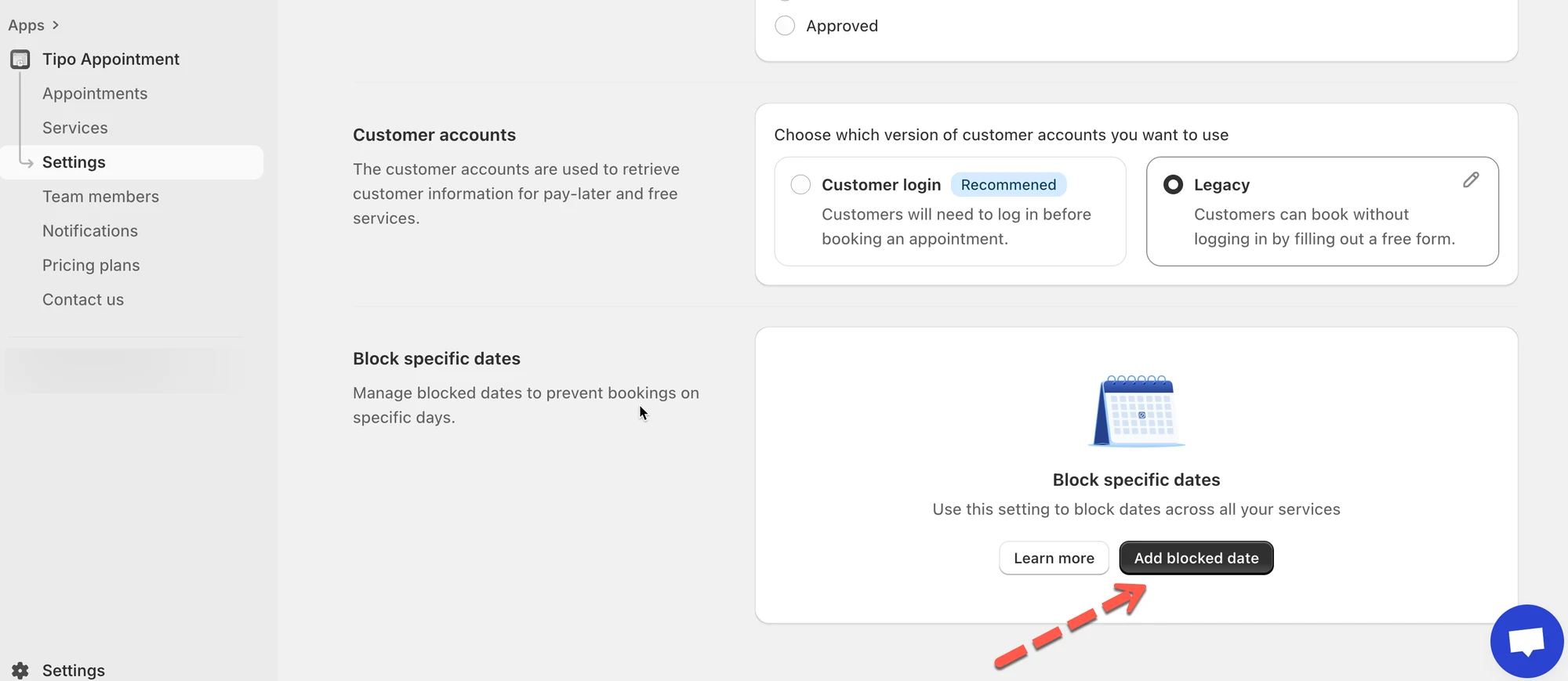
1\. Öffnen Sie die App > klicken Sie auf **Einstellungen** (Settings) > scrollen Sie nach unten zu **Bestimmte Daten sperren** (Block specific dates) > klicken Sie auf **Gesperrtes Datum hinzufügen** (Add blocked date)
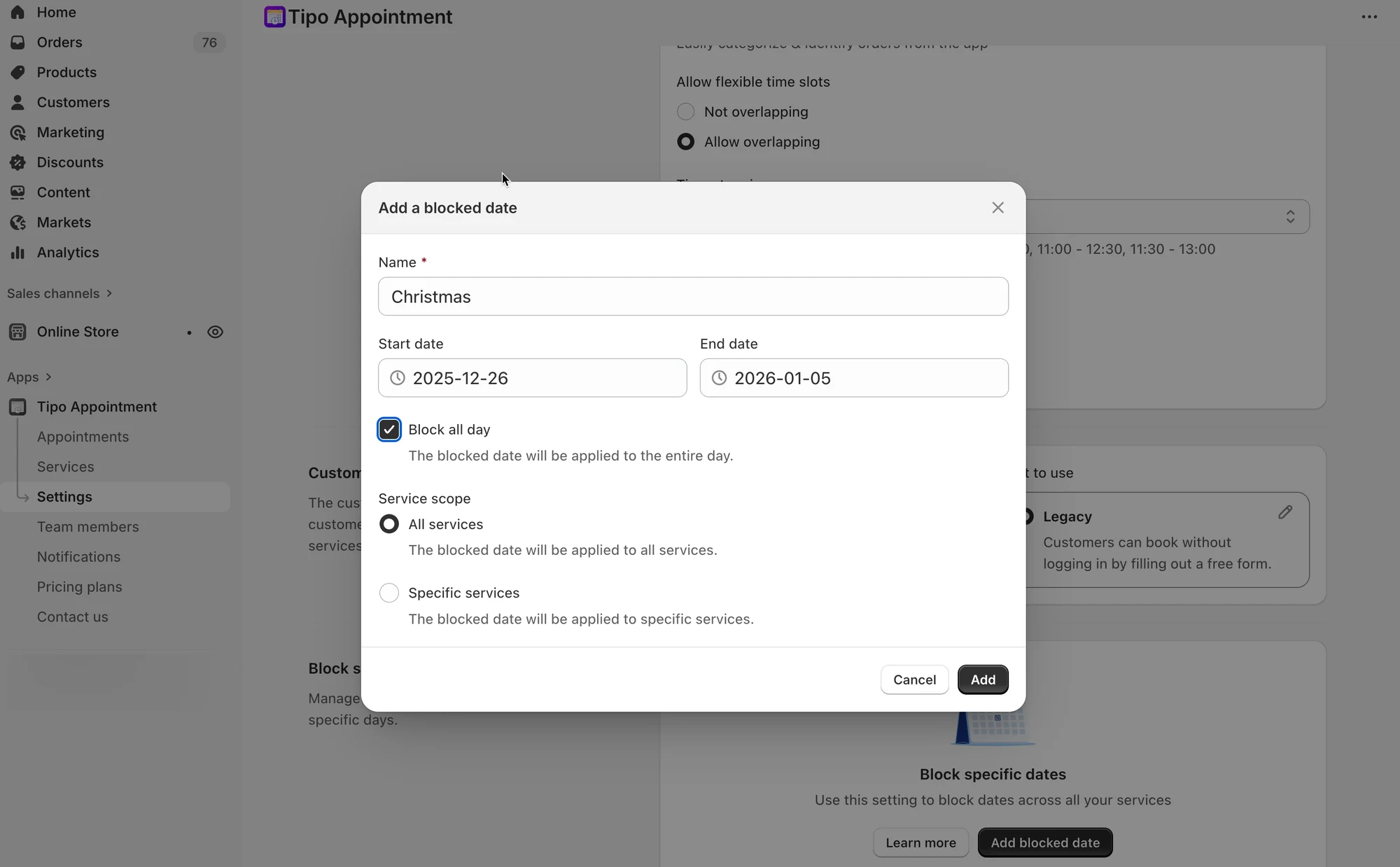
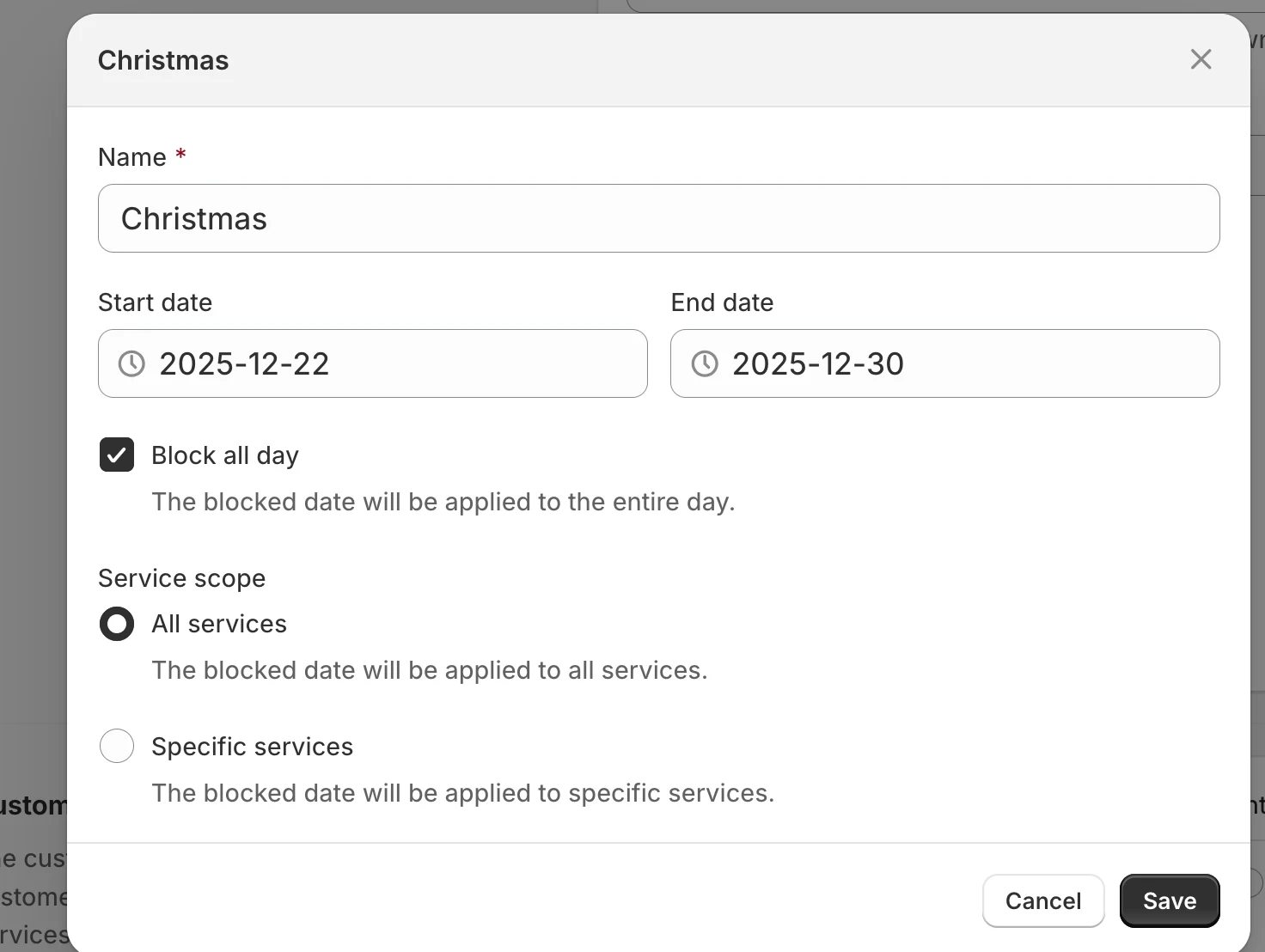
2. Legen Sie den Zeitraum fest, den Sie sperren möchten, und wählen Sie die Services aus, für die das gesperrte Datum gelten soll
3. Klicken Sie auf **Speichern**
#### **Beispiel: Was Kunden sehen**
**Einrichtung**
* Mitarbeiter A arbeitet: 8:00 – 16:00 Uhr
* Dauer des Services: 1 Stunde
* Gesperrt: 22.–30. Dez. (Feiertage)
**Ergebnis**
* ❌ Zwischen dem 22. und 30. Dez. werden keine Slots angezeigt
* ✅ Ab dem 31. Dez. sind wieder Slots verfügbar
Kunden sehen gesperrte Daten im Buchungs-Popup nie.
**Hinweise:**
⚠️ Das Sperren von Zeiten **storniert keine bestehenden Buchungen** (Sie müssen diese manuell verschieben oder stornieren.)
⚠️ Gesperrte Zeiten haben Vorrang vor:
* überlappenden Zeitslots
* dem Buchungszeitraum
* der Verfügbarkeit der Mitarbeiter
***
### ⚙️ Option 2: Die Verfügbarkeit von Mitarbeitern einrichten
Die verfügbare Zeit eines Services hängt von der verfügbaren Zeit des Teammitglieds ab.
Wenn Sie die verfügbare Zeit eines bestimmten Services bearbeiten möchten, müssen Sie:
* ein Teammitglied erstellen
* die Verfügbarkeit des Teammitglieds bearbeiten, um bestimmte Daten oder Zeiten zu sperren
* das Teammitglied dem Service zuweisen
#### **Schritte zur Verwaltung**
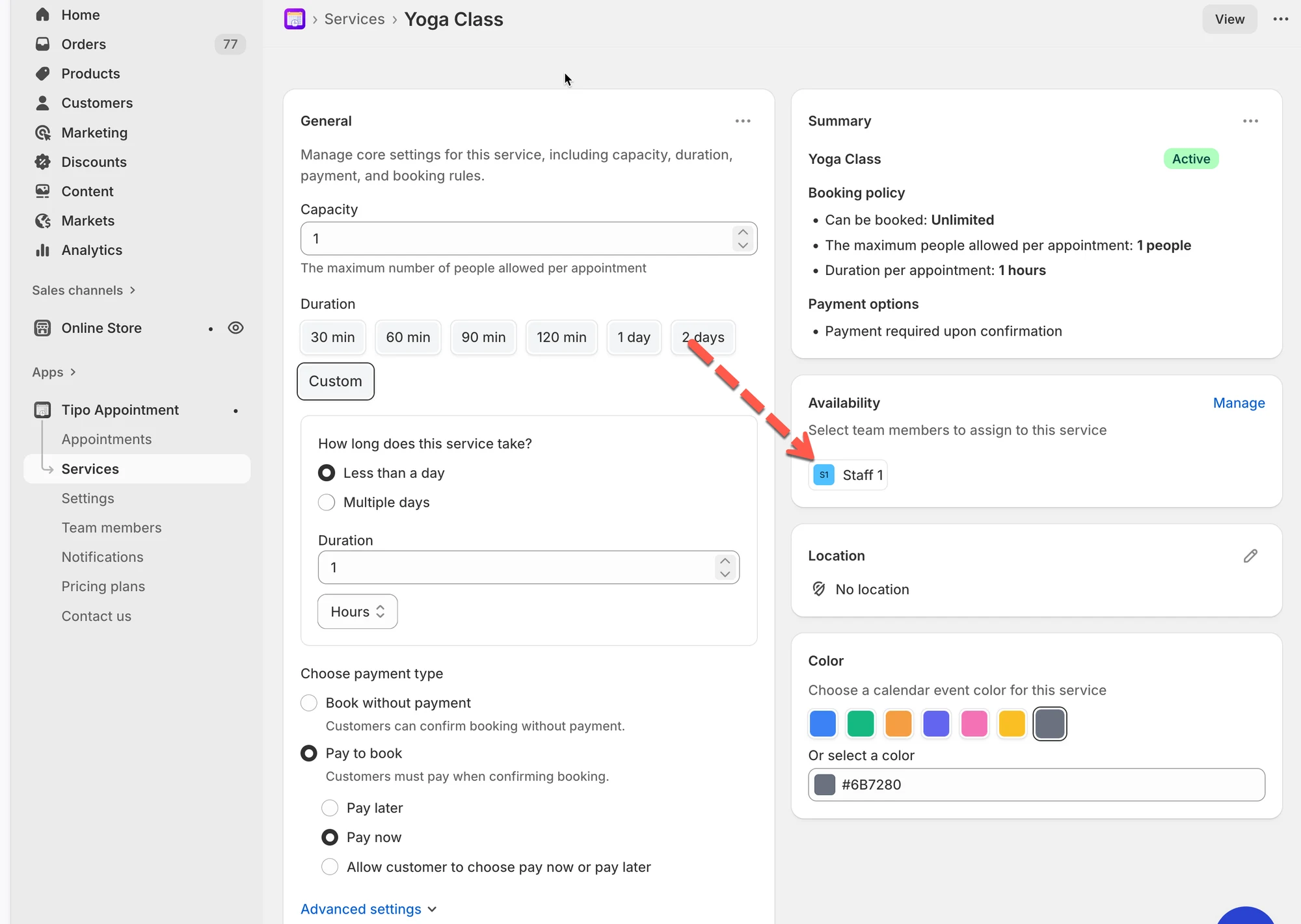
1\. Öffnen Sie die App > klicken Sie im linken Menü auf **Services** > öffnen Sie den Service, den Sie bearbeiten möchten
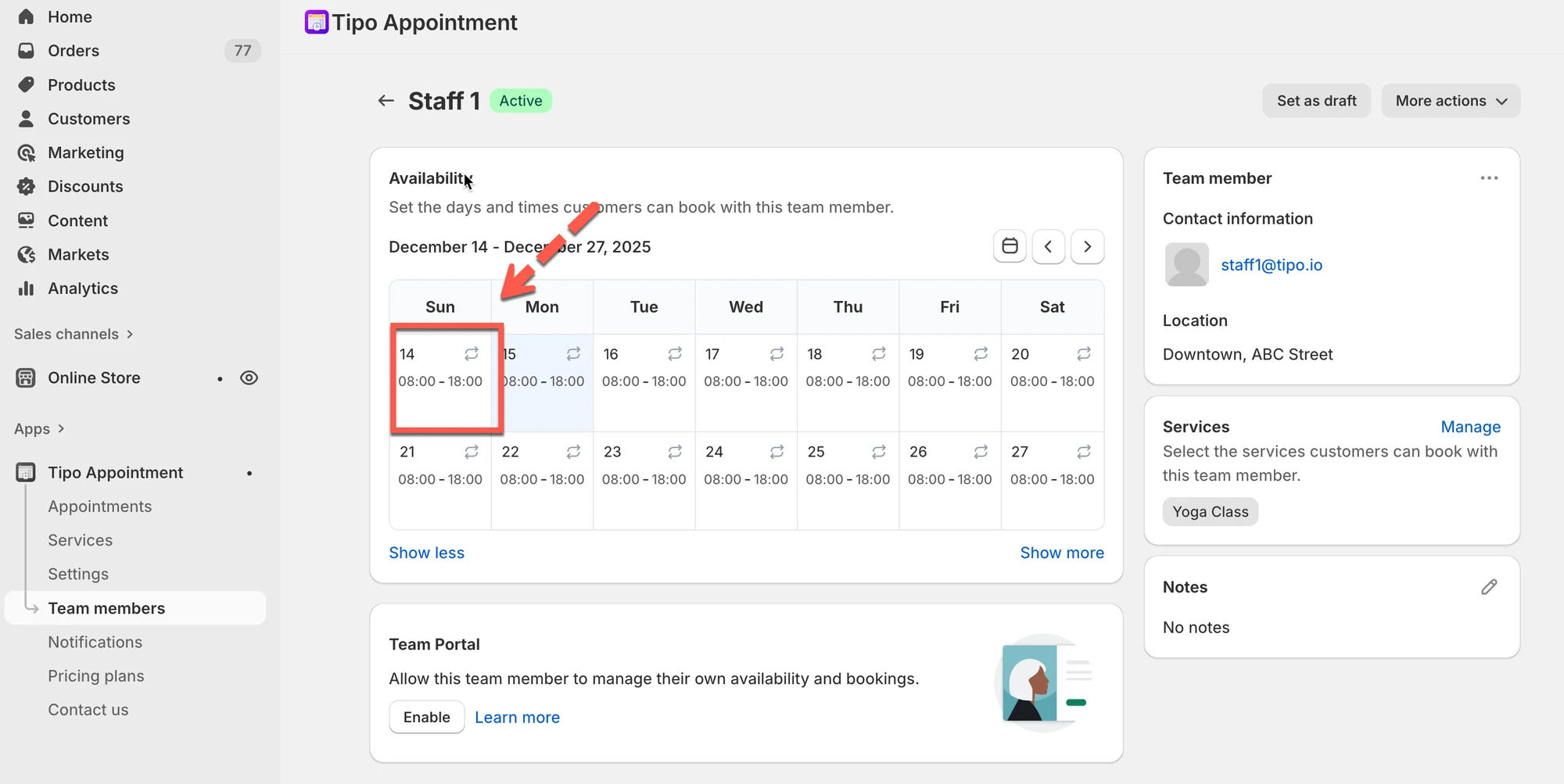
2\. In den Details des Services > **Verfügbarkeit** (Availability) > klicken Sie auf den Namen des Teammitglieds oder erstellen Sie ein neues Teammitglied > Sie gelangen zu den Details des Teammitglieds
Alternativ: Öffnen Sie die App > klicken Sie auf **Teammitglieder** (Team Members) > öffnen Sie die Details des gewünschten Teammitglieds
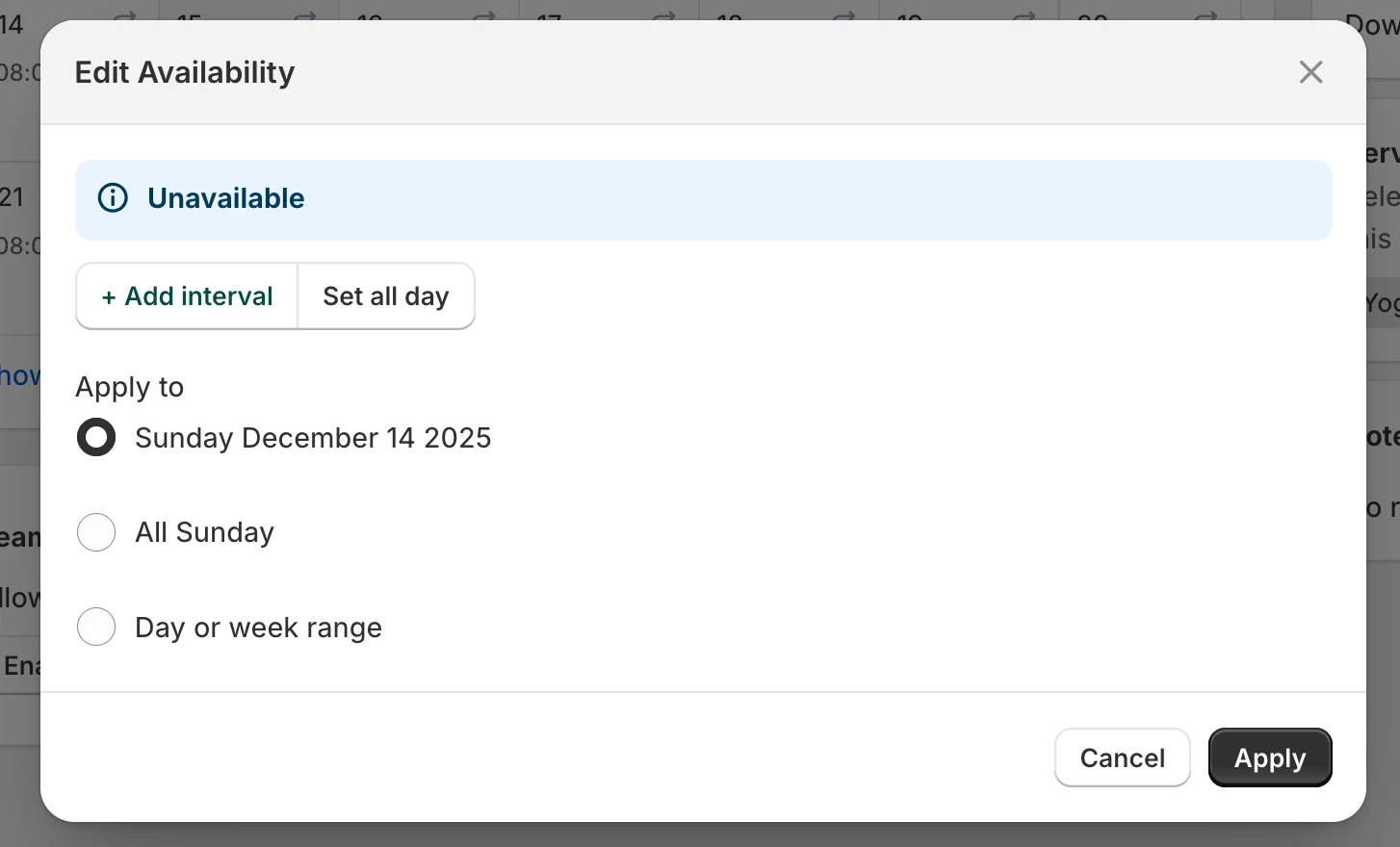
3\. Klicken Sie im Bereich **Verfügbarkeit** auf ein Datum, das Sie bearbeiten möchten > das Popup „Verfügbarkeit bearbeiten“ (Edit Availability) wird angezeigt > klicken Sie auf **Nicht verfügbar** (Unavailable)
4\. Wählen Sie die Daten aus, für die die Zeit gelten soll
* Klicken Sie auf **Sonntag, 14. Dez. 2025**, um die Zeit nur auf ein bestimmtes Datum anzuwenden
* oder klicken Sie auf **Alle Sonntage** (All Sunday), um die Zeit auf alle Sonntage anzuwenden
* oder klicken Sie auf **Tages- oder Wochenzeitraum** (Day or week range) > wählen Sie mehrere Tage aus, an denen Sie nicht verfügbar sein möchten
5\. Klicken Sie auf **Speichern**
Die gesperrte Zeit verschwindet sofort aus den Buchungsoptionen der Kunden
#### **Was Kunden sehen**
Wenn eine Zeit gesperrt ist:
* Erscheint der Zeitslot nicht im Buchungs-Popup
* Können Kunden in nicht verfügbaren Zeiträumen nichts auswählen oder buchen
* Werden nur gültige, verfügbare Slots angezeigt
**Beispiel:**
Die Stylistin „Maria“ ist am 8. März 2026 wegen eines Seminars nicht verfügbar.
* Wählen Sie in Marias Verfügbarkeit den 8. März → markieren Sie ihn als Nicht verfügbar (ganztägig).
* Nur Maria ist nicht verfügbar; andere Teammitglieder bleiben buchbar.
***
**🙋 Benötigen Sie weitere Hilfe?**
Wenn Sie weitere Hilfe benötigen, schreiben Sie uns gerne an . Wir unterstützen Sie gerne.