
# Small Planter Kit – Bundle-Gruppe

Diese Anleitung zeigt anhand eines ausführlichen Beispiels, wie Sie mit einer Bundle-Gruppe den Bestand eines Bundle-Produkts aus dem Bestand seiner einzelnen Komponenten berechnen.

### Fallbeispiel

In diesem Szenario gibt es ein Haupt-Bundle-Produkt („Small Planter Kit“), dessen Bestand anhand des verfügbaren Bestands von zwei Komponentenprodukten („Wooden Panel“ und „Bag of Soil“) berechnet werden muss.

<figure><img src="/media/7296f19d585da486b19b.webp" alt="" loading="lazy" decoding="async"><figcaption></figcaption></figure>

| Typ           | Produktname           | SKU         | Aktueller Bestand | Rolle im Bundle                                   |
| ------------- | --------------------- | ----------- | ----------------- | ------------------------------------------------- |
| **Bundle**    | **Small Planter Kit** | `KIT-PLN01` | 0 (berechnet)     | *Hauptprodukt (Bestand muss ermittelt werden)*    |
| **Komponente** | Wooden Panel         | `PNL-WOOD`  | 80                | *Erforderlich: 4 Paneele pro Kit*                 |
| **Komponente** | Bag of Soil          | `BAG-SOIL`  | 45                | *Erforderlich: 1 Beutel pro Kit*                  |

* **Das Problem:** Das **Small Planter Kit** ist in Ihrem Shop gelistet, aber Sie können seinen Bestand nicht manuell verfolgen, ohne ständig den Bestand der einzelnen Komponenten Paneel und Erdbeutel zu prüfen.
* **Das Ziel:** Erstellen Sie eine **Bundle-Gruppe**, die den Bestand von `PNL-WOOD` und `BAG-SOIL` nutzt, um den maximal verfügbaren Bestand für das Bundle `KIT-PLN01` genau zu berechnen.

### Lösung: Eine Bundle-Gruppe erstellen

Wir erstellen in Tipo Sync eine neue Bundle-Gruppe, die das „Rezept“ für das Produkt `KIT-PLN01` festlegt.

**Schritte**

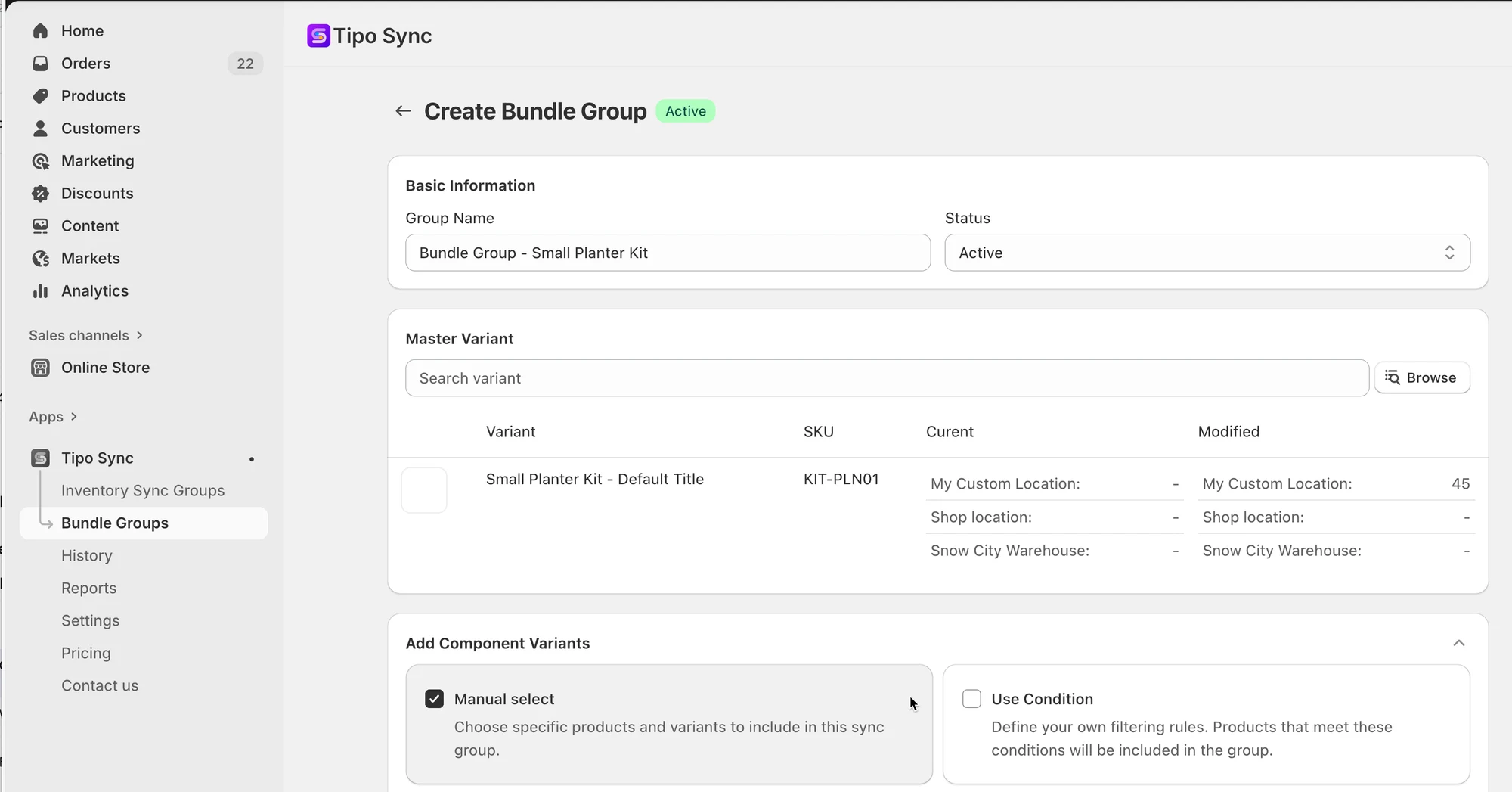
1. Öffnen Sie die App > klicken Sie auf Bundle-Gruppen (Bundle Groups) > klicken Sie auf die Schaltfläche **Neue Bundle-Gruppe (New Bundle Group)**
2. Geben Sie einen **Titel (Title)** ein und wählen Sie als **Status** die Option **Aktiv (Active)**
3. Suchen Sie im Feld **Master-Variante (Master Variant)** das Hauptprodukt **Small Planter Kit** (`KIT-PLN01`) und wählen Sie es aus

<figure><img src="/media/c19c08bef254481dd1c9.webp" alt="" loading="lazy" decoding="async"><figcaption></figcaption></figure>

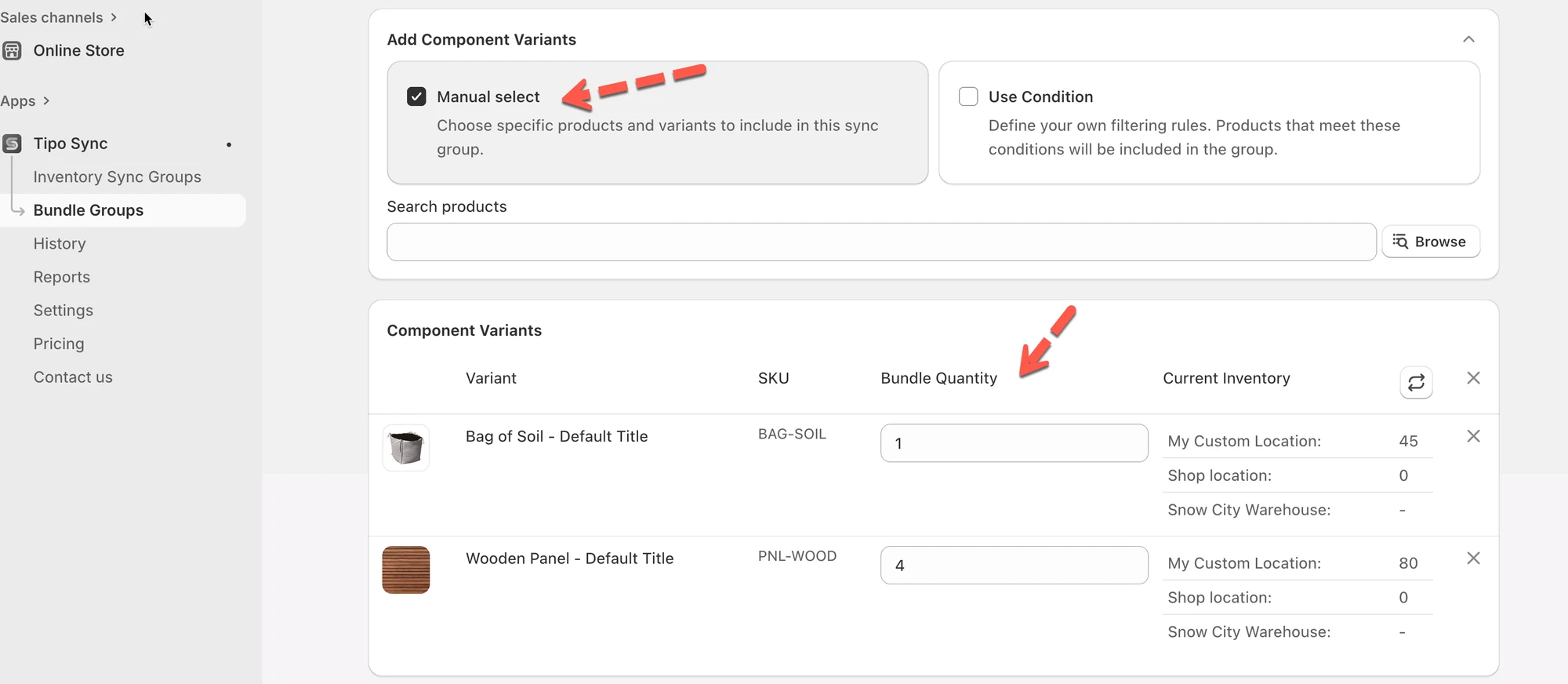
4. Fügen Sie im Abschnitt „Komponentenvarianten hinzufügen“ (Add Component Variants) die **Komponenten**-Produkte hinzu (das Rezept)

* **Komponente 1 (Wooden Panel):**
  * Suchen und wählen Sie: **Wooden Panel** (`PNL-WOOD`).
  * Legen Sie **Erforderliche Menge (Quantity Required)** fest: Geben Sie `4` ein (da das Kit vier Paneele benötigt).
* **Komponente 2 (Bag of Soil):**
  * Klicken Sie erneut auf **Neue Komponente hinzufügen (Add New Component)**.
  * Suchen und wählen Sie: **Bag of Soil** (`BAG-SOIL`).
  * Legen Sie **Erforderliche Menge** fest: Geben Sie `1` ein (da das Kit einen Beutel Erde benötigt).

<figure><img src="/media/02a1208941c0807deb0a.webp" alt="" loading="lazy" decoding="async"><figcaption></figcaption></figure>

5. Speichern Sie die Bundle-Gruppe.

Tipo Sync berechnet nun den verfügbaren Bestand für `KIT-PLN01` und überträgt diese Zahl in Ihren Shop.

### Ergebnis: Bestandsberechnung und Aktualisierung in Echtzeit

Tipo Sync berechnet den Bestand über den limitierenden Faktor: Es prüft, wie viele vollständige Sets aus den verfügbaren Komponenten gebildet werden können.

**1 – Die erste Berechnung**

| Komponente                | Aktueller Bestand | Erforderliche Menge pro Set | Verfügbare Sets (Bestand / erforderliche Menge) | Limitierender Faktor |
| ------------------------- | ----------------- | --------------------------- | ----------------------------------------------- | -------------------- |
| Wooden Panel (`PNL-WOOD`) | **80**            | 4                           | 80 / 4 = **20**                                 | **Limit**            |
| Bag of Soil (`BAG-SOIL`)  | **45**            | 1                           | 45 / 1 = **45**                                 |                      |
| **BUNDLE-ERGEBNIS**       |                   |                             | **Berechnete verfügbare Sets**                  | **20**               |

**2 – Beispiel für die Bestandsaktualisierung in Echtzeit**

Wenn ein Kunde **5** Small Planter Kits kauft:

<table data-header-hidden><thead><tr><th></th><th width="110.0242919921875"></th><th width="141.3134765625"></th><th></th><th></th></tr></thead><tbody><tr><td>Produkt</td><td>Vor dem Verkauf</td><td>Verkaufsmenge</td><td>Bestandsabzug</td><td>Nach der Synchronisierung</td></tr><tr><td><strong>Small Planter Kit</strong> (<code>KIT-PLN01</code>)</td><td>20</td><td>5 Kits verkauft</td><td>Entfällt (berechnet)</td><td><strong>15</strong> (neu berechneter Bestand)</td></tr><tr><td>Wooden Panel (<code>PNL-WOOD</code>)</td><td>80</td><td>Entfällt</td><td>5 Kits * 4 Paneele = <strong>20</strong></td><td><strong>60</strong></td></tr><tr><td>Bag of Soil (<code>BAG-SOIL</code>)</td><td>45</td><td>Entfällt</td><td>5 Kits * 1 Beutel = <strong>5</strong></td><td><strong>40</strong></td></tr></tbody></table>

Tipo Sync reduziert den Komponentenbestand sofort (Paneele um 20, Erdbeutel um 5), berechnet dann den neuen Kit-Bestand (15) neu und überträgt ihn in Ihren Shop. So sind Ihre Bestandszahlen immer korrekt.

**🙋 Benötigen Sie weitere Hilfe?**

Wenn Sie weitere Hilfe benötigen, schreiben Sie uns gerne an <hi@tipo.io>. Wir unterstützen Sie gerne.
