
# Kaffeetassen verkaufen – (Bestandssynchronisierungsgruppe für dieselbe SKU)

### Fallbeispiel

Dieses Szenario betrifft Produkte, bei denen mehrere Angebote für verschiedene Designs erstellt wurden, die aber alle ihren Bestand aus demselben physischen Lager beziehen. Das kommt häufig vor, wenn Produkte mit unterschiedlichen Farben, Motiven oder leicht abweichenden Bildern angelegt werden, aber eine gemeinsame Kennung für die Bestandsverwaltung (SKU) haben.

* **Das Problem:** Ihre aktuelle E-Commerce-Plattform zeigt für jedes Tassenangebot 50 Einheiten an. Dadurch kann es zu einem Überverkauf von insgesamt 150 Einheiten kommen, obwohl im Lager tatsächlich nur 50 verfügbar sind.

| Mug (Holiday Design)  | `MUG-GIFTSET` | 50 | Ja |
| --------------------- | ------------- | -- | --- |
| Mug (Birthday Design) | `MUG-GIFTSET` | 50 | Ja |
| Mug (Generic Design)  | `MUG-GIFTSET` | 50 | Ja |

<figure><img src="/media/1f237b614bfa5f05eb8a.webp" alt="" loading="lazy" decoding="async"><figcaption></figcaption></figure>

**Das Ziel:** Sie möchten alle drei Produktangebote anhand der gemeinsamen SKU **`MUG-GIFTSET`** in einer einzigen **Bestandssynchronisierungsgruppe (Inventory Sync Group)** verknüpfen. So wird sichergestellt, dass ein Verkauf über *irgendein* Angebot den Bestand in *allen* Angeboten sofort in Echtzeit aktualisiert.

### Lösung: Bestandssynchronisierungsgruppe mit Smart Scan erstellen

**Schritte**

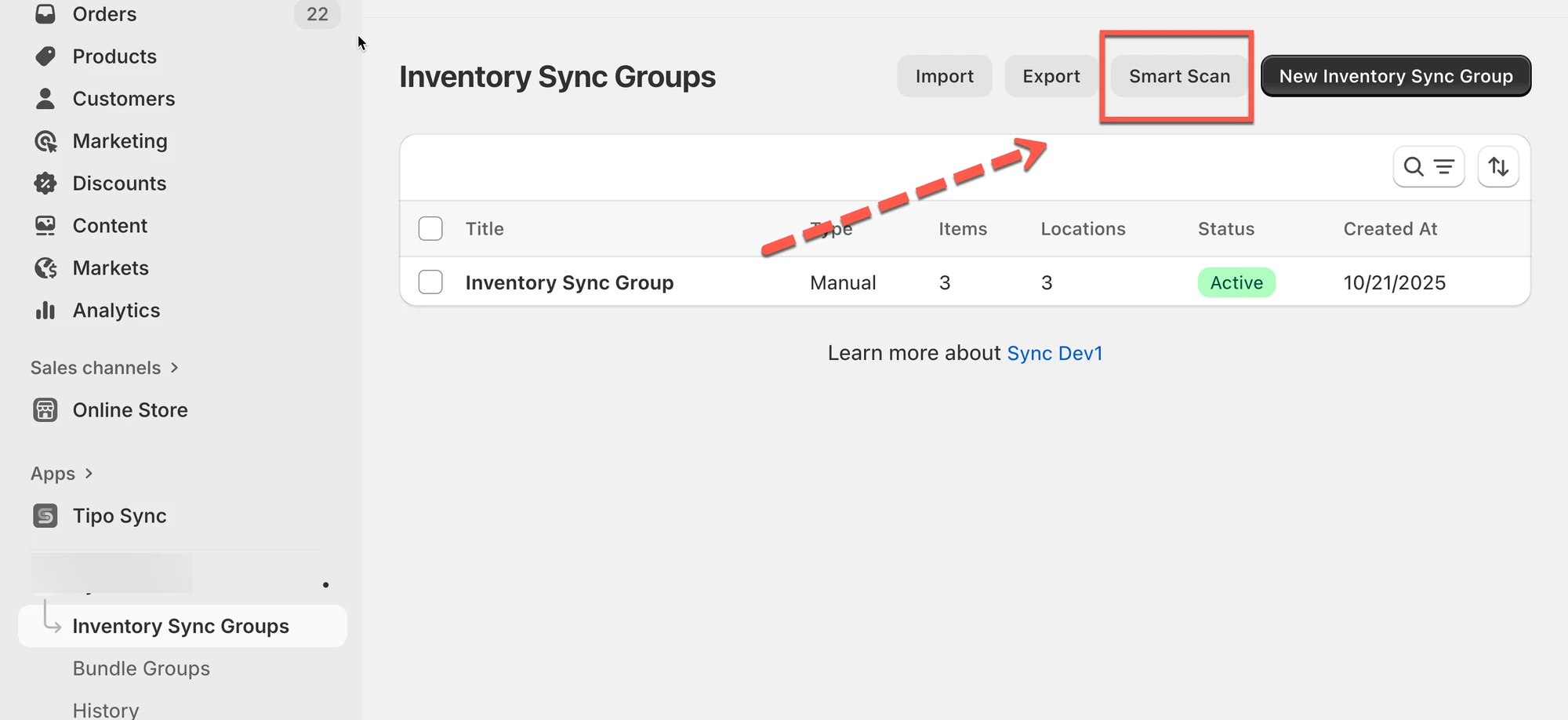
1. Öffnen Sie die Sync-App > klicken Sie im linken Menü auf den Bereich **Bestandssynchronisierungsgruppen (Inventory Groups)** > klicken Sie auf die Schaltfläche **Smart Scan**

<figure><img src="/media/b3e80d7a4da149bcddd1.webp" alt="" loading="lazy" decoding="async"><figcaption></figcaption></figure>

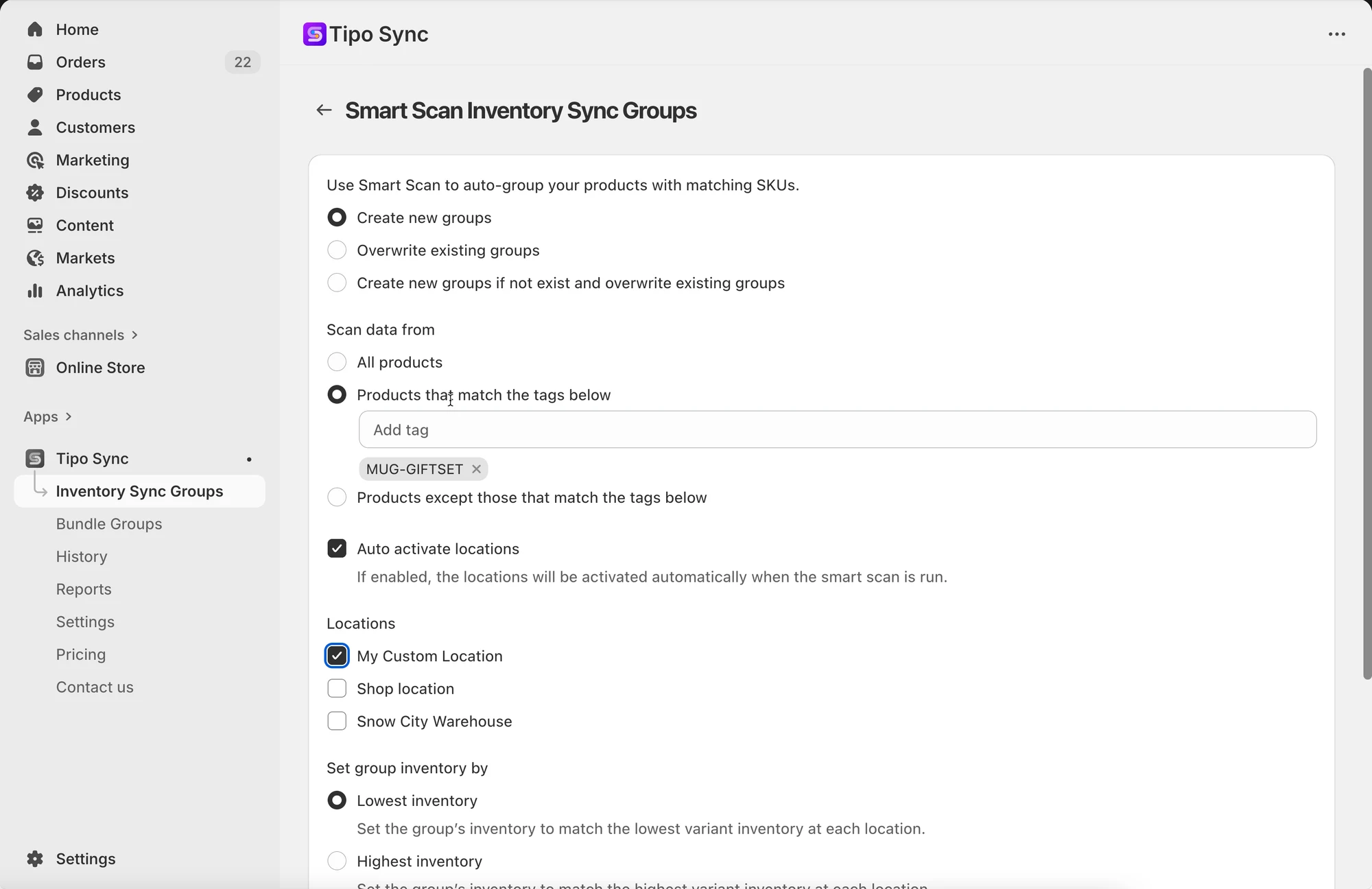
2. Konfigurieren Sie auf der Seite **Smart Scan Inventory Groups** die folgenden Optionen:

* Wählen Sie, wie Gruppen behandelt werden: **Neue Gruppen erstellen (Create new groups)**
* Wählen Sie die zu scannenden Produkte aus: Wählen Sie Produkte mit dem Tag **MUG-GIFTSET**

<figure><img src="/media/4d68fb927919a6ace406.webp" alt="" loading="lazy" decoding="async"><figcaption></figcaption></figure>

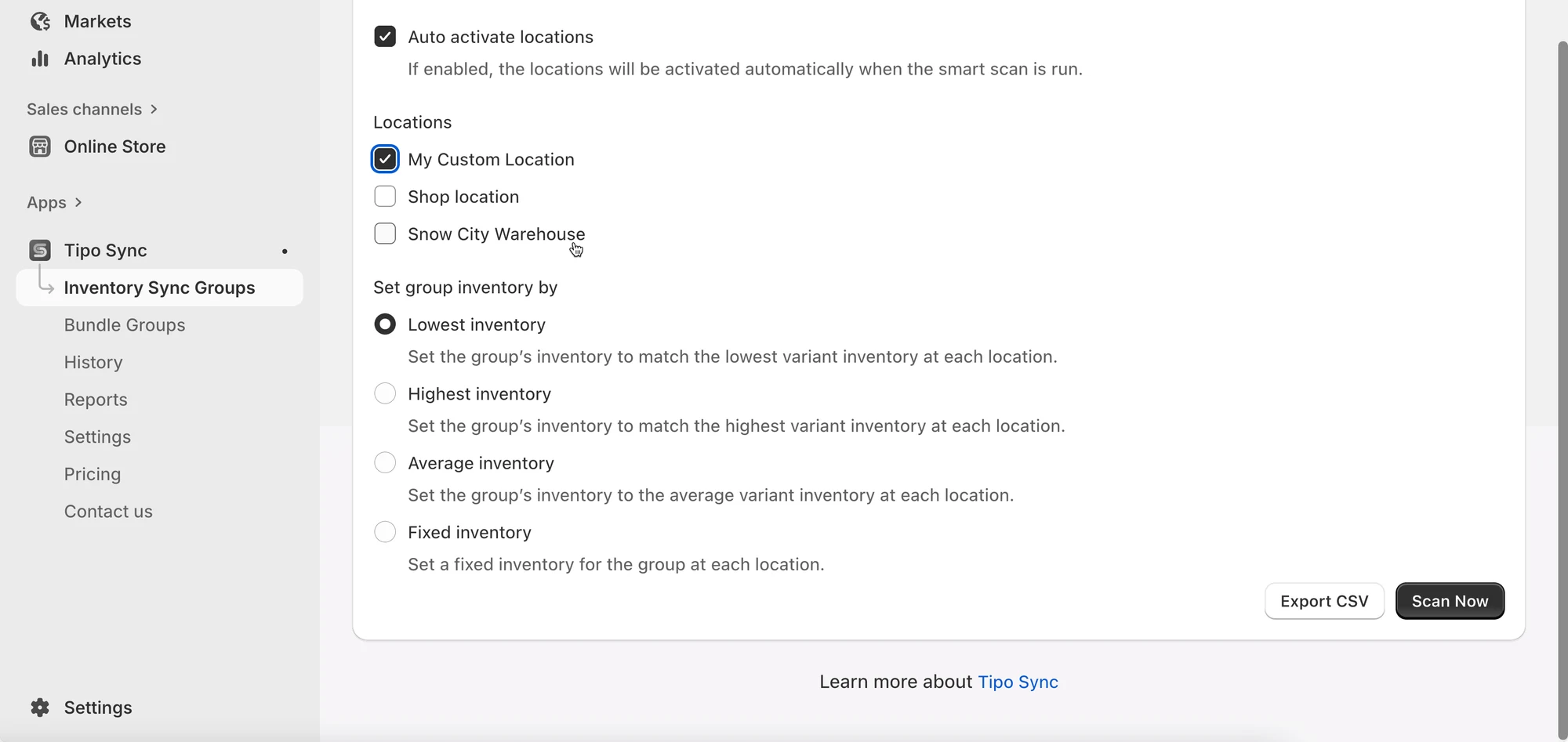
* Aktivieren Sie die Option **Standorte automatisch aktivieren (Auto activate locations)** > wählen Sie den Standort aus, den Sie anpassen möchten&#x20;

<figure><img src="/media/ee3f66ac2df273f0fa33.webp" alt="" loading="lazy" decoding="async"><figcaption></figcaption></figure>

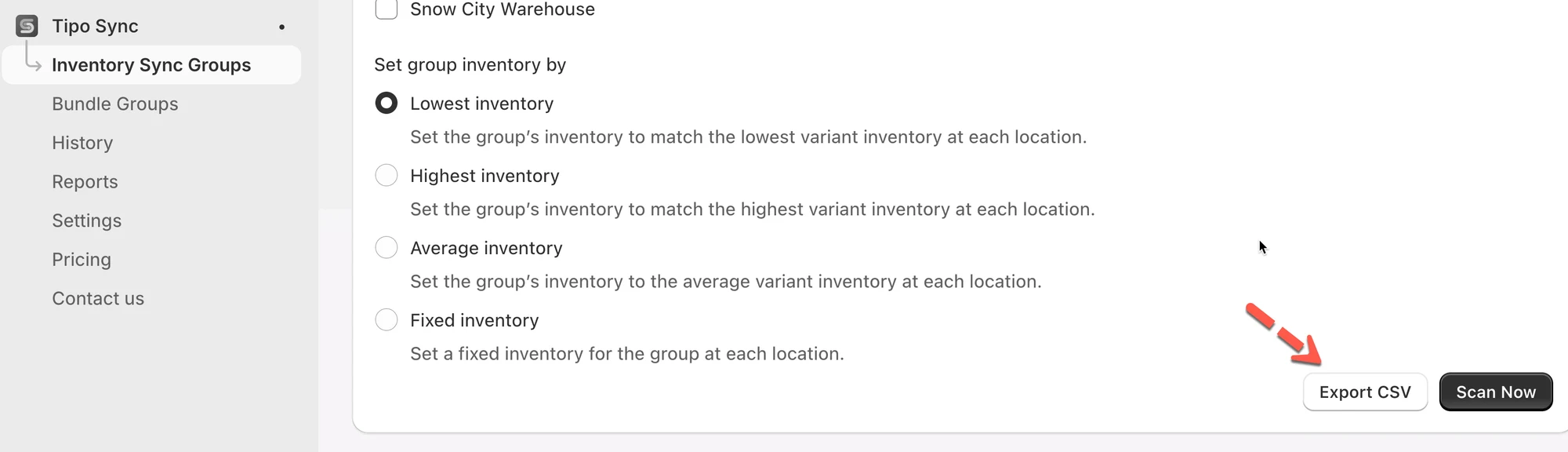
3. Klicken Sie auf die Schaltfläche **CSV exportieren (Export CSV)**, um zu sehen, welche Produkte bearbeitet werden. So können Sie vor dem Scan alles prüfen

<figure><img src="/media/dedd5d743a923a8cfd38.webp" alt="" loading="lazy" decoding="async"><figcaption></figcaption></figure>

4. Wenn alle Optionen festgelegt sind, klicken Sie auf **Jetzt scannen (Scan Now)**, um die Produkte automatisch zu gruppieren

Wenn Smart Scan abgeschlossen ist:

* Sehen Sie die neu erstellten Produktgruppen in Ihrer Liste **Produktgruppen (Product Groups)**.
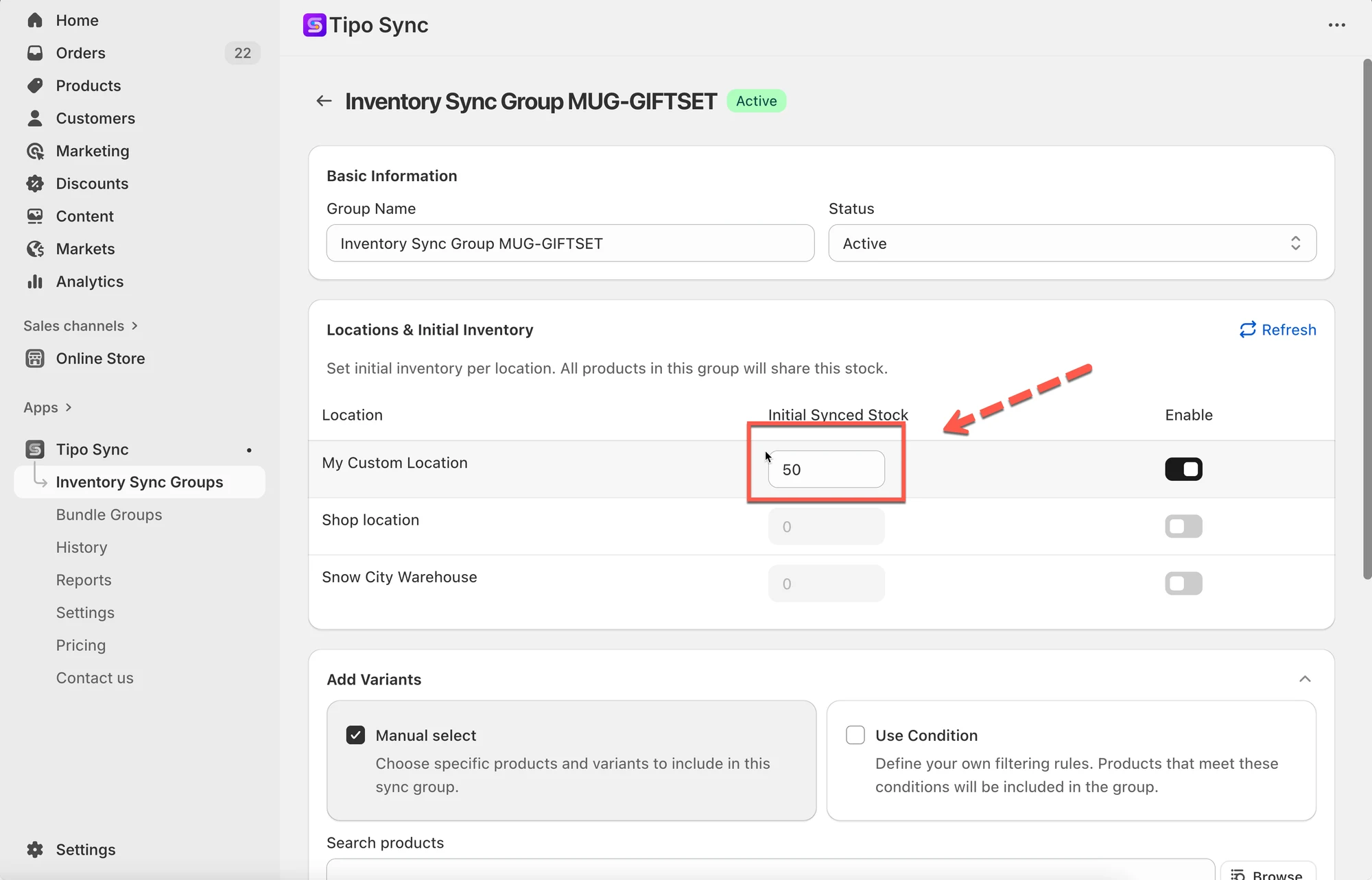
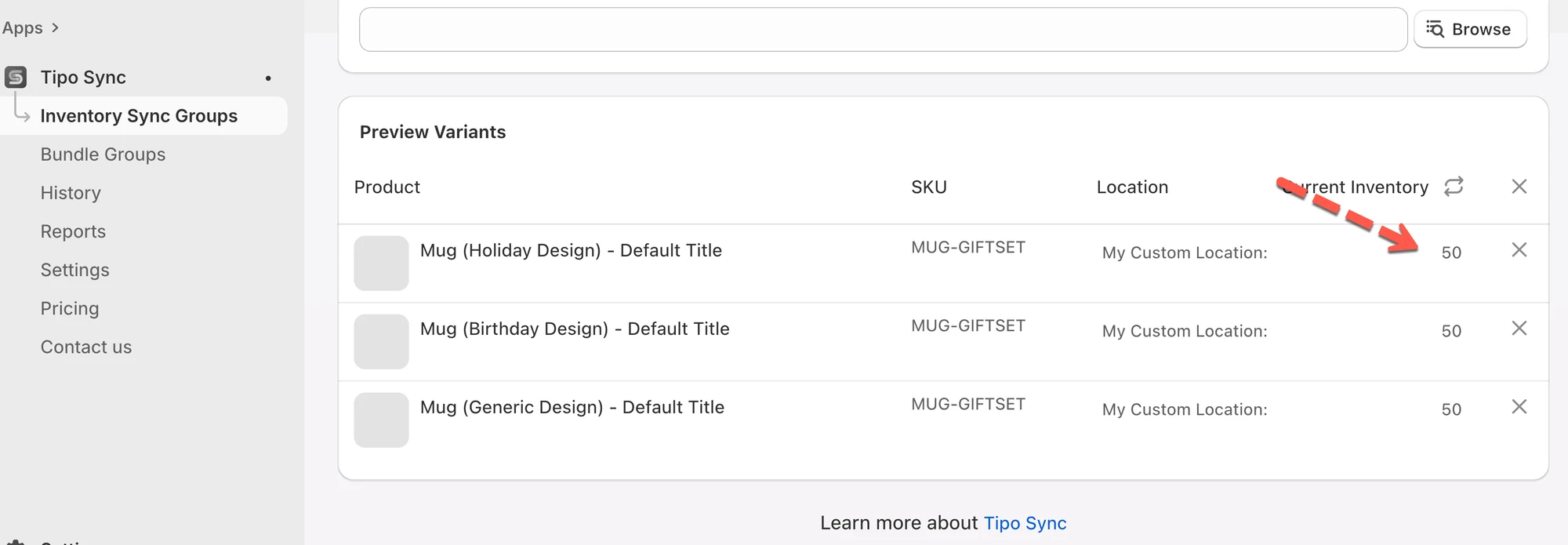
* Sie können den Bestand für alle Produkte festlegen&#x20;

<figure><img src="/media/c11be3cb6730058848d4.webp" alt="" loading="lazy" decoding="async"><figcaption></figcaption></figure>

<figure><img src="/media/8f3a98dba1ebaeaadfb5.webp" alt="" loading="lazy" decoding="async"><figcaption></figcaption></figure>

### Ergebnis

* Ausgangszustand: Alle drei Produktangebote zeigen den vollen verfügbaren Bestand von 50.
* Das Ereignis: Ein Kunde kauft eine Tasse (Holiday Design).
* Die Synchronisierung: Die Bestandssynchronisierungsgruppe erkennt sofort, dass der gemeinsame SKU-Bestand auf 49 gesunken ist. Tipo Sync überträgt diesen neuen Bestand von 49 dann auf die Angebote für die Tassen Birthday und Generic, sodass Sie nie überverkaufen.

<table data-header-hidden><thead><tr><th>Produktname</th><th width="123.08935546875">SKU</th><th width="130.8011474609375">Anfangsbestand</th><th>Ereignis</th><th>Endbestand (nach der Synchronisierung)</th></tr></thead><tbody><tr><td>Mug (Holiday Design)</td><td><code>MUG-GIFTSET</code></td><td>50</td><td>1 Einheit gekauft</td><td>49</td></tr><tr><td>Mug (Birthday Design)</td><td><code>MUG-GIFTSET</code></td><td>50</td><td>Aktualisierung durch die Bestandssynchronisierungsgruppe</td><td>49</td></tr><tr><td>Mug (Generic Design)</td><td><code>MUG-GIFTSET</code></td><td>50</td><td>Aktualisierung durch die Bestandssynchronisierungsgruppe</td><td>49</td></tr></tbody></table>

**🙋 Benötigen Sie weitere Hilfe?**

Wenn Sie weitere Hilfe benötigen, schreiben Sie uns gerne an <hi@tipo.io>. Wir unterstützen Sie gerne.
