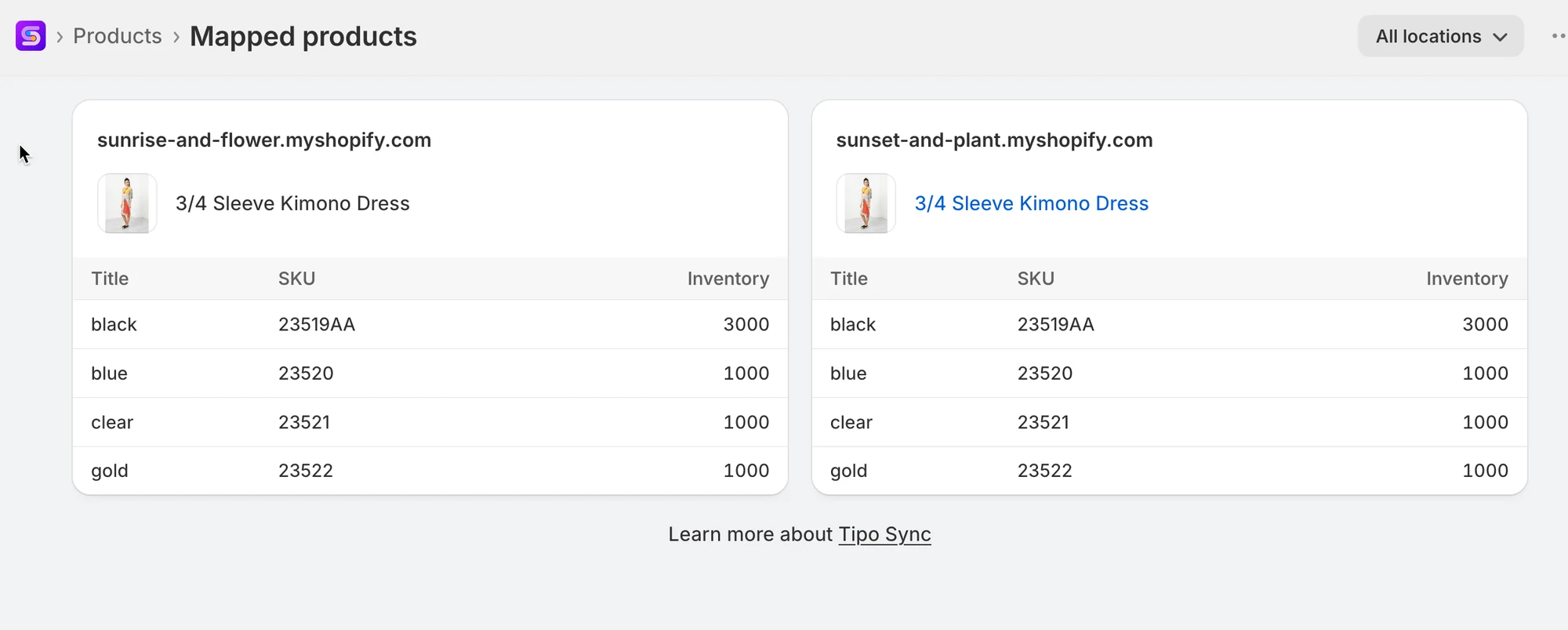
# Details zugeordneter Produkte anzeigen
Diese Anleitung erklärt, wie Sie **zugeordnete Produkte** in der Tipo-App anzeigen. So erkennen Sie, welches Quell-Produkt mit welchem Ziel-Produkt verknüpft ist, und können Synchronisierungsprobleme (falscher Abgleich, Duplikate, fehlende Updates) schnell beheben.
### 📍 Wo Sie „Zugeordnete Produkte“ finden
Gehen Sie zum **Ziel-Shop**, öffnen Sie die App > klicken Sie auf **Shops (Stores)** > klicken Sie auf **Produkte (Products)**, um die Liste der synchronisierten Produkte der Verbindung anzuzeigen
Klicken Sie auf das Augen-Symbol, um die Synchronisierungsdetails des Produkts anzuzeigen
Dieser Screenshot ist in der ursprünglichen Dokumentation nicht verfügbar.
In der Liste der zugeordneten Produkte können Sie Folgendes prüfen:
* Welches Quell-Produkt mit welchem Ziel-Produkt verknüpft ist
* Zuordnungsstatus (zugeordnet / nicht zugeordnet / Fehler)
* 🔎 Nach bestimmten Produkten suchen, um zu bestätigen, dass sie korrekt verknüpft sind
***
**🙋 Benötigen Sie weitere Hilfe?**
Wenn Sie weitere Hilfe benötigen, schreiben Sie uns gerne an . Wir unterstützen Sie gerne.