# Nur Produkte aktualisieren
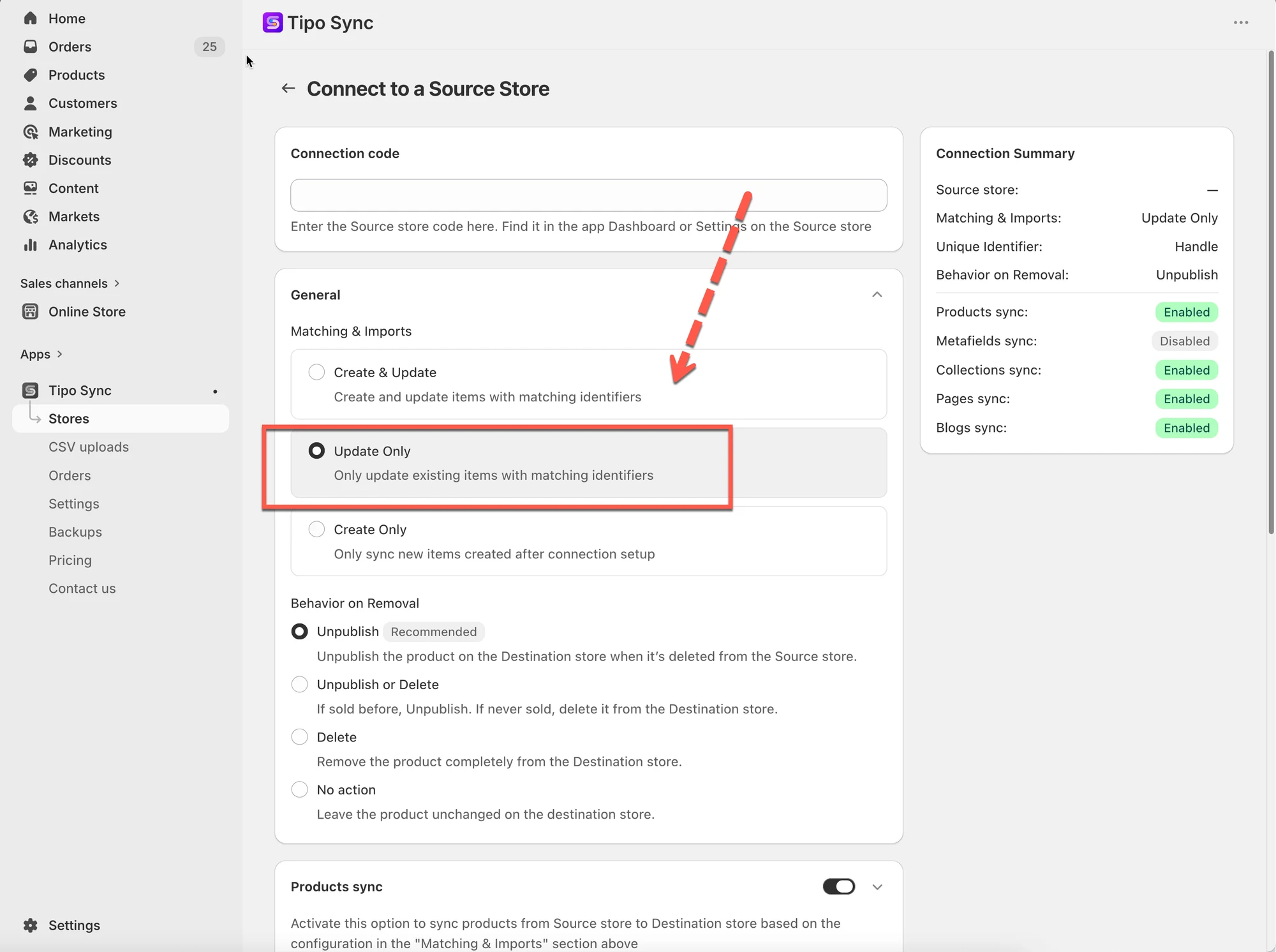
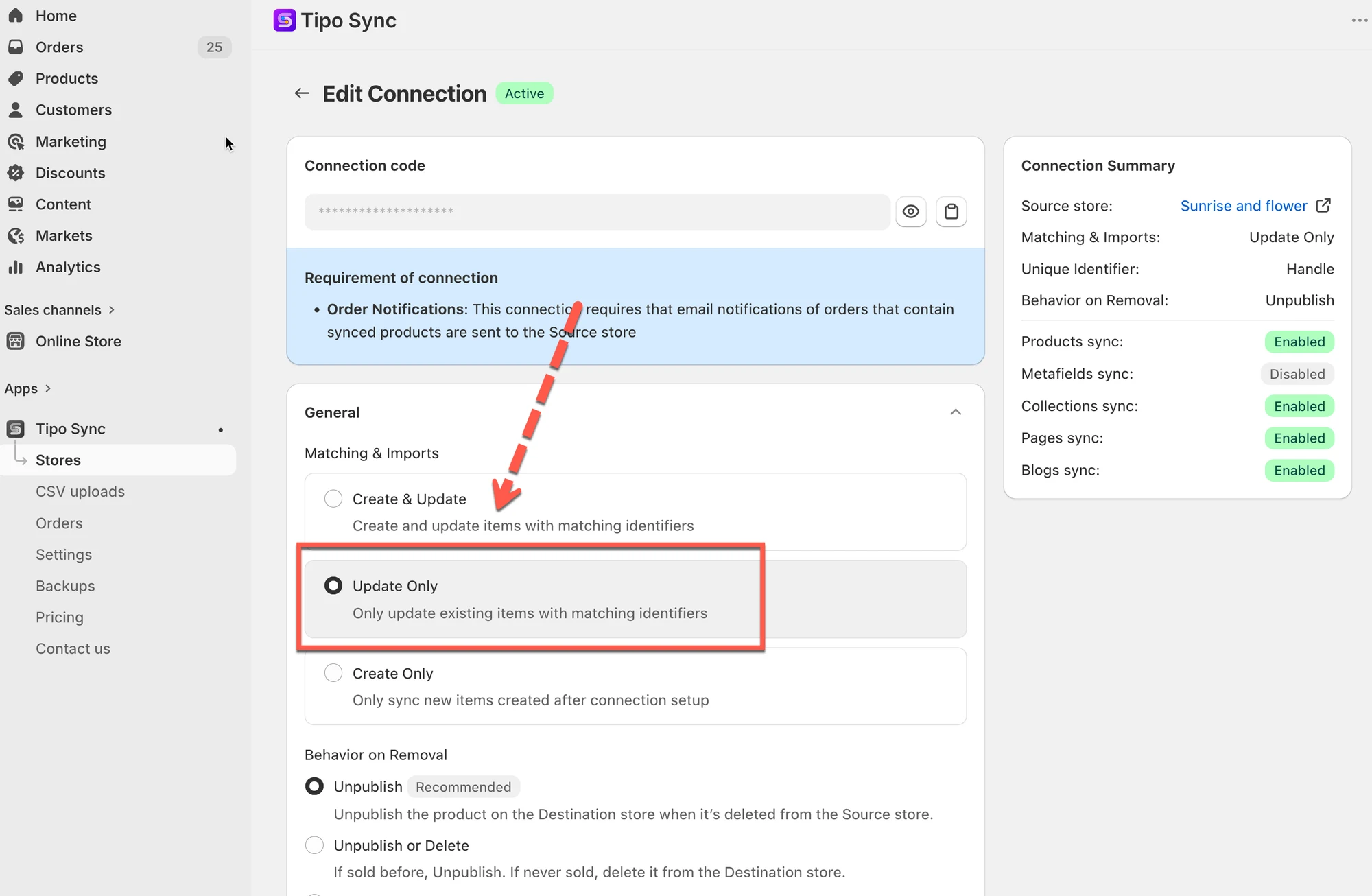
Die Option **Nur aktualisieren (Update Only)** aktualisiert Produkte, die im Ziel-Shop bereits vorhanden sind.
Wenn sie aktiviert ist, führt Tipo Sync Folgendes aus:
✅ Produkte mit übereinstimmender Kennung werden aktualisiert
❌ Es werden keine neuen Produkte erstellt
❌ Produkte, die im Ziel-Shop noch nicht vorhanden sind, werden ignoriert
Diese Option ist nützlich, wenn Sie nur bestehende Produkte aktuell halten möchten, ohne neue Produkte zu importieren.
***
### ⚙️ So aktivieren Sie „Nur aktualisieren“
#### **Bei einer neuen Verbindung:**
Prüfen Sie vor dem Verbinden die Produktinformationen, die Sie synchronisieren möchten, und wählen Sie sie [hier](/product-syncs/select-which-product-information-to-sync) aus.
1\. Öffnen Sie die App im **Ziel-Shop** > klicken Sie auf die Schaltfläche **Shop verbinden (Connect store)**
2\. Geben Sie den **Verbindungscode (Connection Code)** aus Ihrem Quell-Shop ein (zu finden unter den Einstellungen der App).
3\. Wählen Sie unter **Allgemein (General)** > im Bereich **Abgleich und Importe (Matching & Imports)** die Option **Nur aktualisieren**
4\. Wählen Sie unter **Eindeutige Kennung (Unique Identifier)** eine der folgenden Optionen:
* **Handle** (empfohlen)
* **SKU** (stellen Sie sicher, dass alle Varianten eindeutige SKUs haben)
* **Barcode** (stellen Sie sicher, dass alle Varianten eindeutige Barcodes haben)
5. Aktivieren Sie die Einstellung **Produktsynchronisierung (Product sync)** > wählen Sie die Produkte aus, die Sie synchronisieren möchten
6. Schließen Sie die Verbindung ab und klicken Sie auf **Speichern (Save)**
***
#### **Bei einer bestehenden Verbindung**
1\. Gehen Sie zum **Ziel-Shop** > klicken Sie auf **Shops** > klicken Sie auf die URL des Quell-Shops, um die Verbindungsdetails anzuzeigen
2\. Wählen Sie unter **Allgemein** > im Bereich **Abgleich und Importe** die Option **Nur aktualisieren**
3\. Wählen Sie Ihre bevorzugte **Eindeutige Kennung**
Klicken Sie auf **Speichern**, um die Änderungen zu übernehmen.
***
### 🔗 So erkennt Tipo Sync Produkte
Bevor ein Produkt aktualisiert wird, prüft Tipo Sync, ob das Produkt im Ziel-Shop bereits vorhanden ist.
Die App vergleicht Produkte anhand einer **Abgleichskennung (Matching Identifier)**.
Eine Abgleichskennung ist der Wert, mit dem festgestellt wird, ob zwei Produkte shopübergreifend dasselbe Produkt sind.
| Kennung | Beschreibung | Beispiel |
| ------------------------ | ------------------------------------------------------------------------ | --------------------- |
| **Handle (empfohlen)** | Eindeutiger Teil der Produkt-URL, mit dem ein Produkt shopübergreifend identifiziert wird. | `/kimono-dress-coral` |
| **SKU** | Eindeutiger Code, der einer Produktvariante zugewiesen ist. | `SKU-12345-CORAL` |
| **Barcode** | Globaler Produktidentifikationscode. | `8850123456789` |
***
### 🔁 So funktioniert „Nur aktualisieren“
Wenn ein Produkt synchronisiert wird, prüft Tipo Sync zuerst die ausgewählte Abgleichskennung.
| Ergebnis | Aktion |
| ---------------------------------- | ------------------------------- |
| Übereinstimmendes Produkt gefunden | Das vorhandene Produkt aktualisieren |
| Kein übereinstimmendes Produkt gefunden | Das Produkt ignorieren |
***
#### 🛍 Beispiel 1: Übereinstimmendes Produkt gefunden
Quell-Shop
| Produkt | Handle |
| ------------------ | ------------------ |
| Kimono Dress Coral | kimono-dress-coral |
Ziel-Shop
| Produkt | Handle |
| ------------------ | ------------------ |
| Kimono Dress Coral | kimono-dress-coral |
Die Handles stimmen überein.
Ergebnis
✅ Das vorhandene Produkt wird aktualisiert
✅ Es wird kein doppeltes Produkt erstellt
***
#### 🚫 Beispiel 2: Kein übereinstimmendes Produkt gefunden
Quell-Shop
| Produkt | Handle |
| ----------------- | ----------------- |
| Linen Shirt Beige | linen-shirt-beige |
Ziel-Shop
| Produkt | Handle |
| ----------------- | ----------------- |
| Summer Dress Blue | summer-dress-blue |
Es wird kein passender Handle gefunden.
Ergebnis
❌ Das Produkt wird nicht erstellt
❌ Das Produkt wird nicht synchronisiert
Das Produkt wird ignoriert, weil es im Ziel-Shop noch nicht vorhanden ist.
***
#### 🛍 Beispiel 3: „Nur aktualisieren“ in der Praxis
Vor der Synchronisierung
| Quell-Shop | Ziel-Shop |
| ---------- | ----------- |
| Product A | Product B |
| Product B | Product C |
| Product C |
|
Nach der Synchronisierung
| Produkt | Ergebnis |
| --------- | ------------ |
| Product A | Ignoriert |
| Product B | Aktualisiert |
| Product C | Aktualisiert |
Product B und Product C sind im Ziel-Shop bereits vorhanden und werden daher aktualisiert.
Product A ist im Ziel-Shop nicht vorhanden und wird daher ignoriert.
***
#### 🚫 Was passiert, wenn neue Produkte hinzugefügt werden?
Ausgangssituation
Quell-Shop:
* Produkt A
* Produkt B
* Produkt C
Ziel-Shop:
* Produkt A
* Produkt B
* Produkt C
Die Verbindung ist mit **Nur aktualisieren** konfiguriert.
Später
Sie fügen dem Quell-Shop Folgendes hinzu:
* Produkt D
* Produkt E
* Produkt F
Ergebnis
Ergebnis
❌ Product E wird nicht erstellt
❌ Product F wird nicht erstellt
Da diese Produkte im Ziel-Shop noch nicht vorhanden sind, werden sie ignoriert.
Nur Produkte, die in beiden Shops bereits vorhanden sind, können aktualisiert werden.
Nur Produkte, die bereits in beiden Stores vorhanden sind, können aktualisiert werden.
***
### 🎯 Wann sollte ich „Nur aktualisieren“ verwenden?
Verwenden Sie **Nur aktualisieren**, wenn:
* Sie bereits Produkte in beiden Shops haben.
* Sie Produktinformationen synchron halten möchten.
* Neue Produkte nicht automatisch importiert werden sollen.
* Sie die volle Kontrolle darüber behalten möchten, welche Produkte im Ziel-Shop vorhanden sind.
Häufige Anwendungsfälle:
* Verwaltung getrennter Produktkataloge.
* Verhindern, dass versehentlich Produkte erstellt werden.
* Aktualisieren von Bestand, Preisen oder Beschreibungen nur für bestehende Produkte.
***
### ⚖️ Synchronisierungsoptionen im Vergleich
| Option | Neue Produkte erstellen | Bestehende Produkte aktualisieren |
| ------------------------------ | ----------------------- | --------------------------------- |
| 🔄 Erstellen und aktualisieren | ✅ Ja | ✅ Ja |
| 🔁 Nur aktualisieren | ❌ Nein | ✅ Ja |
| ➕ Nur erstellen | ✅ Ja | ❌ Nein |
***
**🙋 Benötigen Sie weitere Hilfe?**
Wenn Sie weitere Hilfe benötigen, schreiben Sie uns gerne an . Wir unterstützen Sie gerne.