# Produkte erstellen und aktualisieren
### ⚙️ So aktivieren Sie „Erstellen und aktualisieren“ (Create & Update)
Die Option **Erstellen und aktualisieren** hält Produkte zwischen Ihrem Quell-Shop und Ihrem Ziel-Shop synchron.
Wenn sie aktiviert ist, führt Tipo Sync Folgendes aus:
✅ Es erstellt Produkte, die im Ziel-Shop nicht existieren
✅ Es aktualisiert Produkte, die im Ziel-Shop bereits existieren
✅ Es synchronisiert neue Produkte, die dem Quell-Shop hinzugefügt werden, automatisch
Dies ist die empfohlene Option für die meisten Shops.
***
### ⚙️ So aktivieren Sie „Erstellen und aktualisieren“
#### Bei einer neuen Verbindung
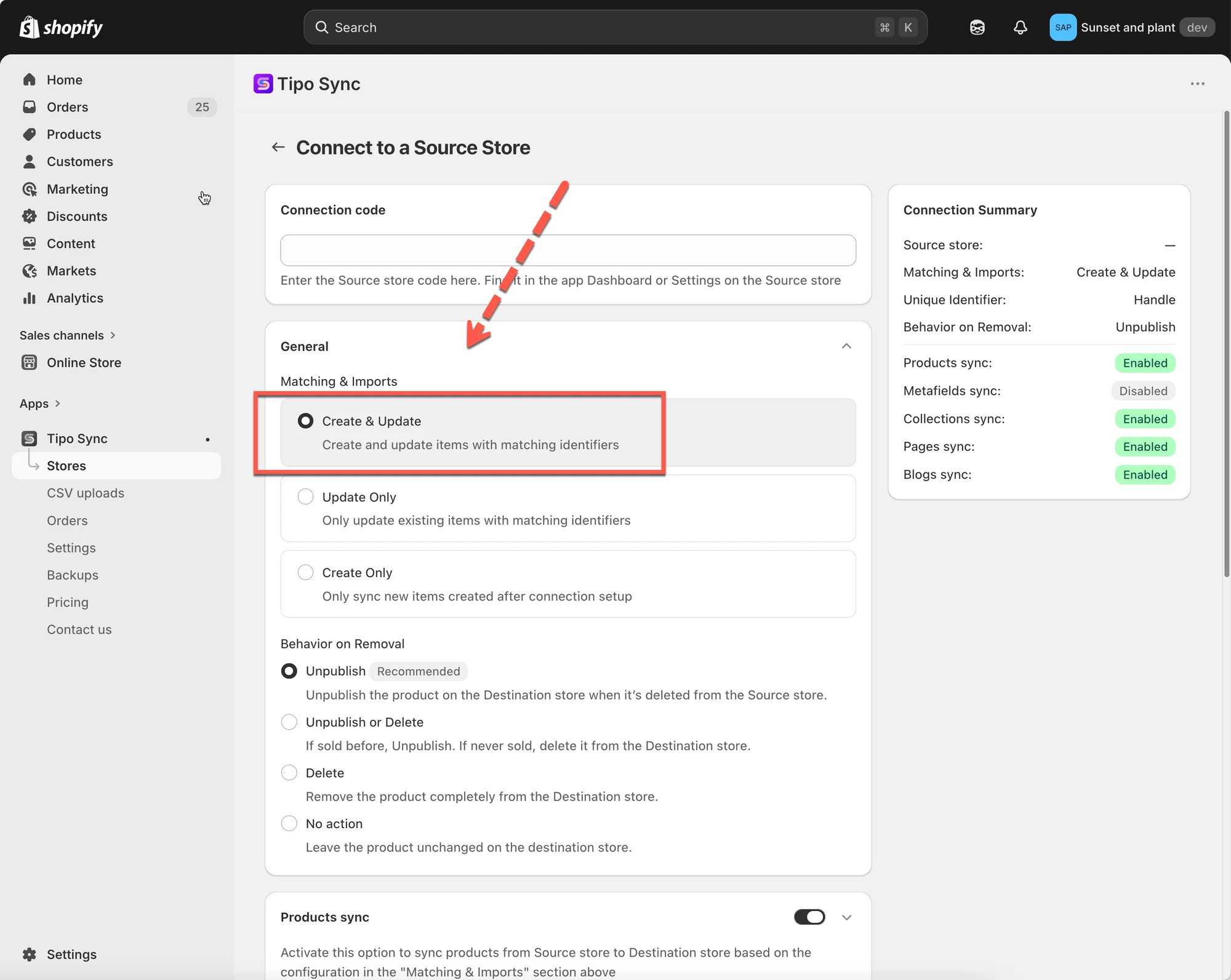
1. Öffnen Sie die App im Ziel-Shop > klicken Sie auf Shops (Stores) > klicken Sie auf die Schaltfläche **Shop verbinden (Connect store)**
2. Geben Sie den Verbindungscode ein, den Sie vom Quell-Shop erhalten haben (zu finden unter den App-Einstellungen im Quell-Shop).
3. Suchen Sie im Bereich **Allgemein (General)** den Abschnitt **Abgleich und Importe (Matching & Imports)** > wählen Sie **Erstellen und aktualisieren**
4. Wählen Sie Ihren bevorzugten eindeutigen Bezeichner (Unique Identifier):
Handle (empfohlen)
SKU (stellen Sie sicher, dass alle Varianten eindeutige SKUs haben)
Barcode (stellen Sie sicher, dass alle Varianten eindeutige Barcodes haben)
5. Aktivieren Sie die Einstellung „Produktsynchronisierung (Product sync)“ > wählen Sie die Produkte aus, die Sie synchronisieren möchten
6. Schließen Sie die Verbindung ab und klicken Sie auf Speichern
***
#### **Bei einer laufenden Verbindung**
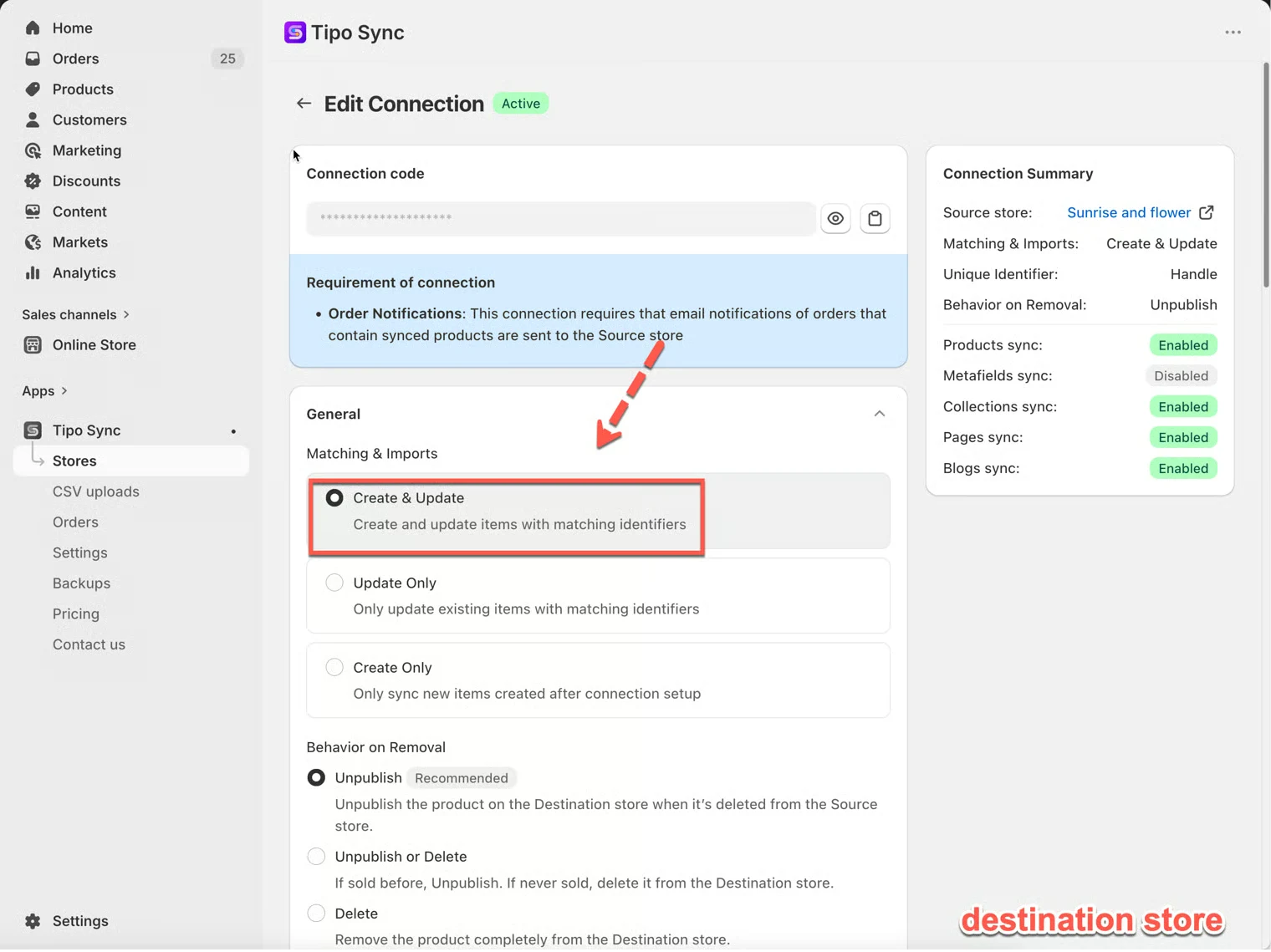
1\. Gehen Sie zum **Ziel-Shop** > klicken Sie auf **Shops** > klicken Sie auf die URL des Quell-Shops, um die Verbindungsdetails anzuzeigen
2. Wählen Sie unter **Allgemein** > im Bereich **Abgleich und Importe** > **Erstellen und aktualisieren**
3. Klicken Sie auf **Speichern**, um die Änderungen zu übernehmen.
**Wichtige Hinweise:** Die App synchronisiert Produkte anhand eines der ausgewählten [Bezeichner](/product-syncs/sync-products-based-on-unique-identifiers): Handle, SKU und Barcode
***
### 🔗 So gleicht Tipo Sync Produkte ab
Bevor ein Produkt erstellt oder aktualisiert wird, prüft Tipo Sync, ob das Produkt bereits im Ziel-Shop existiert.
Dazu vergleicht die App Produkte anhand einer **Abgleichskennung (Matching Identifier)**.
Eine Abgleichskennung ist der Wert, mit dem festgestellt wird, ob zwei Produkte shopübergreifend dasselbe Produkt sind.
#### Verfügbare Abgleichskennungen
| Kennung | Beschreibung | Beispiel |
| ---------------------- | -------------------------------------------------- | ------------------- |
| Handle (empfohlen) | Eindeutiger Teil der Produkt-URL | /kimono-dress-coral |
| SKU | Eindeutiger Code, der einer Produktvariante zugewiesen ist | SKU-12345-CORAL |
| Barcode | Globaler Bestandscode | 8850123456789 |
***
### 🔄 So funktioniert „Erstellen und aktualisieren“
Wenn ein Produkt synchronisiert wird, prüft Tipo Sync zuerst die ausgewählte **Abgleichskennung.**
| Ergebnis | Aktion |
| -------------------------------- | ------------------------------- |
| Passendes Produkt gefunden | Bestehendes Produkt aktualisieren |
| Kein passendes Produkt gefunden | Neues Produkt erstellen |
***
#### 🛍 Beispiel 1: Passendes Produkt gefunden
Quell-Shop
| Produkt | Handle |
| ------------------ | ------------------ |
| Kimono Dress Coral | kimono-dress-coral |
#### Ziel-Shop
| Produkt | Handle |
| ------------------ | ------------------ |
| Kimono Dress Coral | kimono-dress-coral |
Da beide Produkte denselben Handle haben, erkennt Tipo Sync sie als dasselbe Produkt.
Ergebnis
✅ Das Produkt wird aktualisiert
✅ Es wird kein doppeltes Produkt erstellt
***
#### 🛍 Beispiel 2: Kein passendes Produkt gefunden
Quell-Shop
| Produkt | Handle |
| ----------------- | ----------------- |
| Linen Shirt Beige | linen-shirt-beige |
#### Ziel-Shop
| Produkt | Handle |
| ----------------- | ----------------- |
| Summer Dress Blue | summer-dress-blue |
Es wird kein passender Handle gefunden.
Ergebnis
✅ Im Ziel-Shop wird ein neues Produkt erstellt
***
#### 🛍 Beispiel 3: „Erstellen und aktualisieren“ in der Praxis
Quell-Shop
| Produkt |
| ------- |
| A |
| B |
| C |
Ziel-Shop
| Produkt |
| ------- |
| B |
| C |
Ergebnis nach der Synchronisierung
| Produkt | Aktion |
| ------- | ------------ |
| A | Erstellt |
| B | Aktualisiert |
| C | Aktualisiert |
Produkt A existiert im Ziel-Shop nicht und wird daher erstellt.
Die Produkte B und C existieren bereits und werden daher aktualisiert.
***
#### 🛍 Beispiel 4: Neue Produkte automatisch synchronisieren
Ausgangssituation
Der Quell-Shop enthält:
* Produkt A
* Produkt B
* Produkt C
Der Ziel-Shop enthält:
* Produkt A
* Produkt B
* Produkt C
Die Verbindung ist mit **Erstellen und aktualisieren** konfiguriert.
Später
Sie fügen dem Quell-Shop Folgendes hinzu:
* Produkt D
* Produkt E
* Produkt F
Ergebnis
Ergebnis
Tipo Sync erstellt automatisch:
* Produkt D
* Produkt E
* Produkt F
Wenn eines dieser Produkte später im Quell-Shop aktualisiert wird, werden diese Änderungen ebenfalls synchronisiert.
Wenn eines dieser Produkte später im Source Store aktualisiert wird, werden diese Änderungen ebenfalls synchronisiert.
***
### ⚖️ Synchronisierungsoptionen im Vergleich
| Option | Neue Produkte erstellen | Bestehende Produkte aktualisieren | Am besten geeignet für |
| --------------------------- | ----------------------- | --------------------------------- | -------------------------------------------- |
| Erstellen und aktualisieren | ✅ Ja | ✅ Ja | Vollständige Synchronisierung |
| Nur aktualisieren | ❌ Nein | ✅ Ja | Bereits vorhandene Produkte aktualisieren |
| Nur erstellen | ✅ Ja | ❌ Nein | Nur neue Produkte importieren |
***
**🙋 Benötigen Sie weitere Hilfe?**
Wenn Sie weitere Hilfe benötigen, schreiben Sie uns gerne an . Wir unterstützen Sie gerne.