# Aktuellen Synchronisierungsstatus prüfen
Diese Anleitung zeigt, wie Sie prüfen, ob die Synchronisierung korrekt läuft und was die einzelnen Synchronisierungsstatus bedeuten, sodass Sie schnell bestätigen können, ob Produkte vom Quell-Shop → Ziel-Shop synchronisiert werden.
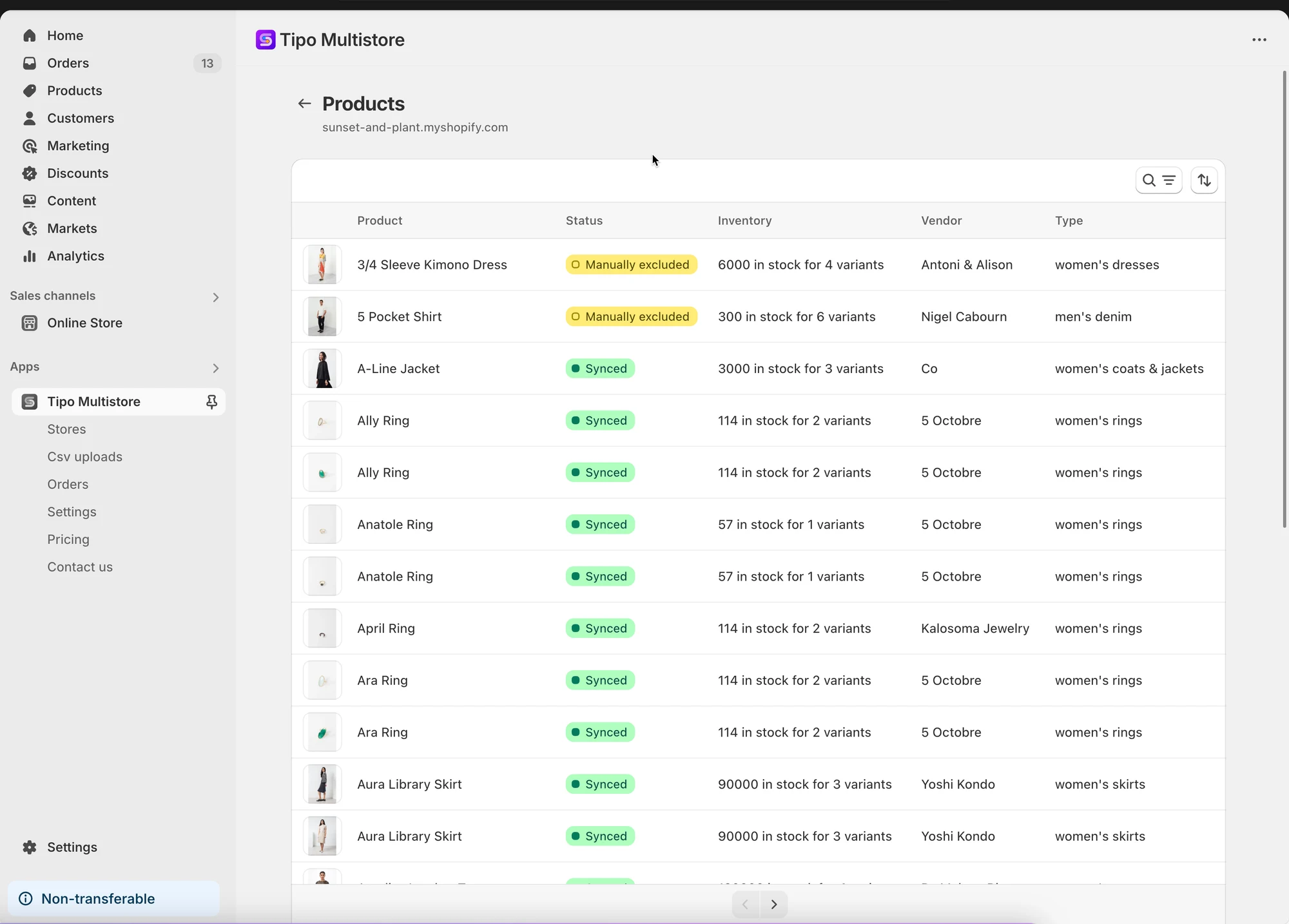
Die Liste der synchronisierten Produkte wird in der App sowohl im Quell-Shop als auch im Ziel-Shop angezeigt.
#### **Im Quell-Shop**
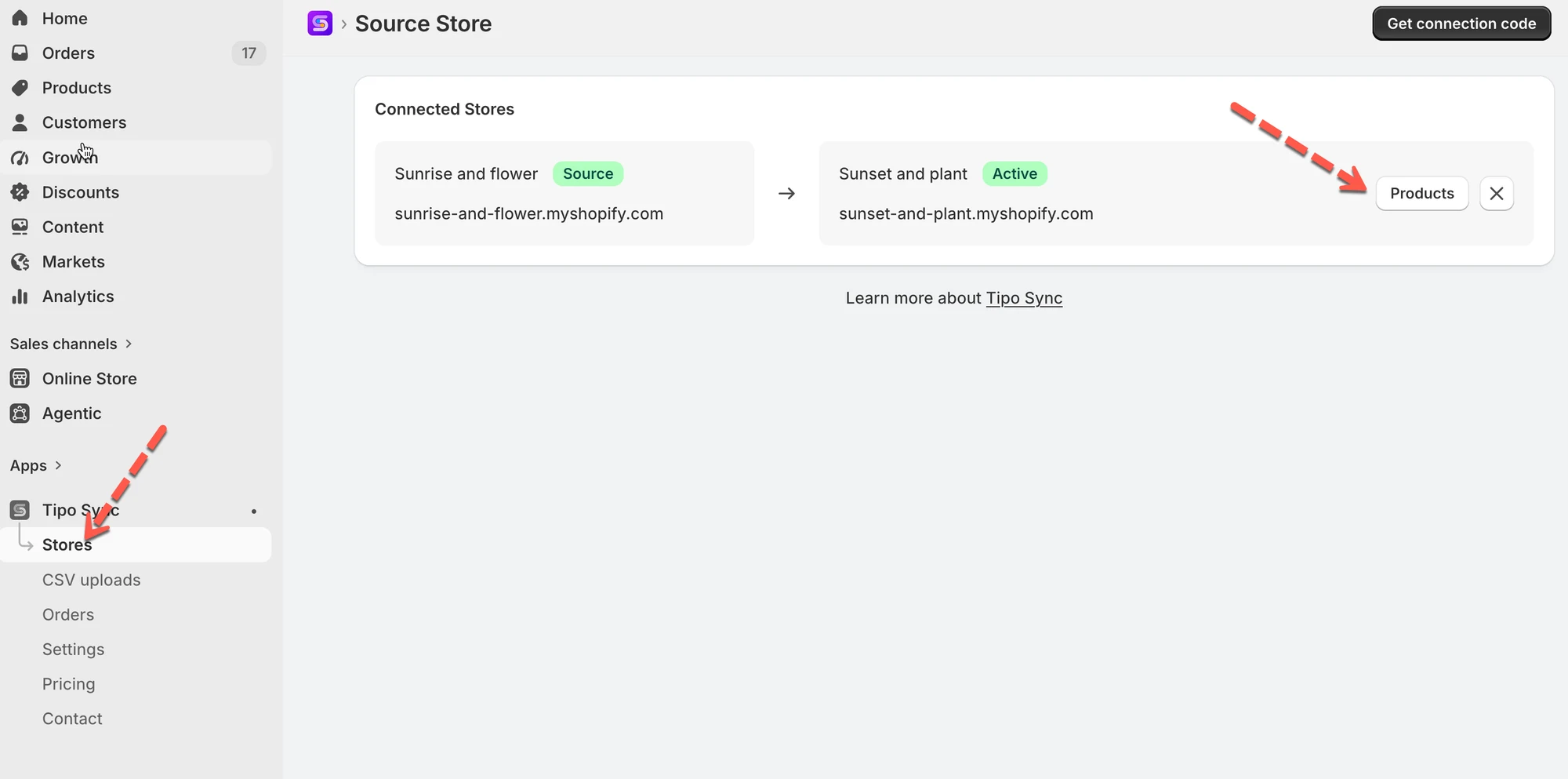
Öffnen Sie das App-**Dashboard** > klicken Sie auf **Shops (Stores)** > klicken Sie auf das Symbol **Produkte (Products)**, um die Liste der synchronisierten Produkte der Verbindung zu sehen.
Sie können Produkte nach Produkttitel, Anbieter oder Typ suchen. Filtern Sie nach neuestem oder ältestem Erstellungs-/Aktualisierungsdatum.
***
#### **Im Ziel-Shop**
Öffnen Sie das App-Dashboard > klicken Sie auf **Produkte**, um die Liste der synchronisierten Produkte der Verbindung zu sehen.
Im Ziel-Shop können Sie die Zuordnungsdetails anzeigen, indem Sie auf das **Augen**-Symbol klicken. Dort sind Produkttitel und Bestand verfügbar.
\
**🙋 Benötigen Sie weitere Hilfe?**
Wenn Sie weitere Hilfe benötigen, schreiben Sie uns gerne an . Wir unterstützen Sie gerne.