# Entwurfsbestellungen synchronisieren
Die Synchronisierung von Entwurfsbestellungen (Draft Order Sync) hält Entwurfsbestellungen zwischen Ihren Shops auf demselben Stand. Wenn sie aktiviert ist, können Informationen zu Entwurfsbestellungen, die in einem **Ziel-Shop** erstellt wurden, (entsprechend Ihren Einstellungen) mit dem **Quell-Shop** synchronisiert werden, sodass Ihr Team Bestellungen zentral prüfen und verwalten kann.
### 🔄 So funktioniert die Synchronisierung von Entwurfsbestellungen
Wenn die Synchronisierung von Entwurfsbestellungen aktiviert ist:
1. Im **Ziel-Shop** wird eine Entwurfsbestellung erstellt/aktualisiert
2. Die Tipo-App synchronisiert die Informationen der Entwurfsbestellung mit dem **Quell-Shop**
3. Der synchronisierte Datensatz kann einen Tag enthalten, der zeigt, woher er stammt (so erkennen Sie den Ursprungs-Shop)
So bleibt Ihr Quell-Shop aktuell, ohne dass Sie Details der Entwurfsbestellung manuell kopieren müssen.
***
### ✅ Welche Informationen werden synchronisiert?
Üblicherweise werden folgende Daten der Entwurfsbestellung synchronisiert:
* Kundeninformationen
* Produkte und Mengen
* Notizen / Tags der Entwurfsbestellung (Ursprungs-Tag, falls aktiviert)
#### Voraussetzungen
* Die Produkte müssen zwischen Quell- und Ziel-Shop zugeordnet sein.
* Die Option zur Synchronisierung von Entwurfsbestellungen muss in den App-Einstellungen aktiviert sein.
***
### ⚙️ So aktivieren Sie die Synchronisierung von Entwurfsbestellungen
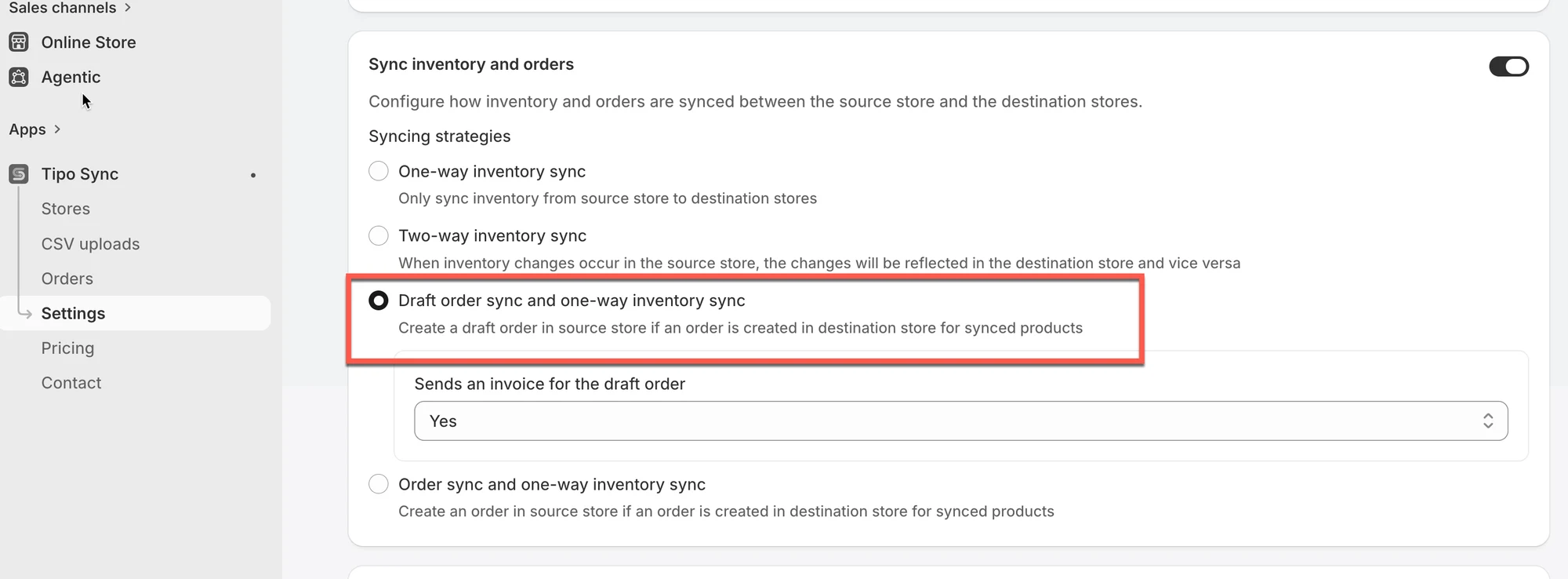
1. Öffnen Sie die App im Quell-Shop > klicken Sie auf **Einstellungen (Settings) >** aktivieren Sie **Bestand und Bestellungen synchronisieren (Sync Inventory and Orders)**
2. Wählen Sie **Synchronisierung von Entwurfsbestellungen und einseitige Bestandssynchronisierung (Draft Order Sync and One-Way Inventory Sync)**
3. Wählen Sie **Ja (Yes)**, um eine Rechnung für die Entwurfsbestellung zu senden **(optional)**
4. Klicken Sie auf **Speichern**
***
### 🧪 Beispiel
Sie haben zwei Shops:
* **Quell-Shop**: `mainbrand.myshopify.com`
* **Ziel-Shop**: `eu-brand.myshopify.com`
Ein Kunde bestellt im Shop `eu-brand.myshopify.com`:
* 1x „Red T-Shirt“
* 2x „Blue Hoodie“
Wenn beide Produkte im Quell-Shop vorhanden und zugeordnet sind, geht die App wie folgt vor:
* Sie erstellt eine Entwurfsbestellung in `mainbrand.myshopify.com`
* Sie nimmt „Red T-Shirt“ und „Blue Hoodie“ mit den richtigen Mengen auf
***
**🙋 Benötigen Sie weitere Hilfe?**
Wenn Sie weitere Hilfe benötigen, schreiben Sie uns gerne an . Wir unterstützen Sie gerne.