# Bestandssynchronisierungsgruppen importieren und exportieren
Diese Anleitung erklärt, wie Sie Ihre Bestandssynchronisierungsgruppen (Inventory Sync Groups) in eine CSV-Datei **exportieren** und wieder **importieren**, wenn Sie Gruppen schneller einrichten, Einstellungen in einen anderen Shop kopieren oder Massenänderungen in einer Tabelle vornehmen möchten.
### ✅ Was diese Funktion bietet
* Ihre bestehenden Bestandssynchronisierungsgruppen in eine CSV-Datei **exportieren**
* Gruppen gesammelt in Excel/Google Sheets bearbeiten
* die CSV-Datei **importieren**, um Gruppen in der App zu erstellen oder zu aktualisieren
* Viele Gruppen schnell einrichten (statt sie einzeln zu erstellen)
***
### 📥 **So importieren Sie**
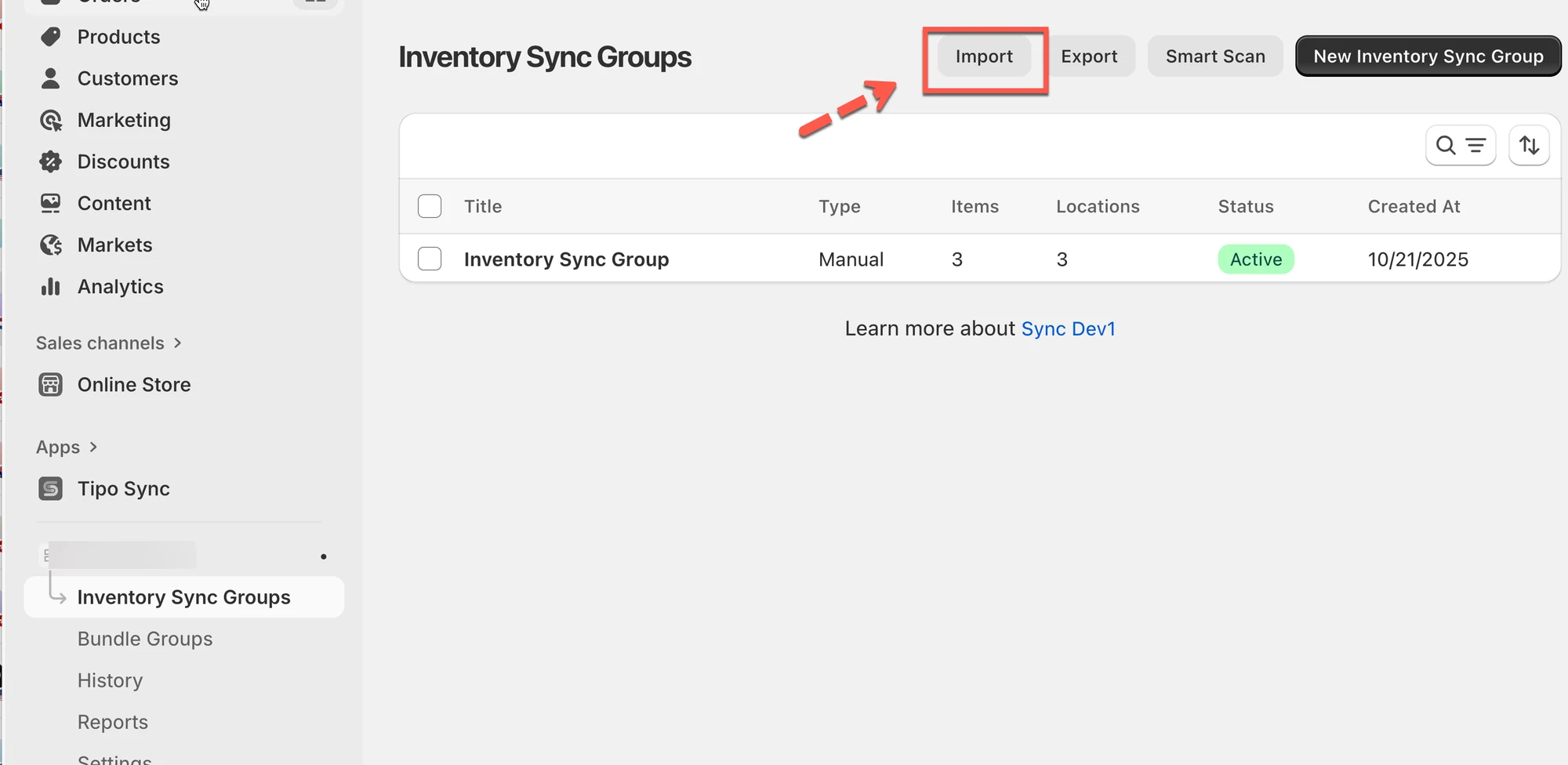
1. Öffnen Sie die App > klicken Sie auf **Bestandssynchronisierungsgruppen (Inventory Groups)** > klicken Sie auf **Importieren (Import)**
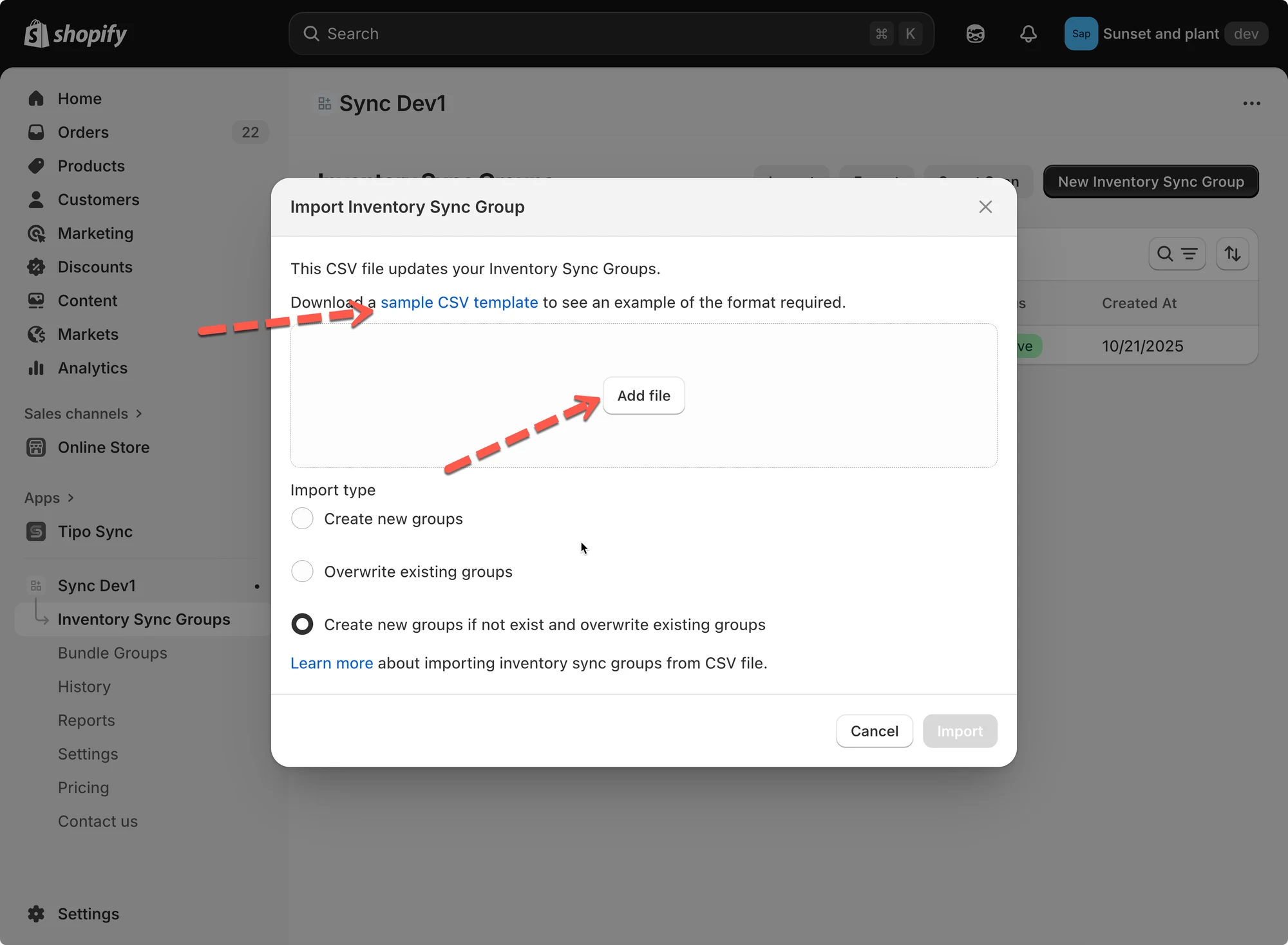
2. Laden Sie die **CSV-Beispielvorlage** herunter, um das richtige Format zu verstehen
3. Klicken Sie auf **Datei hinzufügen (Add file)** und laden Sie Ihre CSV-Datei hoch
4. Wählen Sie einen **Importtyp (Import Type)**:
* **Neue Gruppen erstellen (Create new groups):** Fügt nur neue Bestandssynchronisierungsgruppen hinzu.
* **Bestehende Gruppen überschreiben (Overwrite existing groups)**: Ersetzt bestehende Gruppen mit demselben Namen.
* **Neue Gruppen erstellen, falls nicht vorhanden, und bestehende Gruppen überschreiben (Create new groups if not exist and overwrite existing groups):** Kombiniert beide Aktionen.
5. Klicken Sie auf **Importieren**, um den Vorgang abzuschließen.
**Beispiel**
Wenn Ihre CSV-Datei Folgendes enthält:
| id | title | status | location\_id | location\_name | quantity | variant\_id | variant\_title |
| -- | ---------------------- | ------ | ------------ | ------------------- | -------- | -------------- | ------------------------------------- |
| 1 | Inventory Sync Group 1 | active | 81987633427 | My Custom Location | 54 | 44866231861523 | The Minimal Snowboard - Default Title |
| 1 | | | 81987600659 | Shop location | 21 | | |
| 1 | | | 81987666195 | Snow City Warehouse | 40 | | |
| 2 | Inventory Sync Group 2 | active | 81987633427 | My Custom Location | 32 | 44866231894291 | The Hidden Snowboard - Default Title |
| 2 | | | 81987600659 | Shop location | 45 | | |
| 2 | | | 81987666195 | Snow City Warehouse | 43 | | |
Nach dem Import dieser CSV-Datei erstellt die App zwei Gruppen:
* **Inventory Sync Group 1** → enthält *The Minimal Snowboard*, synchronisiert über drei Standorte.
* **Inventory Sync Group 2** → enthält *The Hidden Snowboard*, synchronisiert über drei Standorte.
***
### 📤 Bestandssynchronisierungsgruppen exportieren
Mit dem Export laden Sie Ihre Bestandssynchronisierungsdaten als CSV-Datei herunter. Das eignet sich ideal für Backups oder die Offline-Bearbeitung.
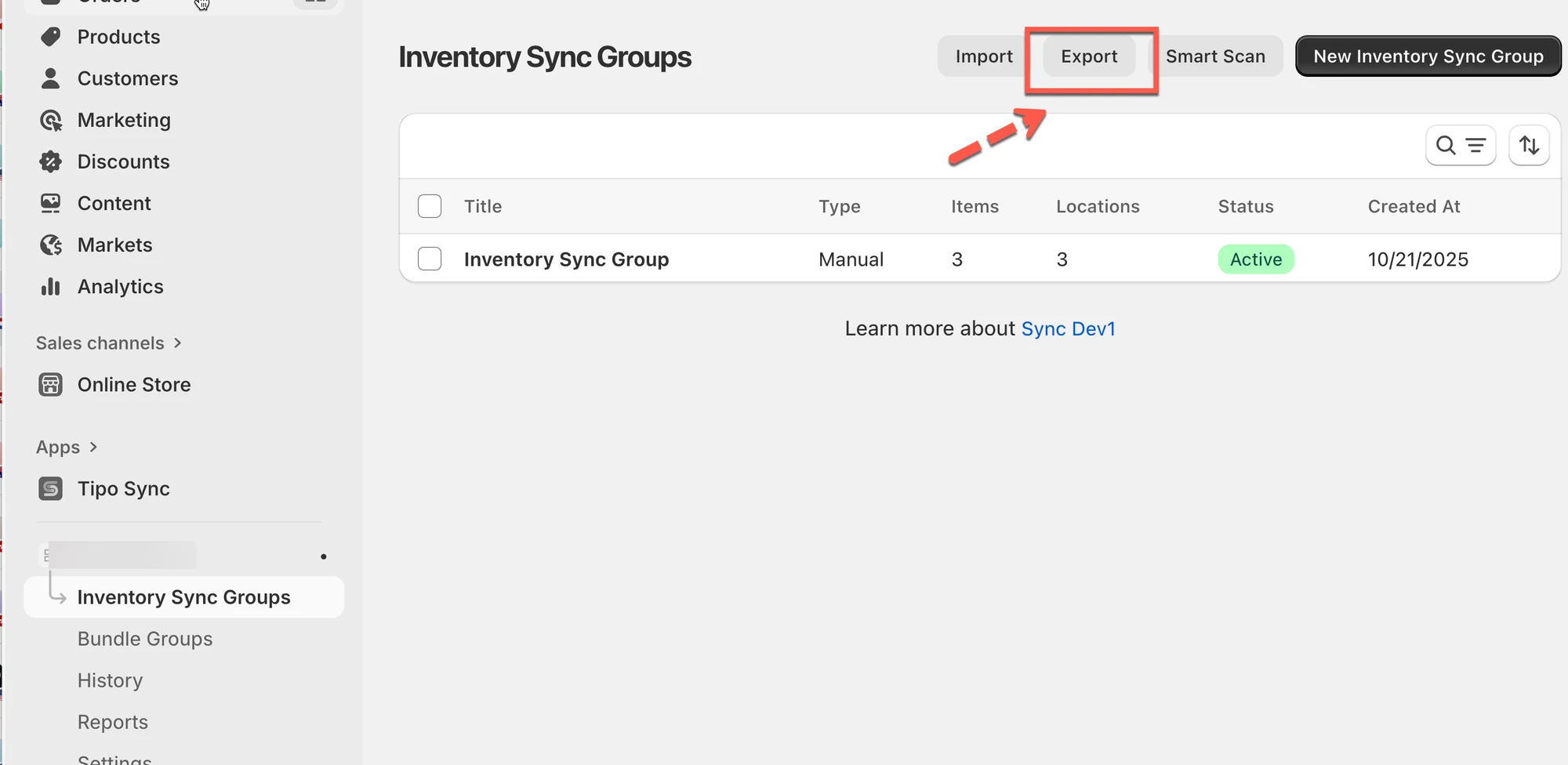
1. Öffnen Sie die App > klicken Sie auf **Bestandssynchronisierungsgruppen** > klicken Sie auf **Exportieren (Export)**
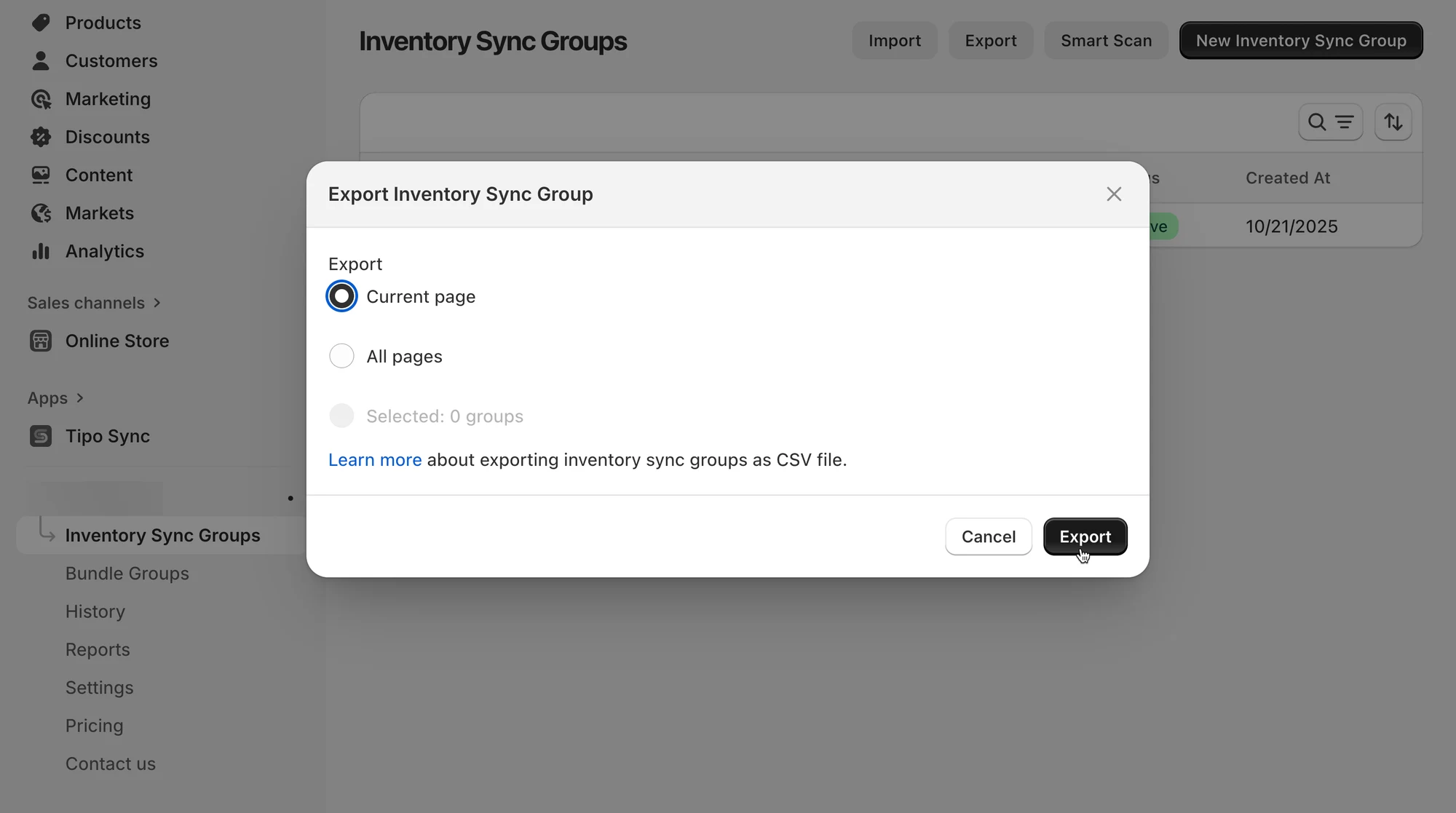
2. Wählen Sie eine Option:
* **Aktuelle Seite (Current page):** Exportiert nur die Gruppen, die Sie auf dem Bildschirm sehen.
* **Alle Seiten (All pages)**: Exportiert alle Bestandssynchronisierungsgruppen.
3. Klicken Sie auf **Exportieren**, und die CSV-Datei wird automatisch heruntergeladen.
***
#### 🛠️ Bestandssynchronisierungsgruppen verwalten
Nach dem Import können Sie die Details jeder Gruppe verwalten und prüfen:
* **Gruppenname (Group Name):** Dient zur Identifizierung der Bestandssynchronisierungsgruppe.
* **Standorte und Anfangsbestand (Locations & Initial Inventory)**: Legen Sie die synchronisierten Bestandsmengen für jeden Standort fest.
* **Varianten hinzufügen (Add Variants)**: Fügen Sie Produkte manuell oder nach Bedingung hinzu (z. B. anhand von Tags oder Sammlungen).
* **Varianten-Vorschau (Preview Variants):** Sehen Sie alle in der Gruppe enthaltenen Produkte und deren aktuelle Bestandsmengen.
**Beispiel**
Sie haben eine Gruppe mit dem Namen **„T-Shirts“** importiert.\
Sie synchronisiert den Bestand über 3 Standorte:
* Hauptlager (50 Einheiten)
* Ladengeschäft (20 Einheiten)
* Online-Lager (30 Einheiten)
Wenn an einem Standort 2 Artikel verkauft werden, aktualisiert die App automatisch alle Standorte, damit der Bestand konsistent bleibt.
***
**Hinweise:**
* Laden Sie vor dem Import immer die CSV-Beispielvorlage herunter, damit Ihre Datei dem Format entspricht.
* Nutzen Sie **Exportieren** regelmäßig, um Ihre Synchronisierungsdaten zu sichern.
* Stellen Sie beim Import großer Dateien sicher, dass Ihre CSV-Datei sauber ist, ohne leere Spalten oder doppelte Überschriften.
**🙋 Benötigen Sie weitere Hilfe?**
Wenn Sie weitere Hilfe benötigen, schreiben Sie uns gerne an . Wir unterstützen Sie gerne.