# Synchronisierung innerhalb eines Shops vs. Multi-Shop-Synchronisierung

Tipo Sync bietet **zwei Synchronisierungsmodi**. Welcher der richtige ist, hängt davon ab, ob Sie **einen Shopify-Shop** oder **mehrere Shops** verwalten.

### ℹ️ Kurze Definition

#### 🏪 Synchronisierung innerhalb eines Shops (Single store sync)

Die Synchronisierung findet innerhalb eines Shopify-Shops statt und automatisiert, wie Produkte/Bestand in diesem Shop verwaltet werden.

Typische Funktionen in diesem Modus sind:

* Bestandssynchronisierungsgruppen
* Bundle-Gruppen
* Berichte/Analysen zur Synchronisierungsaktivität

Verwenden Sie ihn, wenn Sie nur einen Shop haben und Bestand oder Bundles automatisch organisieren möchten.

***

#### 🔁 Synchronisierung zwischen Shops (Multi-Shop-Synchronisierung) (Between stores sync (Multi-store sync))

Die Synchronisierung findet zwischen zwei oder mehr Shopify-Shops statt.

In diesem Modus haben Sie in der Regel:

* **Quell-Shop** = der Haupt-Shop, in dem Sie Produkte verwalten
* **Ziel-Shop(s)** = Shops, die synchronisierte Produkte/Bestände erhalten.

Typische Funktionen in diesem Modus sind:

* Shops verbinden (Quelle ↔ Ziel)
* Produktsynchronisierung (neue Produkte importieren, vorhandene synchronisieren, Zuordnung)
* Bestandssynchronisierung zwischen Shops (in eine oder in beide Richtungen)
* Bestellsynchronisierung (je nach Einrichtung)
* E-Mail-Benachrichtigungen

Verwenden Sie ihn, wenn Sie **mehrere Shopify-Shops** haben und Daten zwischen ihnen kopieren/aktualisieren müssen.

***

### 🕹️ Wann sollte ich welchen Modus verwenden?

#### Wählen Sie die **Synchronisierung innerhalb eines Shops**, wenn Sie:

* einen Shopify-Shop haben
* Bestandsaktualisierungen und Bundle-Verhalten innerhalb desselben Shops automatisieren möchten
* keine Verbindung zu einem anderen Shop benötigen

#### Wählen Sie die **Synchronisierung zwischen Shops**, wenn Sie:

* mehrere Shopify-Shops betreiben (regionale Shops, Großhandel + Einzelhandel, mehrere Marken)
* Produkte von einem Shop in einen anderen übertragen möchten
* Bestand oder Bestellungen shopübergreifend aufeinander abgestimmt halten möchten

***

### 🔀 Wichtige Unterschiede&#x20;

<table><thead><tr><th width="151.5">Thema</th><th width="247.150146484375">Synchronisierung innerhalb eines Shops</th><th>Synchronisierung zwischen Shops</th></tr></thead><tbody><tr><td>Anzahl der Shops</td><td>1 Shop</td><td>2+ Shops</td></tr><tr><td>Einrichtung</td><td>Keine Shop-Verbindung nötig</td><td>Quell- und Ziel-Shop müssen verbunden werden</td></tr><tr><td>Hauptziel</td><td>Bestand/Bundles innerhalb eines Shops automatisieren</td><td>Produkte/Bestand/Bestellungen shopübergreifend synchron halten</td></tr><tr><td>Produkterstellung</td><td>Nicht auf shopübergreifenden Import ausgerichtet</td><td>Kann Produkte zwischen Shops importieren/synchronisieren</td></tr><tr><td>Bestand</td><td>Gruppen &#x26; Automatisierung im selben Shop</td><td>Standortzuordnung + Synchronisierung in eine oder beide Richtungen</td></tr><tr><td>Am besten für</td><td>Händler mit einem Shop</td><td>Händler mit mehreren Shops, Großhändler</td></tr></tbody></table>

***

### 📋 Häufige Beispiele

#### Beispiele für die Synchronisierung innerhalb eines Shops

* Sie verkaufen Bundles und möchten, dass sich der Bestand automatisch aktualisiert, wenn sich Komponenten ändern
* Sie möchten Ihre Bestandslogik mit „Bestandssynchronisierungsgruppen“ organisieren
* Sie möchten Berichte über Synchronisierungsaktivitäten innerhalb eines Shops

#### Beispiele für die Synchronisierung zwischen Shops

* Sie haben einen **US-Shop** und einen **EU-Shop** und möchten Produkte synchronisieren
* Sie betreiben einen **Einzelhandels-Shop** und einen **Großhandels-Shop**
* Sie verwalten mehrere Marken-Shops und möchten einen „Master-Katalog“ (Quell-Shop) auf die anderen übertragen

***

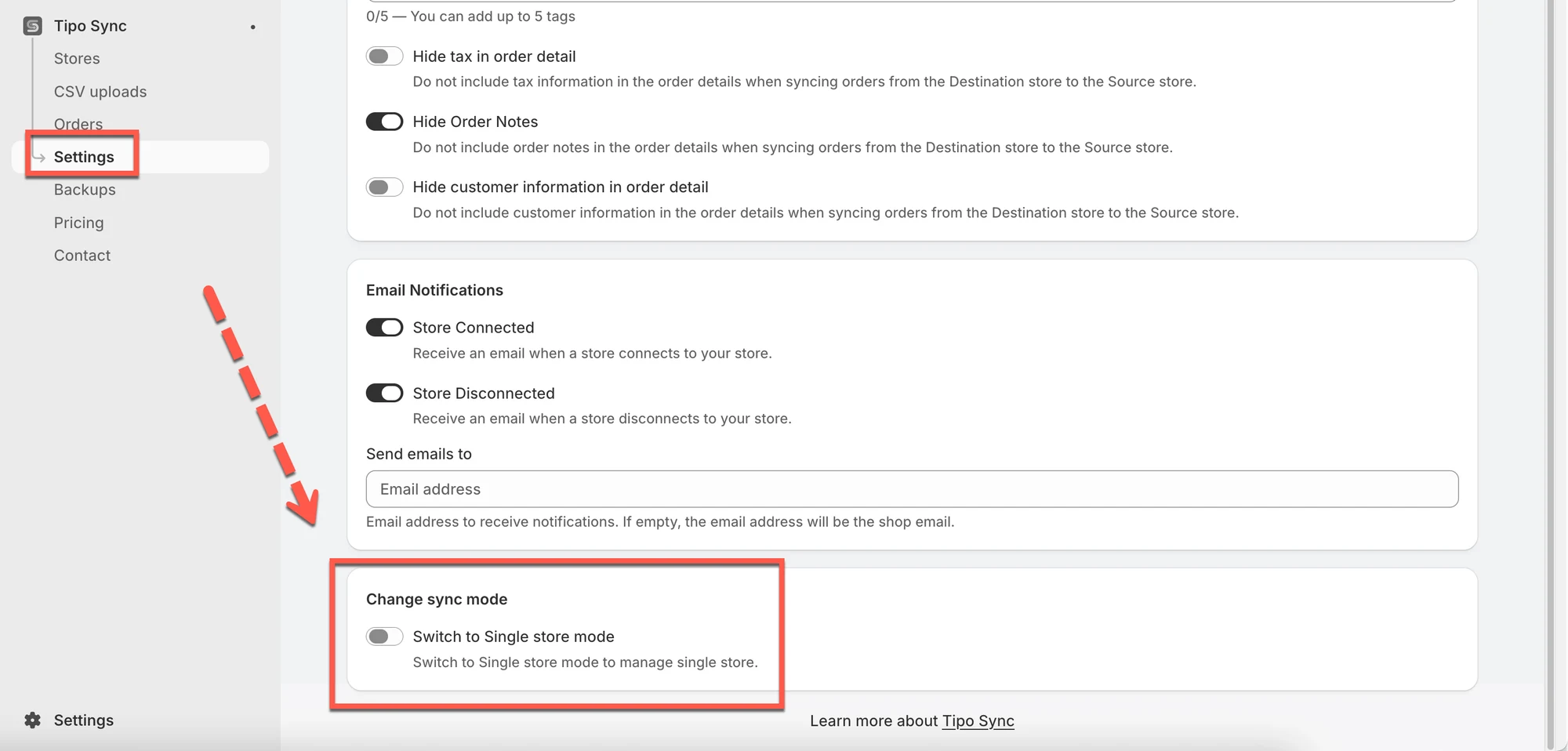
### 🔄 Zwischen den Modi wechseln

Ja. Sie können den Modus wechseln, wenn sich Ihr Geschäft ändert (zum Beispiel: Sie starten mit einem Shop und fügen später einen zweiten hinzu).

<figure><img src="/media/74cb1099a289fda08e87.webp" alt="" loading="lazy" decoding="async"><figcaption></figcaption></figure>

***

### ✅ Empfehlung

* Beginnen Sie mit der **Synchronisierung innerhalb eines Shops**, wenn Sie derzeit nur einen Shop verwalten.
* Wählen Sie die **Synchronisierung zwischen Shops**, wenn Sie einen Workflow „Quell-Shop → Ziel-Shop“ benötigen oder mehrere Shops angleichen möchten.

***

**🙋 Benötigen Sie weitere Hilfe?**

Wenn Sie weitere Hilfe benötigen, schreiben Sie uns gerne an <hi@tipo.io>. Wir unterstützen Sie gerne.