# Metafeld-Definitionen durchsuchen

Finden Sie Metafeld-Definitionen nach Eigentümertyp und vergleichen Sie Definition, Validierung, Optionen und Zugriff.

Metafeld-Definitionen haben eine zusätzliche Seite, die sie danach gruppiert, worauf sie sich beziehen, zum Beispiel Produkte oder Kunden. Nutzen Sie sie, um eine Definition zu finden und mit Ihrem Live-Shop zu vergleichen.

## Die Seite der Eigentümertypen öffnen

<div class="guide-steps">

<div class="guide-step">


### Metafeld-Definitionen auswählen

Öffnen Sie in Ihrem Shopify Admin **Backup & Restore Tipo**. Wählen Sie auf der **Startseite (Home)** in der Karte **Shop-Daten (Store data)** die Option **Metafeld-Definitionen (Metafield definitions)**.

</div>

<div class="guide-step">


### Einen Eigentümertyp wählen

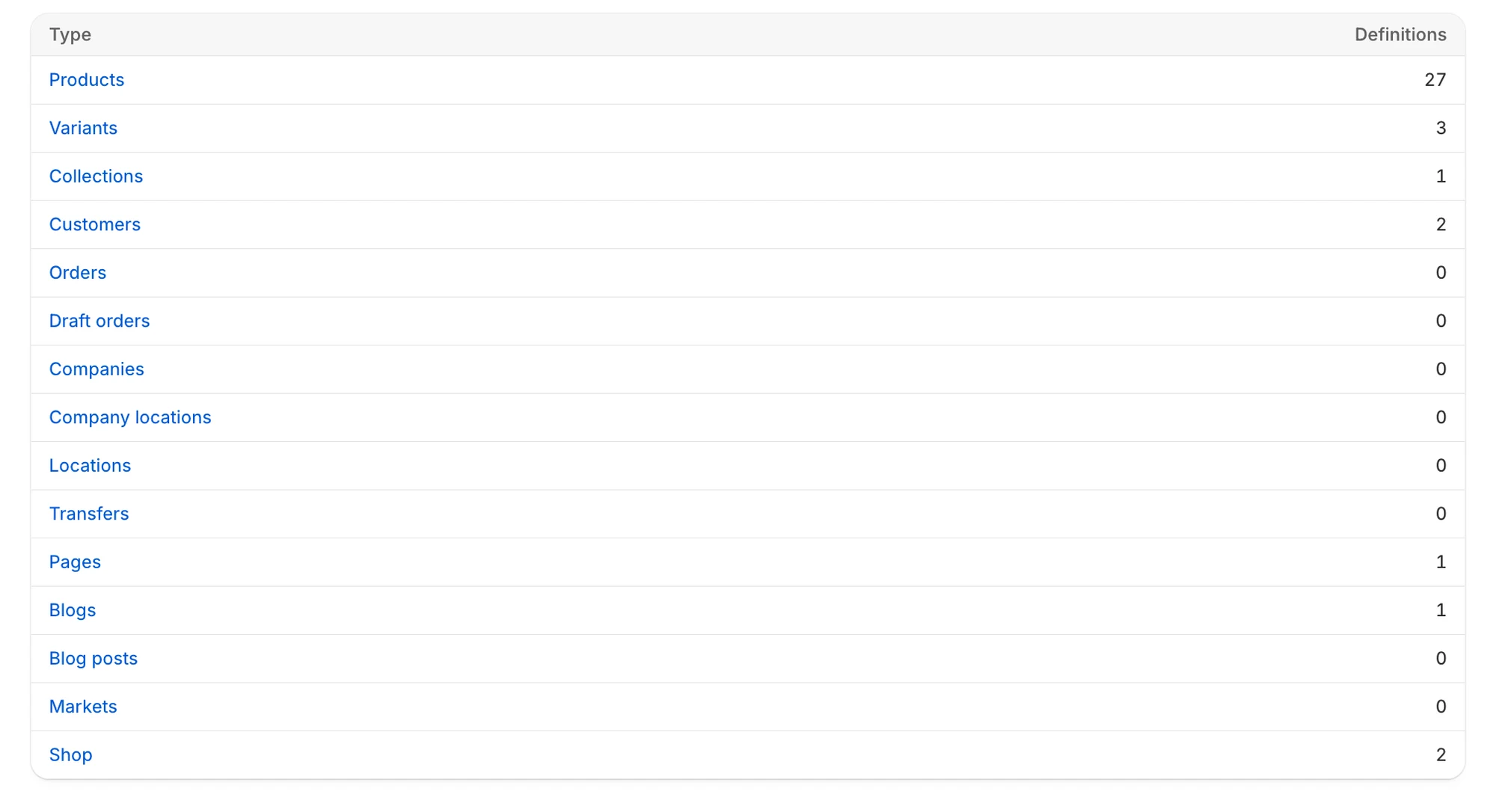
Die Seite zeigt eine Tabelle mit den Spalten **Typ (Type)** und **Definitionen (Definitions)**. Wählen Sie den gewünschten Typ.
</div>

</div>

<figure><img src="/media/543911f21c17db1991ea.webp" alt="Tabelle der Eigentümertypen von Metafeld-Definitionen mit der jeweiligen Anzahl" loading="lazy" decoding="async"><figcaption><p>Jeder Eigentümertyp zeigt, wie viele Definitionen das Backup enthält.</p></figcaption></figure>

Die 15 Eigentümertypen sind: Produkte, Varianten, Sammlungen, Kunden, Bestellungen, Bestellentwürfe, Unternehmen, Unternehmensstandorte, Standorte, Transfers, Seiten, Blogs, Blog-Beiträge, Märkte und Shop. Aus Ihrem Shop gelöschte Definitionen werden hier nicht mitgezählt, erscheinen aber weiterhin in der Liste des Typs.

Wenn die Tabelle nicht lädt, sehen Sie **Typen der Metafeld-Definitionen konnten nicht geladen werden**.

## Die Liste eines Typs verwenden

Die Liste eines Eigentümertyps funktioniert wie jede andere Liste. Sie können suchen, sortieren und Badges **Gelöscht (Deleted)** sehen. Sie hat keine Spalte **Zuletzt bearbeitet**. Wählen Sie im Brotkrumen-Pfad **Metafeld-Definitionen**, um zu den Eigentümertypen zurückzukehren. Siehe [Ein gesichertes Element finden](/backup-and-restore-tipo/browse-and-compare/browse/find-an-item). Sie können Definitionen auch anhaken und wiederherstellen, wie unter [Ausgewählte Elemente aus einer Liste wiederherstellen](/backup-and-restore-tipo/restore/restore/restore-selected-items) beschrieben.

## Eine Definition vergleichen

Wählen Sie eine Definition, um ihre Vergleichsseite zu öffnen. Der Brotkrumen-Pfad oben führt Sie zur Liste ihres Eigentümertyps zurück. Verwenden Sie **Backup-Version (Backup version)**, um zu wählen, mit welchem Backup verglichen wird. Hervorgehobene Zeilen zeigen die Unterschiede. Wie die Spalten funktionieren, lesen Sie unter [Ein Element mit Ihrem Live-Shop vergleichen](/backup-and-restore-tipo/browse-and-compare/browse/compare-with-live-store).

| Abschnitt                | Was er zeigt                                                                                                                                                          |
| ---------------------- | ---------------------------------------------------------------------------------------------------------------------------------------------------------------------- |
| **Definition**         | Name, Namespace und Schlüssel, worauf sie sich bezieht, Typ, Beschreibung, ob sie einen einzelnen Wert oder eine Liste enthält, sowie Funktionen wie die Verwendung in Bedingungen automatischer Sammlungen |
| **Validierung (Validation)**         | Die für die Definition festgelegten Validierungsregeln und ihr Status                                                                                                            |
| **Optionen (Options)**            | Für das Feld definierte Auswahlmöglichkeiten                                                                                                                                          |
| **Zugriffsberechtigungen (Access permissions)** | Ob die Admin API, die Customer Account API und die Storefront API sie lesen können                                                                                             |


:::note

Kategoriezuordnungen (die Produktkategorien, auf die eine Definition beschränkt ist) werden auf dieser Seite nicht angezeigt, da die Wiederherstellung sie nicht zurückbringt. Wenn sie mit einem Backup übereinstimmen sollen, legen Sie sie im Shopify Admin fest.

:::


## Eine Definition wiederherstellen

Wählen Sie oben auf der Seite **Wiederherstellen (Restore)**, um diese Definition in der ausgewählten Backup-Version wiederherzustellen. Siehe [Ein einzelnes Element wiederherstellen](/backup-and-restore-tipo/restore/restore/restore-a-single-item).


:::note

Von Shopify bereitgestellte Standarddefinitionen können nicht geändert werden, und eine Änderung des Typs einer Definition kann mit vorhandenen Werten in Konflikt geraten. Was wiederhergestellt und was gemeldet wird, lesen Sie unter [So funktioniert die Wiederherstellung](/backup-and-restore-tipo/reference/how-it-works/how-restore-works).

:::


## Nächste Schritte

* [Ein gesichertes Element finden](/backup-and-restore-tipo/browse-and-compare/browse/find-an-item)
* [Ein einzelnes Element wiederherstellen](/backup-and-restore-tipo/restore/restore/restore-a-single-item)
* [Ausgewählte Elemente aus einer Liste wiederherstellen](/backup-and-restore-tipo/restore/restore/restore-selected-items)
