# Ein gesichertes Element finden

Öffnen Sie die Liste eines Datentyps, durchsuchen und sortieren Sie sie und erkennen Sie Elemente, die aus Ihrem Shop gelöscht wurden.

Nutzen Sie die Liste eines Datentyps, um alles zu durchsuchen, was die App gesichert hat, einschließlich Elementen, die in Ihrem Shop nicht mehr existieren.

## Eine Liste öffnen

<div class="guide-steps">

<div class="guide-step">


### Die App öffnen

Öffnen Sie in Ihrem Shopify Admin **Apps** und wählen Sie **Backup & Restore Tipo**. Sie landen auf der **Startseite (Home)**.

</div>

<div class="guide-step">


### Eine Zeile in „Shop-Daten“ auswählen

Wählen Sie in der Karte **Shop-Daten (Store data)** den gewünschten Datentyp, zum Beispiel **Produkte (Products)**. Die Liste für diesen Typ öffnet sich.

</div>

</div>

Jede Liste zeigt jedes einzelne Element, das in mindestens einem Backup vorkommt. Listen zeigen 25 Elemente pro Seite. Verwenden Sie die Pfeile für „Zurück“ und „Weiter“ oben in der Liste, um zwischen den Seiten zu wechseln.

## Die Liste lesen

| Spalte          | Was sie zeigt                                                                                                                                                                                                                           |
| --------------- | --------------------------------------------------------------------------------------------------------------------------------------------------------------------------------------------------------------------------------------- |
| **Element (Item)**        | Der Titel als Link, darunter in Grau der Handle. Elemente ohne Titel zeigen „Ohne Titel“. Dateien und Theme-Dateien zeigen keinen Handle.                                                                                              |
| **Letztes Backup (Last backup)** | Datum und Uhrzeit des Backups, das zuletzt eine Änderung am Element erfasst hat. Das ist nicht immer Ihr neuestes Backup, da unveränderte Elemente nicht erneut erfasst werden.                                                                    |
| **Zuletzt bearbeitet (Last edited)** | Wann das Element zuletzt in Shopify bearbeitet wurde. Zeigt „—“, wenn unbekannt. Wird nicht angezeigt für Metafeld-Definitionen, Metaobjekte, Menüs, Richtlinien, gespeicherte Suchen, Versandzonen und Standorte, da Shopify für sie kein Bearbeitungsdatum erfasst. |

Produkte, Sammlungen, Dateien und Artikel zeigen außerdem ein kleines Vorschaubild. Gelöschte Elemente behalten das Vorschaubild ihrer zuletzt gesicherten Kopie. Dateien, die keine Bilder sind, zeigen ein allgemeines Symbol.

Ein rotes Badge **Gelöscht (Deleted)** bedeutet, dass das Element in Ihrem Shop nicht mehr existiert. Sie können es trotzdem öffnen, seine zuletzt gesicherte Kopie vergleichen und es wiederherstellen. Siehe [Gelöschte Elemente wiederherstellen](/backup-and-restore-tipo/restore/restore/restore-deleted-items).

In der Liste **Themes** kennzeichnet ein grünes Badge **Aktuell (Current)** das in Ihrem Shop veröffentlichte Theme.

## Suchen

Geben Sie etwas in **Nach Titel oder Handle suchen (Search by title or handle)** ein. Die Suche findet jeden Teil des Titels oder Handles. Sie können auch eine numerische Shopify-ID einfügen, um dieses Element zu finden. Die Ergebnisse werden kurz nach dem Ende der Eingabe aktualisiert.

Ihre Suche erscheint als Chip über der Liste. Wählen Sie **Alle Filter löschen (Clear all filters)**, um ihn zu entfernen.

## Sortieren

Wählen Sie das Sortiersymbol (sein Tooltip lautet **Sortieren (Sort)**), um das Sortiermenü zu öffnen.
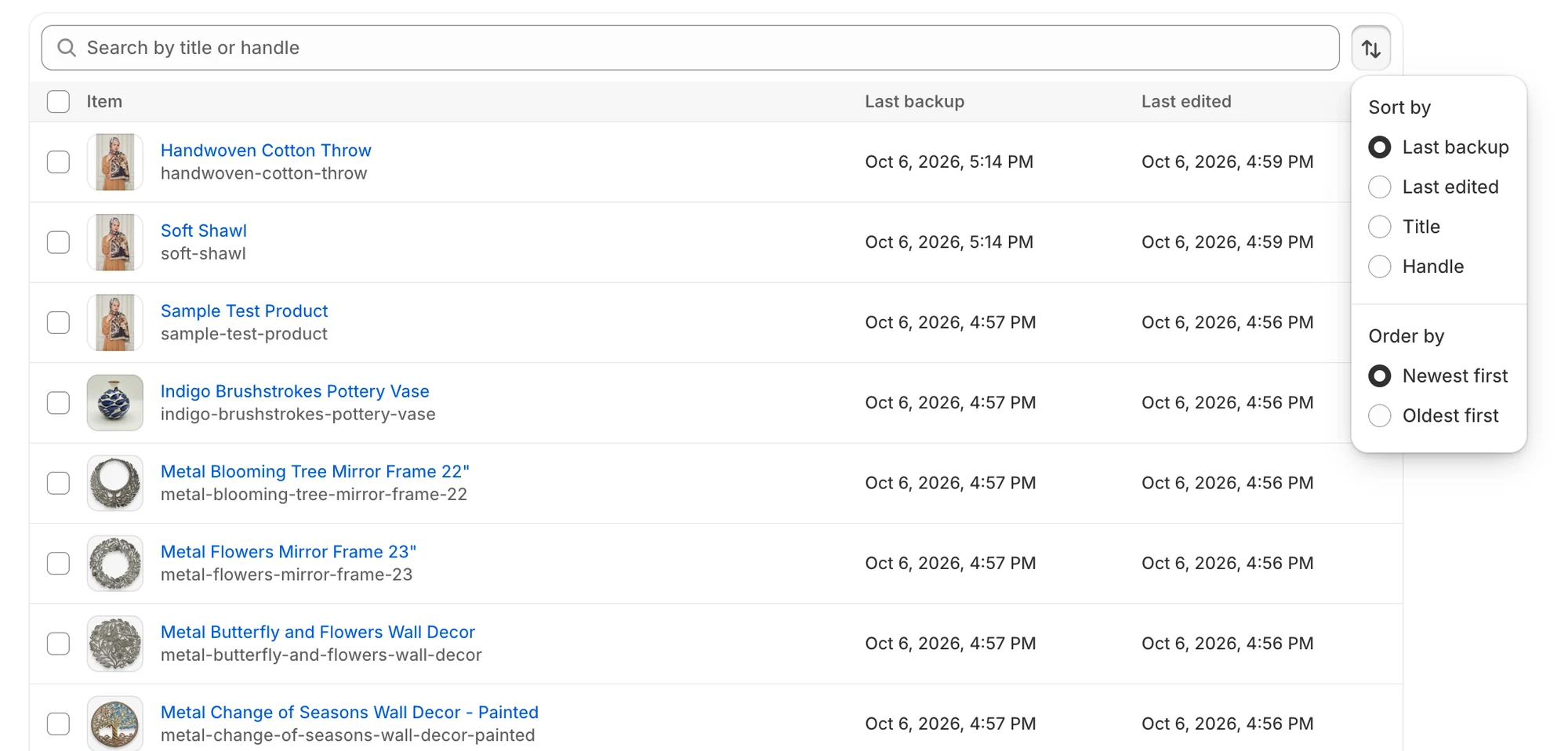
<figure><img src="/media/788e4c6a6d33b41a1dd8.webp" alt="Sortiermenü mit den Optionen „Sortieren nach“ und „Reihenfolge“" loading="lazy" decoding="async"><figcaption><p>Im Sortiermenü wählen Sie die Spalte und die Richtung.</p></figcaption></figure>

| Option       | Auswahl                                                                                                                  | Standard          |
| ------------ | ------------------------------------------------------------------------------------------------------------------------ | ---------------- |
| **Sortieren nach (Sort by)**  | **Letztes Backup**, **Zuletzt bearbeitet**, **Titel (Title)**, **Handle**. **Zuletzt bearbeitet** wird nur in Listen angeboten, die diese Spalte zeigen. | **Letztes Backup**  |
| **Reihenfolge (Order by)** | **Neueste zuerst (Newest first)**, **Älteste zuerst (Oldest first)**                                                                                       | **Neueste zuerst** |

## Gespeicherte Suchen filtern

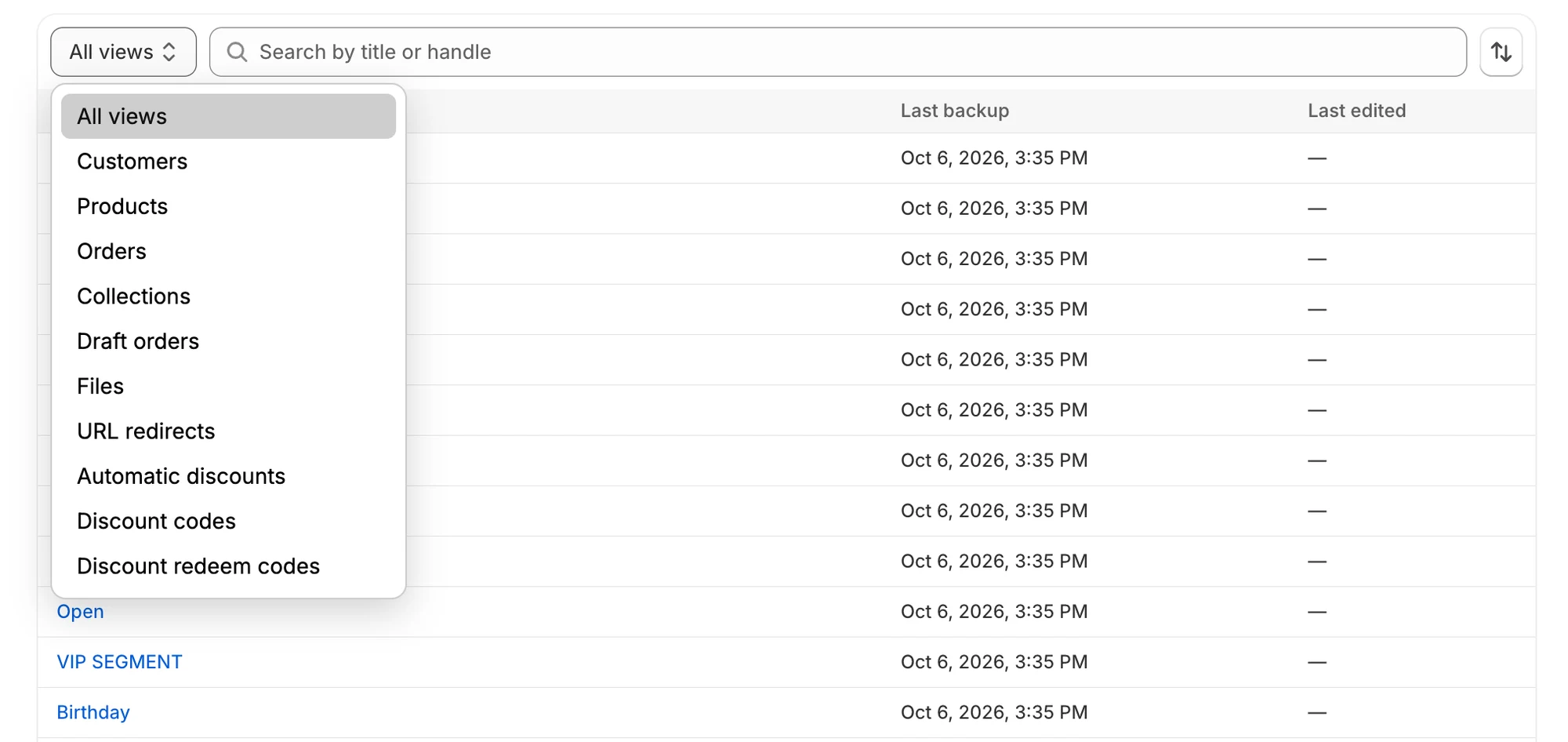
Die Liste **Gespeicherte Suchen (Saved searches)** hat ein zusätzliches Menü **Nach Ansicht filtern (Filter by view)**. Wählen Sie **Alle Ansichten (All views)** (Standard) oder einen Ansichtstyp, zum Beispiel **Kunden**, **Produkte**, **Bestellungen**, **Sammlungen**, **Bestellentwürfe**, **Dateien**, **URL-Weiterleitungen**, **Automatische Rabatte**, **Rabattcodes** oder **Rabatt-Einlösecodes**.

<figure><img src="/media/604d326fac12ffd66a48.webp" alt="Menü „Nach Ansicht filtern“ in der Liste „Gespeicherte Suchen“" loading="lazy" decoding="async"><figcaption><p>Verwenden Sie „Nach Ansicht filtern“, um nur eine Art gespeicherter Suchen anzuzeigen.</p></figcaption></figure>

## Elemente in Elementen

Einige Elemente enthalten andere Elemente. Öffnen Sie das übergeordnete Element, um die Liste seiner untergeordneten Elemente zu sehen.

| Übergeordnet                                     | Liste der untergeordneten Elemente             | So gelangen Sie zum untergeordneten Element                                              |
| ------------------------------------------ | ---------------------- | -------------------------------------------------------------------- |
| Ein Blog unter **Blogs und Artikel (Blogs & articles)**             | **Artikel (Articles)**           | Öffnen Sie den Blog und scrollen Sie dann zur Liste **Artikel**.                 |
| Eine Metaobjekt-Definition unter **Metaobjekte (Metaobjects)** | **Metaobjekt-Einträge (Metaobject entries)** | Öffnen Sie die Definition und scrollen Sie dann zur Liste **Metaobjekt-Einträge**. |
| Ein Theme unter **Themes**                      | **Theme-Dateien (Theme files)**        | Öffnen Sie das Theme und scrollen Sie dann zur Liste **Theme-Dateien**.             |

Auf der Seite eines untergeordneten Elements trägt der Brotkrumen-Pfad oben den Namen des übergeordneten Elements und führt Sie dorthin zurück. Bei einem Artikel zeigt der Pfad zum Beispiel den Namen seines Blogs und bei einer Theme-Datei den Namen ihres Themes.

## Elemente zur Wiederherstellung auswählen

In Listen für Datentypen, die Sie wiederherstellen können, hat jede Zeile ein Kontrollkästchen, und das Kontrollkästchen in der Kopfzeile wählt jedes Element auf der aktuellen Seite aus. Wenn Sie Elemente auswählen, wird die Suchleiste durch eine Leiste ersetzt, die zum Beispiel „2 von 25 ausgewählt“ anzeigt, mit einer Schaltfläche **Wiederherstellen (Restore)**. Eine Schaltfläche **Gelöschte wiederherstellen (Restore deleted)** erscheint außerdem, wenn Ihre Auswahl mindestens ein Element mit dem Badge **Gelöscht** enthält. Sie wird in der Liste **Themes** nicht angezeigt.

Die Auswahl gilt pro Seite. Das Wechseln der Seite sowie Änderungen an Suche, Sortierung oder Filter heben sie auf. Um fortzufahren, folgen Sie [Ausgewählte Elemente aus einer Liste wiederherstellen](/backup-and-restore-tipo/restore/restore/restore-selected-items).

In einem Theme, einem Blog oder einer Metaobjekt-Definition können Sie Zeilen in der Liste der untergeordneten Elemente anhaken, die Wiederherstellung starten Sie jedoch über die Schaltfläche **Wiederherstellen** oben auf der Seite. Siehe [Ein Theme wiederherstellen](/backup-and-restore-tipo/restore/restore/restore-a-theme) und [Einen Blog oder eine Metaobjekt-Definition wiederherstellen](/backup-and-restore-tipo/restore/restore/restore-blogs-and-metaobjects).

## Wenn etwas schiefgeht

| Was Sie sehen                        | Was es bedeutet                                   | Was zu tun ist                                                                                                                                                                                           |
| ----------------------------------- | ----------------------------------------------- | ---------------------------------------------------------------------------------------------------------------------------------------------------------------------------------------------------- |
| **Noch keine gesicherten Elemente (No backed-up items yet)**          | Kein abgeschlossenes Backup hat diesen Datentyp erfasst. | Führen Sie [Jetzt sichern](/backup-and-restore-tipo/backups/backups/back-up-now) aus und prüfen Sie, ob der Typ unter [Auswählen, was gesichert wird](/backup-and-restore-tipo/settings/settings/what-we-back-up) aktiviert ist. |
| **Keine passenden Elemente (No items match)**                  | Ihre Suche oder Ihr Filter hat nichts gefunden.            | Versuchen Sie eine andere Suche oder wählen Sie **Alle Filter löschen**.                                                                                                                                              |
| **Elemente konnten nicht geladen werden (Couldn't load items)**             | Die Liste wurde nicht geladen.                          | Wählen Sie **Erneut versuchen (Try again)**.                                                                                                                                                                                |
| Ein gerade erstelltes Element fehlt | Listen enthalten nur Elemente aus abgeschlossenen Backups. | Warten Sie auf das nächste Backup oder führen Sie jetzt eines aus.                                                                                                                                                            |

## Nächste Schritte

* [Ein Element mit Ihrem Live-Shop vergleichen](/backup-and-restore-tipo/browse-and-compare/browse/compare-with-live-store)
* [Ausgewählte Elemente aus einer Liste wiederherstellen](/backup-and-restore-tipo/restore/restore/restore-selected-items)
* [Ihre Backups ansehen](/backup-and-restore-tipo/backups/backups/view-your-backups)
