# Ein Element mit Ihrem Live-Shop vergleichen

Nutzen Sie die Spalten „Live-Shop“ und „Backup“, um genau zu sehen, was sich geändert hat, wählen Sie eine ältere Backup-Version und öffnen Sie das Element in Shopify.

Öffnen Sie ein Element, um zu sehen, wie es heute in Ihrem Shop aussieht, neben dem Zustand in einem Backup. Unterschiede sind hervorgehoben, sodass Sie vor einer Wiederherstellung prüfen können.

## Den Vergleich öffnen

<div class="guide-steps">

<div class="guide-step">


### Eine Liste öffnen

Wählen Sie auf der **Startseite (Home)** eine Zeile in der Karte **Shop-Daten (Store data)**. Wenn Sie Hilfe beim Finden des Elements brauchen, siehe [Ein gesichertes Element finden](/backup-and-restore-tipo/browse-and-compare/browse/find-an-item).

</div>

<div class="guide-step">


### Das Element auswählen

Wählen Sie den Titel des Elements. Seine Seite öffnet sich mit dem Namen des Elements als Überschrift. Der Brotkrumen-Pfad oben führt Sie dorthin zurück, wo das Element aufgeführt ist: die Liste des Datentyps bei den meisten Elementen, der Blog bei einem Artikel, das Theme bei einer Theme-Datei, die Metaobjekt-Definition bei einem Metaobjekt-Eintrag und die Liste der Eigentümertypen bei einer Metafeld-Definition.

</div>

</div>

## So ist die Seite aufgebaut

Die Seite hat zwei Spalten. **Live-Shop (Live store)** steht links und **Backup** rechts. Jede Zeile zeigt dasselbe Feld auf beiden Seiten.

<figure><img src="/media/79977dd3a3fcce17baa3.webp" alt="Produktseite, auf der die Zeile „Titel“ auf der Live-Seite rot und auf der Backup-Seite grün hervorgehoben ist" loading="lazy" decoding="async"><figcaption><p>Eine abweichende Zeile ist auf der Live-Seite rot und auf der Backup-Seite grün hervorgehoben.</p></figcaption></figure>

* Abweichende Zeilen sind hervorgehoben: rot auf der Live-Seite, grün auf der Backup-Seite.
* Listen wie Tags, Sammlungen und Vertriebskanäle erscheinen als Pills. Abweichende Pills sind hervorgehoben.
* Lange Beschreibungen zeigen einen Text-Diff innerhalb der Zeile.
* Leere Werte zeigen „Keine“ oder „—“.

Wenn ein Produkt keine hervorgehobenen Zeilen hat, stimmt Ihr Live-Produkt mit dem Backup überein.

## Eine Backup-Version wählen

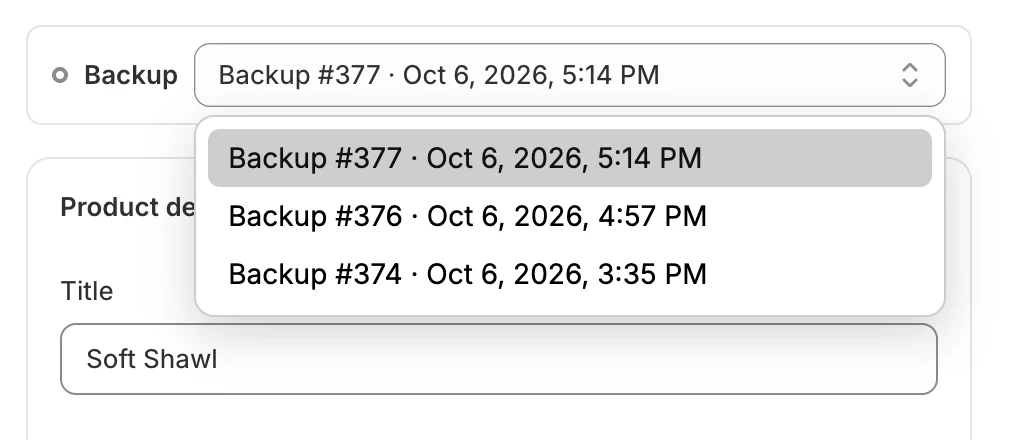
Das Menü **Backup-Version (Backup version)** rechts listet jedes Backup auf, das dieses Element erfasst hat, das neueste zuerst. Jede Option zeigt den Backup-Namen (oder „Backup #N“) sowie Datum und Uhrzeit. Standardmäßig ist das neueste ausgewählt.

<figure><img src="/media/9746fc35f93864fd8395.webp" alt="Geöffnetes Menü „Backup-Version“ mit mehreren aufgelisteten Backups" loading="lazy" decoding="async"><figcaption><p>Wählen Sie eine ältere Version, um mit einem früheren Zustand des Elements zu vergleichen.</p></figcaption></figure>

Wählen Sie eine ältere Version, lädt die rechte Spalte neu. Wurde das Element nie erfasst, zeigt das Menü **Keine Backups verfügbar**.

## Live-Daten aktualisieren und in Shopify öffnen

Die Leiste **Live-Shop** hat zwei Symbol-Schaltflächen.

<figure><img src="/media/0a96c3645c4dfef90d84.webp" alt="Leiste „Live-Shop“ mit den Symbolen für Aktualisieren und In Shopify öffnen" loading="lazy" decoding="async"><figcaption><p>Aktualisieren Sie die Live-Spalte oder öffnen Sie das Element in Shopify über die Leiste „Live-Shop“.</p></figcaption></figure>

* **Live-Daten aktualisieren (Refresh live data)** lädt das Element erneut aus Ihrem Shop. Ein Badge **Wird aktualisiert… (Refreshing…)** wird beim Neuladen angezeigt. Verwenden Sie es, nachdem Sie das Element in Shopify geändert haben.
* **In Shopify öffnen (Open in Shopify)** öffnet das Element in einem neuen Tab in Ihrem Shopify Admin. Es ist verfügbar für Produkte, Seiten, Sammlungen, Kunden, Bestellungen, Blogs, Artikel, Themes, Metafeld-Definitionen, Metaobjekt-Einträge, Metaobjekt-Definitionen, Menüs, Richtlinien und Standorte. Es wird nicht angezeigt für Dateien, gespeicherte Suchen oder Versandzonen oder wenn das Element nicht mehr existiert.

## Was jeder Datentyp zeigt

| Datentyp              | Abschnitte auf der Seite                                                                                                                                    |
| ---------------------- | ------------------------------------------------------------------------------------------------------------------------------------------------------- |
| Produkte               | **Produktdetails (Product details)**, **Varianten (Variants)**, **Metafelder (Metafields)**, **Suchmaschinen-Eintrag (Search engine listing)**, **Status**, **Produktorganisation (Product organization)**, **Theme-Vorlage (Theme template)**                  |
| Sammlungen            | **Sammlungsdetails (Collection details)**, **Quellen (Sources)**, **Theme-Vorlage**, **Metafelder**, **Suchmaschinen-Eintrag**                                                      |
| Kunden              | **Kontaktinformationen (Contact information)**, **Standardadresse (Default address)**, **Weitere Adressen (Other addresses)**, **Konto (Account)**, **Tags**, **Notizen (Notes)**, **Metafelder**                                     |
| Bestellungen                 | **Bestelldetails (Order details)**, **Status**, **Positionen (Line items)**, **Summen (Totals)**, **Kunde (Customer)**, **Lieferadresse (Shipping address)**, **Rechnungsadresse (Billing address)**, **Tags**, **Notizen**, **Metafelder** |
| Seiten                  | **Seitendetails (Page details)**, **Sichtbarkeit (Visibility)**, **Theme-Vorlage**                                                                                                    |
| Blogs                  | **Blog-Details (Blog details)**, **Metafelder**, **Theme-Vorlage**, dann eine Liste **Artikel (Articles)**                                                                         |
| Artikel               | **Artikeldetails (Article details)**, **Beitragsbild (Featured image)**, **Metafelder**, **Sichtbarkeit**, **Organisation (Organization)**, **Theme-Vorlage**                                           |
| Menüs                  | **Menüdetails (Menu details)**, **Menüelemente (Menu items)**                                                                                                                        |
| Dateien                  | **Dateidetails (File details)**                                                                                                                                  |
| Richtlinien               | **Richtliniendetails (Policy details)**, **Richtlinie (Policy)**                                                                                                      |
| Gespeicherte Suchen         | **Gespeicherte Suche (Saved search)**, **Suchanfrage (Search query)**                                                                                                    |
| Versandzonen         | **Versandprofil (Shipping profile)**, **Zonen und Länder (Zones and countries)**                                                                                                  |
| Standorte              | **Standortdetails (Location details)**, **Adresse (Address)**, **Fulfillment**, dann **Bestandsexport (Inventory export)**                                                                           |
| Metafeld-Definitionen  | **Definition**, **Validierung (Validation)**, **Optionen (Options)**, **Zugriffsberechtigungen (Access permissions)**                                                                                     |
| Metaobjekt-Definitionen | **Definition**, **Felder (Fields)**, **Zugriff (Access)**, **Funktionen (Capabilities)**, dann eine Liste **Metaobjekt-Einträge (Metaobject entries)**                                                            |
| Metaobjekt-Einträge     | **Eintrag (Entry)**, **Felder**, **Funktionen**                                                                                                                  |
| Themes                 | **Theme-Details (Theme details)**, dann eine Liste **Theme-Dateien (Theme files)**                                                                                                    |

Produkte, Sammlungen, Seiten, Blogs, Artikel, Menüs und Richtlinien haben unten außerdem einen Abschnitt **Übersetzungen (Translations)**, wenn das Element Übersetzungen hat. Er zeigt für jede Sprache eine Tabelle mit **Schlüssel (Key)** und **Wert (Value)**.

Die Vorschau **Suchmaschinen-Eintrag** bei Produkten und Sammlungen verwendet die primäre Domain Ihres Shops. Der Abschnitt **Adresse** bei einem Standort zeigt die Adresse als einen Block, und die abweichenden Zeilen sind hervorgehoben.

Bei einer Bestellung enthält der Abschnitt **Kunde** die Links **Im Shopify Admin öffnen (Open in Shopify admin)** und **Kunden-Backup ansehen (View customer backup)**. Der zweite öffnet die gesicherte Seite dieses Kunden.

## Banner, die Sie sehen können

| Banner                                                                | Was er bedeutet                                                                                                      |
| --------------------------------------------------------------------- | ------------------------------------------------------------------------------------------------------------------ |
| **Dieses Element existiert in Ihrem Shop nicht mehr (This item no longer exists in your store)**                          | Das Element wurde gelöscht. Die Live-Spalte ist leer, und das Backup zeigt die zuletzt erfasste Kopie.                        |
| **Dieses Element wurde in Ihrem Shop nicht gefunden (This item wasn't found in your store)** (mit einem Badge **Nicht gefunden (Not found)**) | Ihr Shop hat dafür nichts zurückgegeben. Es wurde höchstwahrscheinlich seit dem letzten Backup gelöscht. Das nächste Backup bestätigt es. |

Bei gelöschten Elementen ergänzt der Banner eine Zeile wie **Wiederherstellbar mindestens bis (Restorable at least until)** mit einem Datum. Nach diesem Datum wird das Element entfernt: Gelöschte Elemente werden 90 Tage lang aufbewahrt. Siehe [Speicher und Aufbewahrung](/backup-and-restore-tipo/settings/settings/storage-and-retention).

Beim Wiederherstellen eines gelöschten Elements wird es in Ihrem Shop neu erstellt. Shopify vergibt dafür eine neue ID, sodass Links und Apps, die die alte ID verwendet haben, es nicht automatisch finden.

## Von dieser Seite wiederherstellen

Bei Datentypen, die Sie wiederherstellen können, erscheint oben eine Schaltfläche **Wiederherstellen (Restore)**. Sie stellt das Element in der unter **Backup-Version** gewählten Version wieder her. Die Schaltfläche ist deaktiviert, wenn das Element keine Backup-Version hat. Folgen Sie [Ein einzelnes Element wiederherstellen](/backup-and-restore-tipo/restore/restore/restore-a-single-item).

## Wenn etwas schiefgeht

| Was Sie sehen                   | Was zu tun ist                                              |
| ------------------------------ | ------------------------------------------------------- |
| **Dieses Element konnte nicht geladen werden (Couldn't load this item)**    | Wählen Sie **Erneut versuchen (Try again)**.                                   |
| **Live-Daten konnten nicht geladen werden (Couldn't load live data)**    | Wählen Sie **Erneut versuchen** oder verwenden Sie **Live-Daten aktualisieren**.      |
| **Diese Version konnte nicht geladen werden (Couldn't load this version)** | Wählen Sie eine andere Backup-Version oder wählen Sie **Erneut versuchen**. |

## Nächste Schritte

* [Ein einzelnes Element wiederherstellen](/backup-and-restore-tipo/restore/restore/restore-a-single-item)
* [Ein gesichertes Element finden](/backup-and-restore-tipo/browse-and-compare/browse/find-an-item)
* [Themes](/backup-and-restore-tipo/browse-and-compare/browse/themes)
* [Gelöschte Elemente wiederherstellen](/backup-and-restore-tipo/restore/restore/restore-deleted-items)
